Kapan USB-C atau HDMI Lebih Tepat untuk Ruang Rapat?
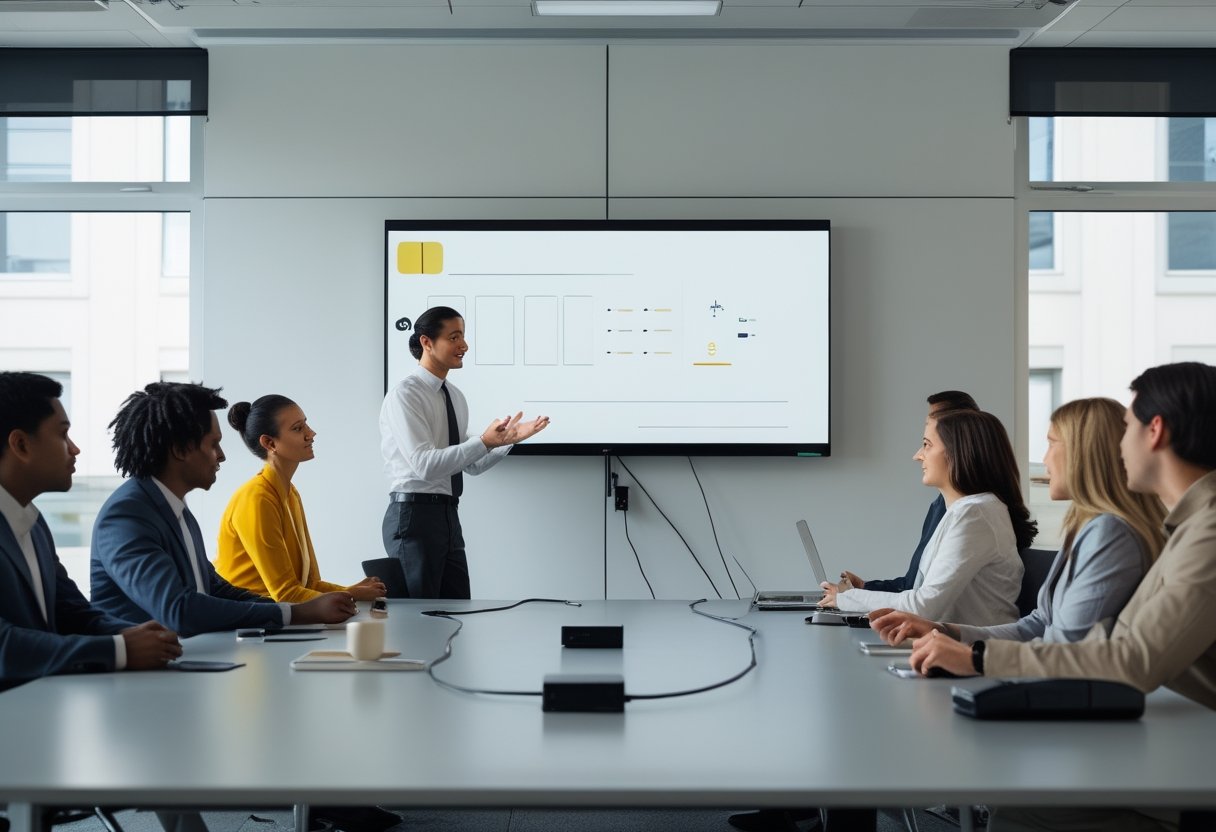
Untuk laptop peserta dan meja rapat yang mendukung BYOD, pilih USB-C; untuk layar bersama dengan sumber video yang beragam, sediakan HDMI juga. USB-C memberi fleksibilitas saat laptop mendukung keluaran video dan USB Power Delivery, sementara HDMI menawarkan koneksi langsung yang umum pada TV, monitor, dan perangkat presentasi. Dengan menyediakan keduanya, Anda memberi pilihan koneksi yang sesuai dengan perangkat peserta.
Pilihan kabel perlu mengikuti kemampuan port pada laptop dan layar. Periksa port yang tersedia sebelum menentukan kabel USB-C, kabel HDMI, atau adaptor yang disiapkan di meja.
Mengapa USB-C praktis untuk laptop dan meja rapat?
USB-C memudahkan Anda menghubungkan laptop ke monitor atau layar rapat melalui satu kabel. Pada perangkat yang mendukung USB-C Alt Mode, sinyal DisplayPort dapat melewati konektor tersebut; DisplayPort Alt Mode juga memungkinkan dock menggabungkan tampilan, data, dan daya. USB Power Delivery mengisi daya laptop jika port dan kabel mendukungnya.
Bentuk USB Type-C yang sama tidak menjamin semua port memiliki fungsi video. Cek spesifikasi laptop untuk memastikan dukungan video, lalu cocokkan dengan kebutuhan layar. Jika ruang rapat memakai interactive flat panel, fitur USB-C untuk touch control, pengisian daya, dan BYOD perlu disesuaikan dengan perangkat yang digunakan.
Kapan HDMI lebih cocok untuk layar bersama dan perangkat presentasi?
HDMI cocok ketika Anda ingin menghubungkan laptop, komputer ruang rapat, TV, atau perangkat presentasi dengan sambungan langsung. Konektor video HDMI Type A tersedia luas pada layar dan perangkat AV, sementara kabel HDMI membawa audio dan video melalui satu jalur.
Jika laptop hanya memiliki USB-C, gunakan USB-C to HDMI adapter atau USB-C to HDMI cable yang sesuai dengan kemampuan port. Sebelum rapat, pastikan layar mengenali sumber input yang benar dan audio keluar melalui perangkat yang diinginkan.
| Kriteria | USB-C | HDMI |
|---|---|---|
| Penggunaan umum di ruang rapat | Laptop peserta dan dock | TV, monitor, dan perangkat presentasi |
| Video | Perlu dukungan Alt Mode, USB4, atau Thunderbolt | Mengikuti kemampuan versi port dan kabel |
| Pengisian daya laptop | Bisa melalui USB Power Delivery | Tidak |
| Satu kabel untuk dock | Bisa, jika perangkat mendukung | Tidak menyediakan fungsi dock |
| Kebutuhan adaptor | Mungkin diperlukan untuk layar HDMI | Mungkin diperlukan untuk laptop USB-C |
Bagaimana memilih koneksi untuk satu layar, beberapa monitor, atau docking station?
Untuk satu monitor, pilih kabel yang sesuai dengan port keluaran laptop dan input monitor. Untuk beberapa monitor, periksa apakah perangkat mendukung output video ganda atau Multi-Stream Transport (MST) melalui DisplayPort. Docking station dapat menyatukan port video, data, dan daya, tetapi jumlah layar dan resolusi tetap bergantung pada kemampuan laptop, dock, serta kabelnya.
Jika Anda merancang konektivitas ruang rapat dari awal, masukkan jenis laptop peserta, jumlah layar, dan posisi meja ke dalam perencanaan meeting room dan huddle room. Informasi tersebut membantu Anda menentukan port yang perlu tersedia tanpa mengandalkan adaptor yang dibawa masing-masing peserta.
Fitur dan Kompatibilitas Apa yang Perlu Diperiksa?
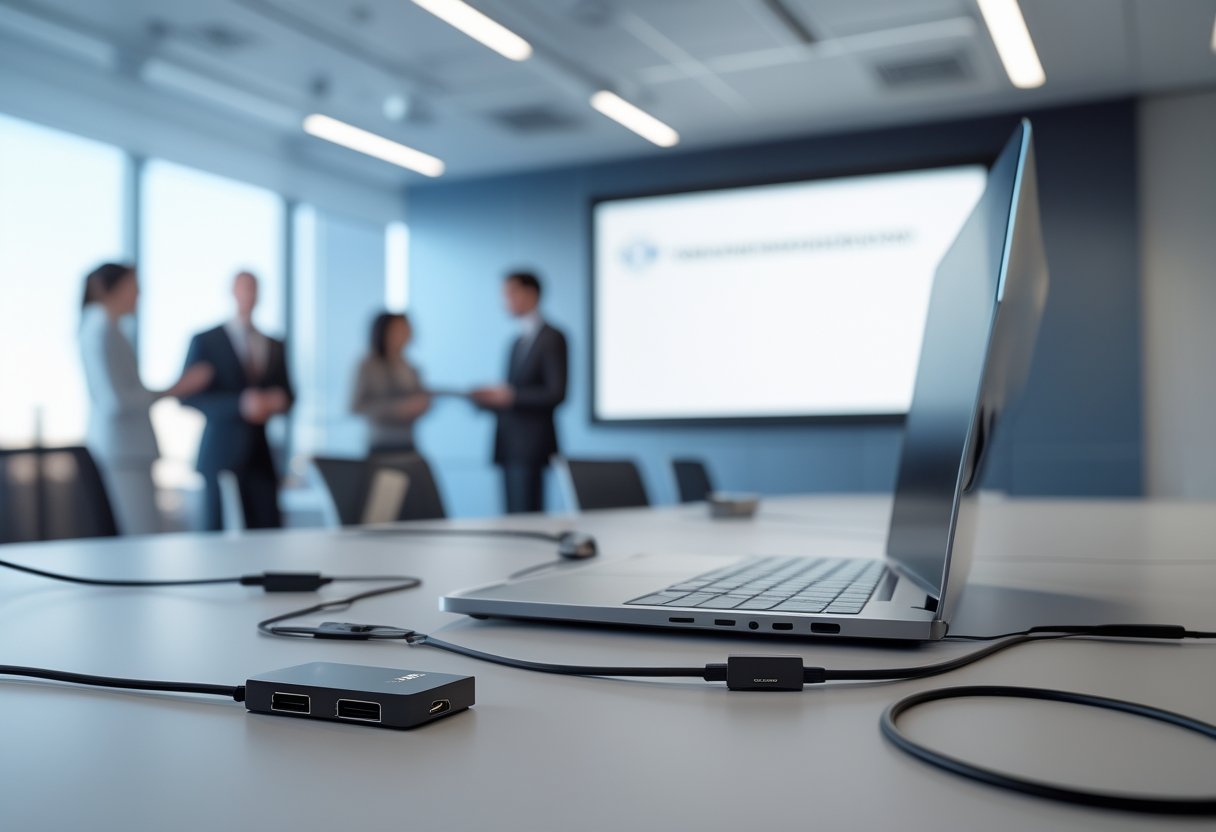
Periksa versi port dan kabel pada seluruh jalur, dari laptop hingga layar, sebab kemampuan koneksi mengikuti komponen dengan batas terendah. Cocokkan resolusi, kecepatan refresh, audio, dan fitur gambar dengan kebutuhan presentasi Anda.
Bagaimana versi HDMI memengaruhi resolusi dan refresh rate?
Versi HDMI memberi gambaran kemampuan, tetapi angka pada port, kabel, dan layar harus cocok. HDMI 1.4 lazimnya mendukung 4K pada 30 Hz, HDMI 2.0 mendukung 4K pada 60 Hz, dan HDMI 2.1 mendukung hingga 4K pada 120 Hz jika seluruh perangkat mendukungnya. HDMI 2.2 telah diumumkan; periksa spesifikasi produk untuk memastikan fitur yang tersedia.
Untuk presentasi dengan teks dan spreadsheet, pastikan monitor 4K dan kabel mendukung 4K at 60Hz bila itu kebutuhan Anda. Kabel HDMI 2.1 tidak otomatis memberi kemampuan HDMI 2.1 jika port sumber atau layar memakai versi lain.
Angka bandwidth dan kecepatan refresh perlu dinilai sebagai satu rangkaian.
Apa peran DisplayPort, Thunderbolt, dan USB4 pada koneksi USB-C?
DisplayPort adalah protokol video yang dapat berjalan melalui USB-C Alt Mode. DisplayPort 1.2 dan DisplayPort 1.4 memiliki kemampuan yang berbeda; DisplayPort 2.0 dan DisplayPort 2.1 menyediakan spesifikasi lebih baru. Dukungan Multi-Stream Transport (MST) pada jalur DisplayPort membantu menjalankan beberapa monitor ketika laptop, dock, dan layar mendukungnya.
Thunderbolt 3, Thunderbolt 4, dan Thunderbolt 5 memakai konektor USB-C, tetapi fitur dan bandwidth mengikuti spesifikasi tiap perangkat. USB4 juga dapat membawa video melalui tunneling DisplayPort.
Karena itu, logo atau bentuk port saja belum cukup: cek spesifikasi laptop dan docking station sebelum menghubungkan monitor tambahan. DisplayPort dan Mini DisplayPort juga dapat ditemukan pada monitor atau laptop tertentu.
Bagaimana memastikan kabel dan adaptor mendukung kebutuhan ruang rapat?
Cocokkan spesifikasi adaptor dengan resolusi dan kecepatan refresh yang hendak Anda gunakan. Sebagian adaptor USB-C to HDMI mendukung resolusi tertentu pada 30 Hz, sementara kebutuhan presentasi yang lebih mulus mungkin memerlukan 4K at 60Hz. Periksa juga panjang kabel dan pastikan adaptor mendukung video dari port USB-C laptop Anda.
Sebelum rapat, uji koneksi dengan laptop yang mewakili perangkat peserta. Jika ruang rapat memakai banyak jenis komputer, sediakan jalur USB-C dan HDMI dengan label yang jelas. Port VGA atau DVI pada perangkat lama memerlukan konverter yang sesuai; keduanya tidak otomatis kompatibel dengan kabel HDMI.
Apa yang perlu diketahui tentang audio, HDR, dan format gambar?
HDMI dan USB-C dapat membawa audio bersama video ketika sumber dan layar mendukungnya. Untuk HDR atau Dolby Vision, periksa dukungan pada laptop, adaptor, kabel, dan layar. Dolby Atmos serta eARC berkaitan dengan kemampuan audio perangkat yang terhubung, sehingga tidak cukup hanya mengandalkan nama konektornya.
Fitur seperti VRR lebih terkait dengan pengalaman layar dinamis dan monitor gaming. Jika Anda menggunakan Xbox Series X|S, PlayStation 5, atau Nintendo Switch untuk demo produk, pastikan konsol game dan layar mendukung format yang dibutuhkan. Untuk presentasi kantor, prioritaskan kompatibilitas resolusi, refresh rate, dan audio yang digunakan ruang tersebut.
Kunjungi website MLV Teknologi: www.mlvteknologi.com
Konfigurasi LED Videotron Anda melalui tools: https://designer.mlvteknologi.com/led-configurator
Konfigurasi ruang meeting Anda melalui tools: https://designer.mlvteknologi.com/
Hubungi kami langsung melalui WhatsApp yang tertera di website
Memilih Koneksi yang Tepat Membuat Ruang Rapat Lebih Siap Digunakan

Ruang rapat yang siap digunakan menyediakan koneksi yang cocok dengan laptop peserta dan layar yang terpasang. USB-C mendukung alur BYOD satu kabel ketika port menyediakan video dan daya; HDMI memberi jalur langsung untuk berbagai sumber presentasi.
Label port, adaptor yang sesuai, dan pengujian sebelum rapat membantu peserta mulai berbagi konten dengan lancar. Koneksi yang tepat juga mendukung penggunaan ruang meeting dan videotron secara praktis.
Saat Anda merencanakan integrasi layar, audio, dan konektivitas untuk ruang rapat, MLV Teknologi menyediakan konsultasi serta solusi AV. Anda dapat menyusun kebutuhan ruang melalui konfigurator ruang meeting atau mengunjungi website MLV Teknologi untuk menghubungi tim melalui WhatsApp.
Konfigurasi LED Videotron Anda melalui tools: https://designer.mlvteknologi.com/led-configurator
Konfigurasi ruang meeting Anda melalui tools: https://designer.mlvteknologi.com/
Hubungi kami langsung melalui Whatsapp yang tertera di website