Bagaimana Perangkat Ruang Rapat Bergabung ke Platform Berbeda?
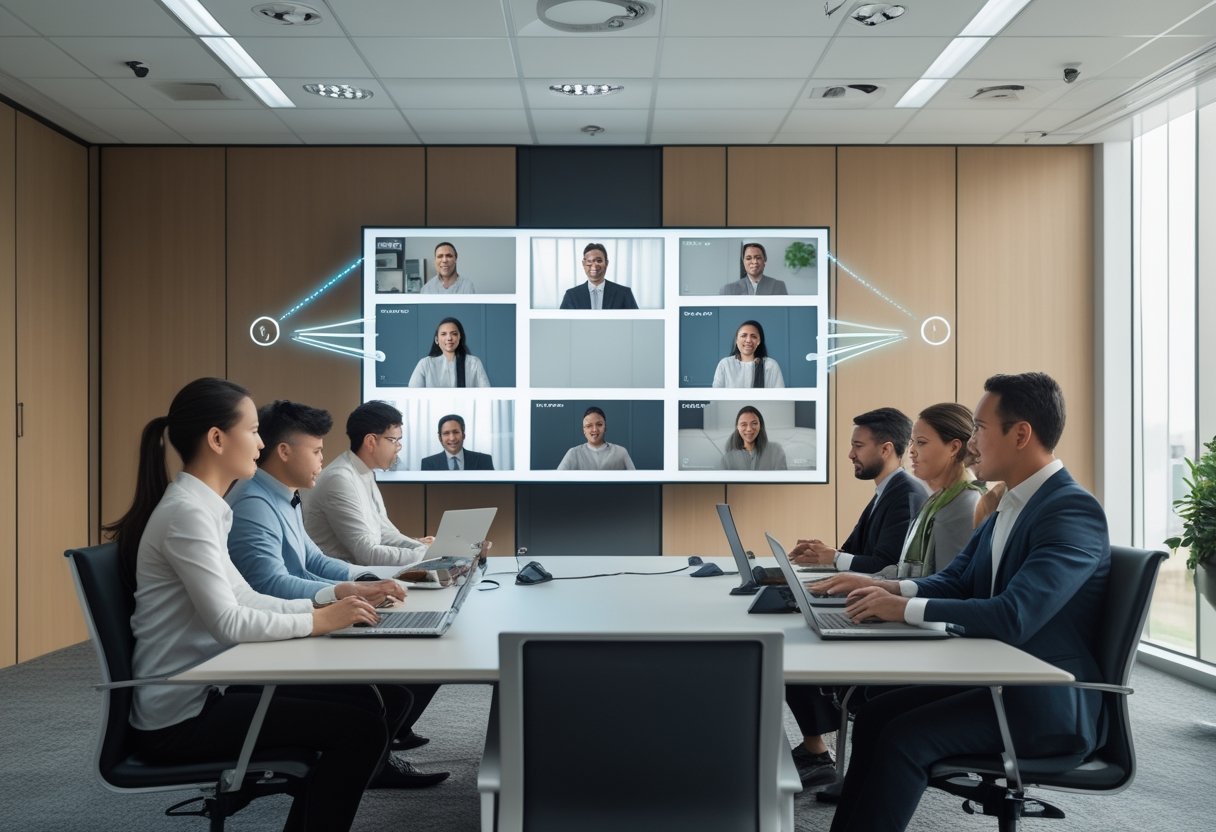
Untuk menghubungkan Microsoft Teams, Zoom, dan Webex, pilih jalur interoperabilitas yang didukung perangkat ruang Anda: Direct Guest Join berbasis WebRTC, SIP/H.323, atau cloud video interop (CVI). Pilihan ini menentukan cara Anda bergabung, kebutuhan jaringan, dan fitur yang tersedia. Dengan alur one-touch join, peserta dapat memulai rapat dari konsol ruang tanpa mengetik ulang detail undangan.
Apa perbedaan Direct Guest Join, SIP, dan Cloud Video Interop?
Direct Guest Join (DGJ) menghubungkan perangkat, seperti Microsoft Teams Rooms, langsung ke rapat pihak ketiga melalui WebRTC. Pada perangkat Teams Rooms yang mendukungnya, DGJ tersedia untuk rapat Zoom, Cisco Webex, dan Google Meet. Koneksi ini memerlukan akses internet langsung ke layanan rapat.
SIP menghubungkan endpoint video melalui alamat atau detail panggilan SIP. Pada Teams Rooms, opsi ini disebut cross-platform meetings via SIP dan dapat mendukung layanan seperti Cisco Webex, Zoom, Google Meet, serta GoToMeeting sesuai konfigurasi. H.323 juga digunakan pada sebagian sistem konferensi video; gateway dapat membantu menghubungkan endpoint SIP/H.323 ke layanan rapat.
CVI memakai layanan cloud sebagai jembatan antara perangkat ruang dan platform rapat. Pexip Connect dan Poly RealConnect merupakan contoh solusi interop yang dapat dipertimbangkan sesuai kebutuhan dan kompatibilitas.
| Jalur | Cara bergabung | Hal yang perlu Anda cek |
|---|---|---|
| Direct Guest Join | WebRTC langsung ke platform | Akses internet dan dukungan platform |
| SIP/H.323 | Panggilan melalui alamat atau layanan interop | Lisensi, konfigurasi, dan detail panggilan |
| CVI | Koneksi melalui layanan cloud | Kompatibilitas endpoint dan layanan |
Kapan WebRTC atau perangkat native lebih sesuai?
WebRTC sesuai ketika Anda memerlukan cara bergabung yang langsung dari perangkat ruang dan platform yang dituju mendukung DGJ. Perangkat native seperti Microsoft Teams Rooms atau Zoom Rooms memberi Anda antarmuka ruang yang dirancang untuk platform utamanya, termasuk kalender dan kontrol rapat.
Untuk organisasi dengan banyak sistem, Anda dapat menilai pendekatan interoperabilitas ruang meeting lintas platform berdasarkan pola rapat dan perangkat yang sudah digunakan.
SIP atau CVI dapat menjadi pilihan untuk kebutuhan lintas platform yang lebih luas atau endpoint tertentu. Dukungan untuk Webex Meetings, Google Meet, GoToMeeting, Lifesize, dan platform lain tetap bergantung pada perangkat, layanan interop, serta konfigurasi yang Anda pilih.
Fitur apa yang tetap tersedia saat rapat lintas platform?
Fitur yang tersedia mengikuti kemampuan perangkat dan platform rapat. Pada konfigurasi tertentu, Anda dapat menerima video dan konten yang dibagikan peserta jarak jauh, memakai tata letak layar, atau melihat daftar peserta.
Pengiriman konten dari ruang, kontrol lobi, dan fitur interaksi lain memiliki dukungan yang berbeda antara DGJ, SIP, dan layanan CVI. Periksa alur berbagi konten serta fitur rapat yang penting bagi pengguna Anda sebelum menetapkan standar ruang.
Interoperabilitas memungkinkan cross-platform meetings, tetapi tidak menjamin seluruh fitur platform asal hadir di endpoint ruang.
Apa yang Perlu Dirancang dan Diuji Sebelum Implementasi?
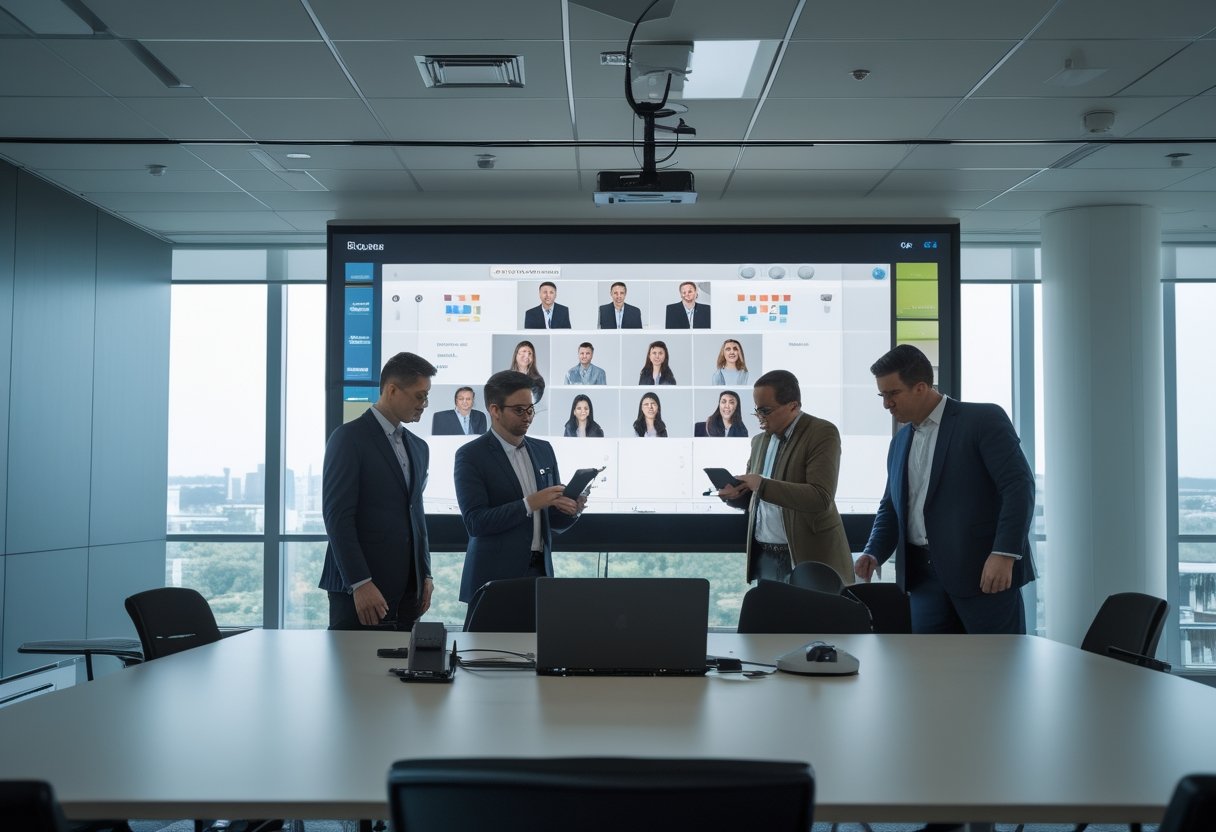
Anda perlu menetapkan cara ruang menjalankan rapat, menguji jalur audio-video, lalu memastikan undangan kalender dapat dibaca oleh perangkat. Keputusan ini membantu tim Anda memilih perangkat yang sesuai, mengurangi langkah manual, dan mencegah masalah saat rapat eksternal dimulai.
Bagaimana memilih antara ruang native dan BYOD?
Pilih ruang native jika Anda ingin peserta bergabung dari konsol ruang menggunakan Microsoft Teams Rooms atau Zoom Rooms. Pastikan model dan mode perangkat memang mendukung platform yang Anda gunakan; sebuah perangkat USB untuk laptop tidak otomatis berfungsi sebagai perangkat Zoom Rooms.
Teams Rooms Basic mendukung sejumlah kemampuan ruang, sedangkan fitur tertentu seperti SIP dapat memerlukan lisensi Teams Rooms Pro. Tinjau pilihan lisensi Microsoft Teams Rooms sebelum menentukan rancangan.
BYOD cocok jika laptop peserta menjalankan aplikasi rapat dan memakai perangkat ruang melalui koneksi yang disediakan. Perangkat dari Poly, Pexip, Neat, DTEN, dan Logitech memiliki model serta mode penggunaan yang berbeda. Periksa kompatibilitas model, firmware, kontrol, dan sambungan sebelum memilihnya sebagai standar.
Bagaimana memastikan audio, video, dan berbagi konten berfungsi?
Uji seluruh jalur dengan perangkat yang akan digunakan: kamera, mikrofon, speaker, layar, dan content sharing. Pastikan echo cancellation bekerja pada konfigurasi audio yang dipilih dan suara peserta di meja terdengar jelas di sisi jarak jauh.
Uji juga apakah laptop BYOD mengenali perangkat ruang serta mengirim tampilan melalui USB-C, HDMI, atau metode nirkabel yang disiapkan. Lakukan pengujian pada setiap mode rapat yang didukung, termasuk panggilan lintas platform.
Perangkat Cisco, Teams Rooms devices, dan Zoom Rooms appliances memiliki cara konfigurasi masing-masing, jadi dokumentasikan langkah bergabung dan berbagi konten untuk setiap jenis ruang. Checklist implementasi Teams Rooms dari ruang kecil hingga boardroom dapat membantu Anda menyusun pemeriksaan sebelum ruang digunakan.
Pengaturan kalender dan kebijakan apa yang perlu diperiksa?
Untuk Microsoft Teams Rooms, periksa apakah undangan eksternal diproses dan isi undangan tetap tersimpan. Pada mailbox ruang di Office 365, pengaturan Exchange dapat menggunakan Set-CalendarProcessing dengan parameter -ProcessExternalMeetingMessages $True dan -DeleteComments $False. Langkah ini membantu perangkat membaca tautan rapat dari undangan eksternal dan menampilkan tombol bergabung.
Periksa juga kebijakan tenant, firewall, filter web, serta pemindaian tautan yang dapat mengubah URL rapat. Jika Anda memakai DGJ, perangkat perlu mengakses situs platform rapat tanpa hambatan jaringan yang menghalangi koneksi.
Uji undangan dari luar organisasi dan pastikan set-calendarprocessing serta processexternalmeetingmessages diterapkan sesuai prosedur administrator Exchange Anda.
Interoperabilitas yang Andal Berawal dari Desain Ruang
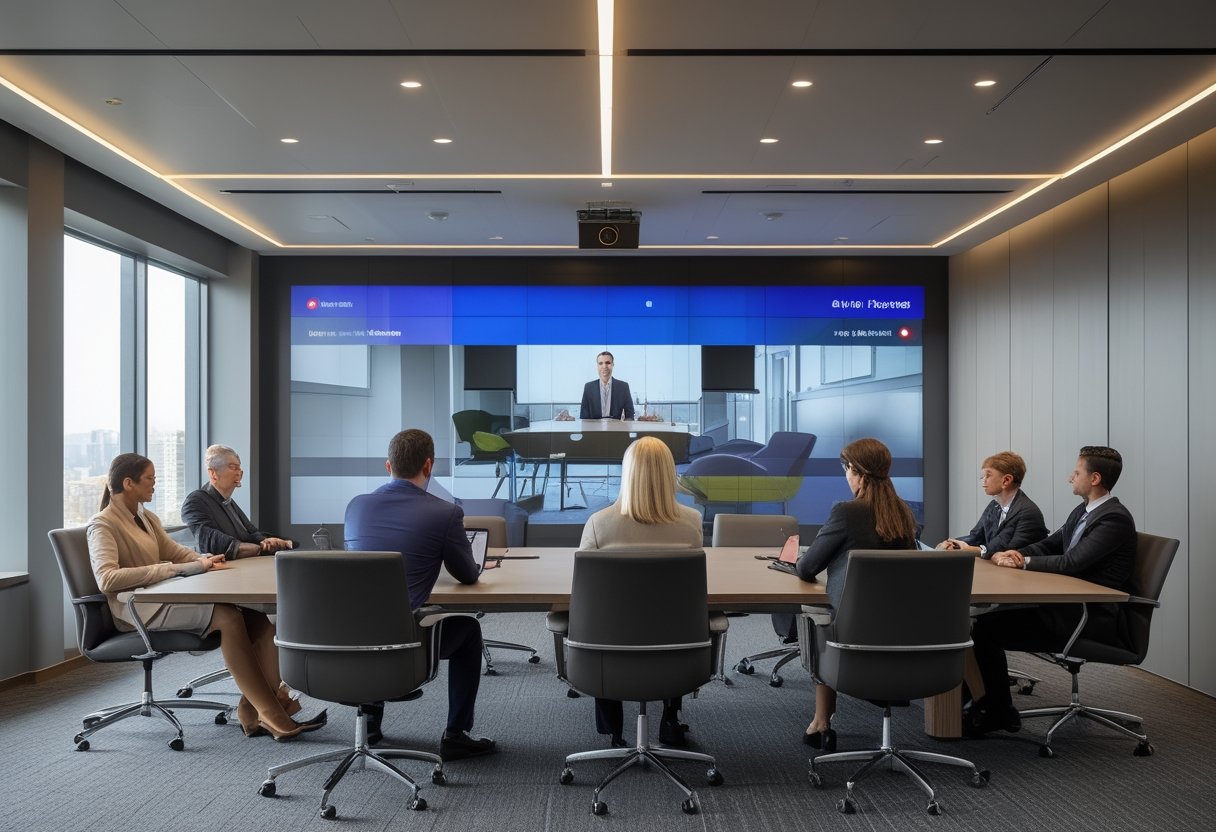
Interoperabilitas yang andal dimulai saat Anda merancang alur rapat, penempatan perangkat, jaringan, dan kontrol ruang sebagai satu sistem. Tentukan platform utama, jenis rapat eksternal, metode bergabung, serta cara peserta berbagi konten. Lalu dokumentasikan konfigurasi untuk tiap ruang dan uji dari undangan kalender sampai rapat selesai.
Tata letak kamera, cakupan mikrofon, dan posisi layar turut membentuk pengalaman peserta jarak jauh. Untuk menyelaraskan elemen-elemen tersebut dengan pola kerja hybrid, Anda dapat merujuk pada prinsip desain meeting room modern untuk kolaborasi hybrid.
MLV Teknologi menyediakan konsultasi, suplai perangkat, dan dukungan instalasi AV di Jakarta Selatan. Untuk merencanakan konfigurasi ruang Anda, kunjungi website MLV Teknologi atau gunakan tools konfigurasi ruang meeting. Anda juga dapat menghubungi tim melalui WhatsApp yang tercantum di website.