Menentukan Kebutuhan Ruang, Perangkat, dan Lisensi
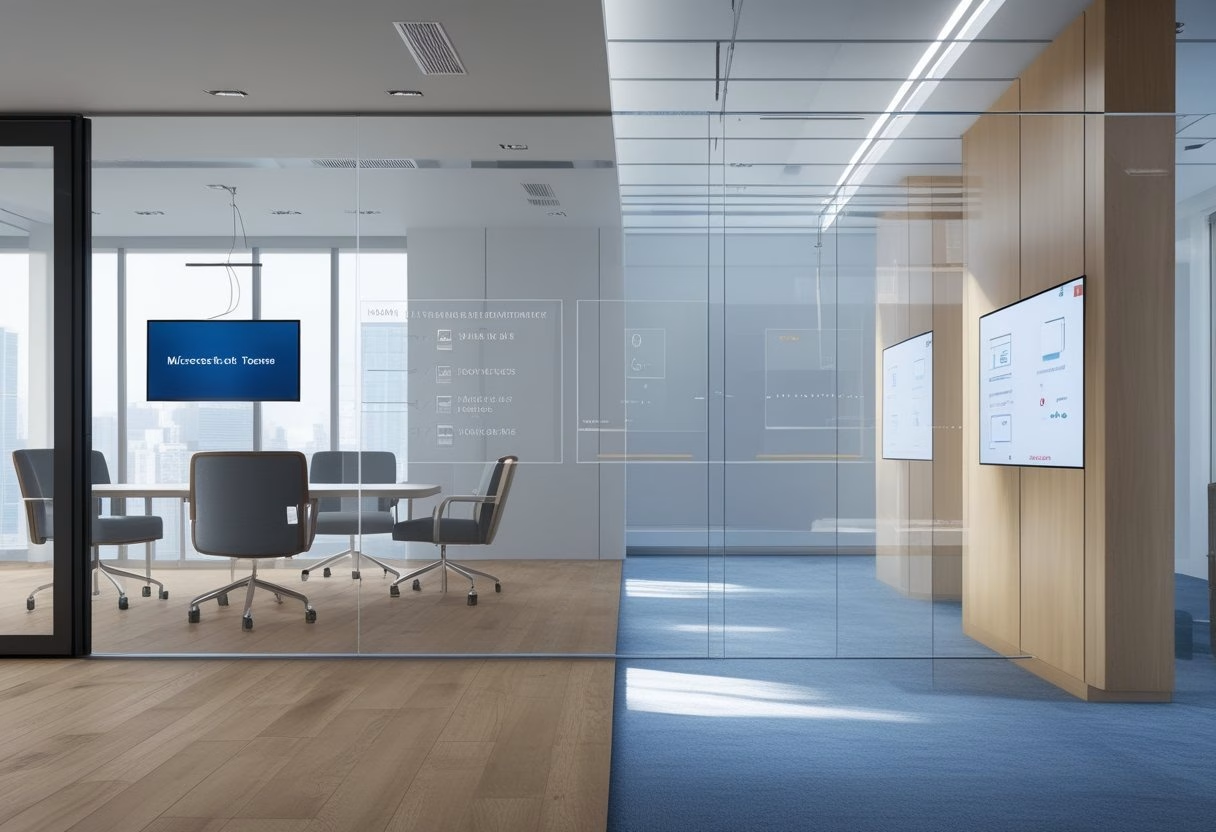
Microsoft Teams Rooms paling tepat diterapkan dengan memulai dari ukuran ruang, pola rapat, dan kebutuhan pengelolaan, lalu memilih perangkat bersertifikasi Teams yang sesuai. Proses microsoft teams room setup yang terencana membantu Anda menjaga kualitas suara, sudut pandang kamera, kenyamanan peserta, serta anggaran sejak tahap planning untuk berbagai meeting spaces.
Pelaksanaan teams rooms deployment yang terstruktur memastikan konsistensi pengalaman kolaborasi di seluruh cabang organisasi.
Bagaimana Memetakan Small Room, Medium Room, dan Boardroom?
Proses planning yang matang menjadi kunci utama dalam merancang berbagai meeting spaces agar sesuai dengan alur kerja tim. Kategori focus room atau huddle room cocok untuk rapat singkat dengan jumlah peserta terbatas.
Penetapan room standards untuk berbagai meeting rooms berdasarkan room size membantu menyelaraskan pengalaman kolaborasi di tengah tren flexible work environments. Penyesuaian terhadap room size yang tepat memastikan jarak pandang layar dan jangkauan audio tetap ideal.
Gunakan perangkat all-in-one dengan kamera sudut lebar, mikrofon beamforming, speaker terintegrasi, display, dan console. Sistem microphone array terpadu memastikan setiap peserta berada dalam jangkauan mikrofon agar suara tetap jelas.
Medium room atau medium conference room memerlukan cakupan kamera dan audio yang lebih luas agar interaksi dengan remote participants tetap lancar. Konfigurasi medium conference room umumnya menampung 6 hingga 12 peserta dengan posisi meja dan display yang seimbang.
Kebutuhan untuk large conference room dan executive boardroom membutuhkan perencanaan modular. Tata letak large conference room memerlukan beberapa perangkat audio-video, kamera tambahan, dan pengaturan akustik yang lebih terarah.
Petakan setiap ruang menggunakan data berikut:
- Dimensi dan kedalaman ruang
- Jumlah peserta dan bentuk meja
- Jarak peserta ke mikrofon
- Posisi display dan kamera
- Sumber cahaya, pantulan kaca, serta kebisingan HVAC
- Pola rapat internal, eksternal, dan hybrid
Komponen Microsoft Teams Rooms yang Wajib Disiapkan
Sistem Teams Rooms membutuhkan compute unit khusus berbasis Windows 11 atau platform Android yang menjalankan Teams Rooms app. Solusi komputasi berbasis Windows memberikan fleksibilitas integrasi enterprise serta kendali sistem operasi yang luas.
Solusi ini dilengkapi display, kamera, mikrofon, speaker, touch controller di meja, koneksi jaringan, serta resource account. Menggunakan Microsoft Teams Rooms devices yang tersertifikasi memastikan performa Teams Rooms app berjalan mulus dan stabil.
Ekosistem Microsoft Teams Rooms devices dari mitra seperti Poly, DTEN, Logitech, dan Yealink menyediakan ragam solusi teruji. Berbagai pilihan Teams devices bersertifikasi ini memudahkan standarisasi ruang rapat di seluruh kantor. Perangkat modular dari Yealink atau Logitech maupun all-in-one DTEN memberikan fleksibilitas tinggi.
Penggunaan 4K touch display seperti DTEN D7X AI Board sangat ideal untuk mendukung kolaborasi visual dan sentuhan langsung.
Kombinasi perangkat seperti DTEN Bar Connect dengan pengontrol meja DTEN Mate Gen 2 berbasis DTEN Mate OS juga memberikan kemudahan operasional ruang rapat modern. Di ruang yang lebih panjang, kamera pendukung seperti DTEN Vue Pro dapat dipadukan untuk memberikan sudut pandang sejajar mata peserta.
Ruang yang lebih besar memerlukan sistem modular dengan teams rooms devices seperti kamera eksternal, DSP audio, mikrofon tambahan, dan speaker terdistribusi. Pemasangan dual displays sangat disarankan agar peserta dapat melihat konten dan galeri video secara berdampingan.
Siapkan juga:
- Kabel HDMI, USB, Ethernet, dan kabel daya sesuai layout
- Pemasangan Teams panels untuk room booking serta integrasi platform cerdas seperti Microsoft Places guna memantau okupansi ruang kerja
- Mounting yang sesuai dengan berat display, atau unit mobile AV cart untuk ruang dinamis
- Akustik ruangan untuk mengurangi gema dan pantulan suara
- Pencatatan ke dalam room inventory dan asset register yang berisi nama ruang, nomor seri, port, dan resource account
Memilih Lisensi Teams Rooms Basic atau Pro
Penentuan teams rooms license yang tepat mempengaruhi ketersediaan fitur operasional serta kendali jarak jauh. Lisensi MTR Basic tersedia tanpa biaya untuk perangkat Teams tersertifikasi dan terbatas hingga 25 ruangan.
Opsi ini mendukung one-touch join, screen sharing nirkabel yang praktis, kemudahan content sharing, serta kolaborasi real-time melalui kanvas digital bersama. Fitur screen sharing memungkinkan presentasi dokumen berjalan instan tanpa kendala teknis.
Kepemilikan MTR Pro atau Teams Rooms Pro license berharga USD$40.00 per kamar per bulan dengan pembayaran tahunan. Memilih MTR Pro license menambahkan fitur rapat tingkat lanjut, portal management jarak jauh, analitik perangkat, serta kontrol keamanan komprehensif.
Fitur Pro juga mencakup integrasi ITSM, efisiensi device management terpusat, pembaruan otomatis, deteksi masalah, dan resolusi berbasis operasi cerdas.
| Kriteria | Teams Rooms Basic | Teams Rooms Pro |
|---|---|---|
| Harga | Gratis | USD$40.00/kamar/bulan |
| Batas ruang | Hingga 25 ruangan | Sesuai skala kebutuhan |
| One-touch join | Ya | Ya |
| Manajemen jarak jauh | Fitur dasar | Tingkat lanjut |
| Analitik dan operasi cerdas | Terbatas | Ya |
Pilih Basic untuk lingkungan kecil dengan kebutuhan pengelolaan sederhana. Pilih Pro saat Anda mengelola banyak ruang, membutuhkan pemantauan terpusat, atau memerlukan fitur rapat dan keamanan tingkat perusahaan.
Kapan Memilih Sistem All-in-One atau Modular?
Perangkat all-in-one berbasis Android sesuai untuk small room dan medium conference room yang membutuhkan instalasi ringkas, kabel minimal, serta waktu pasang singkat. Perangkat ini menggabungkan compute unit, kamera, mikrofon, speaker, dan kadang display dalam satu sistem.
Sistem modular lebih tepat diterapkan pada large conference room, boardroom, atau ruang dengan layout kompleks. Anda dapat menempatkan compute unit mandiri, kamera, mikrofon, DSP, speaker, dan display pada posisi yang menghasilkan cakupan lebih baik. Konsekuensinya, desain kabel, konfigurasi audio, integrasi perangkat, dan pemeliharaan memerlukan koordinasi teknis lebih matang.
Checklist Implementasi dari Kesiapan Lokasi hingga Go-Live
Go-live Teams Rooms membutuhkan koordinasi fasilitas, IT, dan AV sejak kesiapan lokasi hingga pengujian rapat. Setiap ruang perlu melewati pemeriksaan daya, jaringan, perangkat, resource account, instalasi, serta pengalaman pengguna sebelum diserahkan untuk operasional.
Kesiapan Daya, Furnitur, Display, dan Jalur Kabel
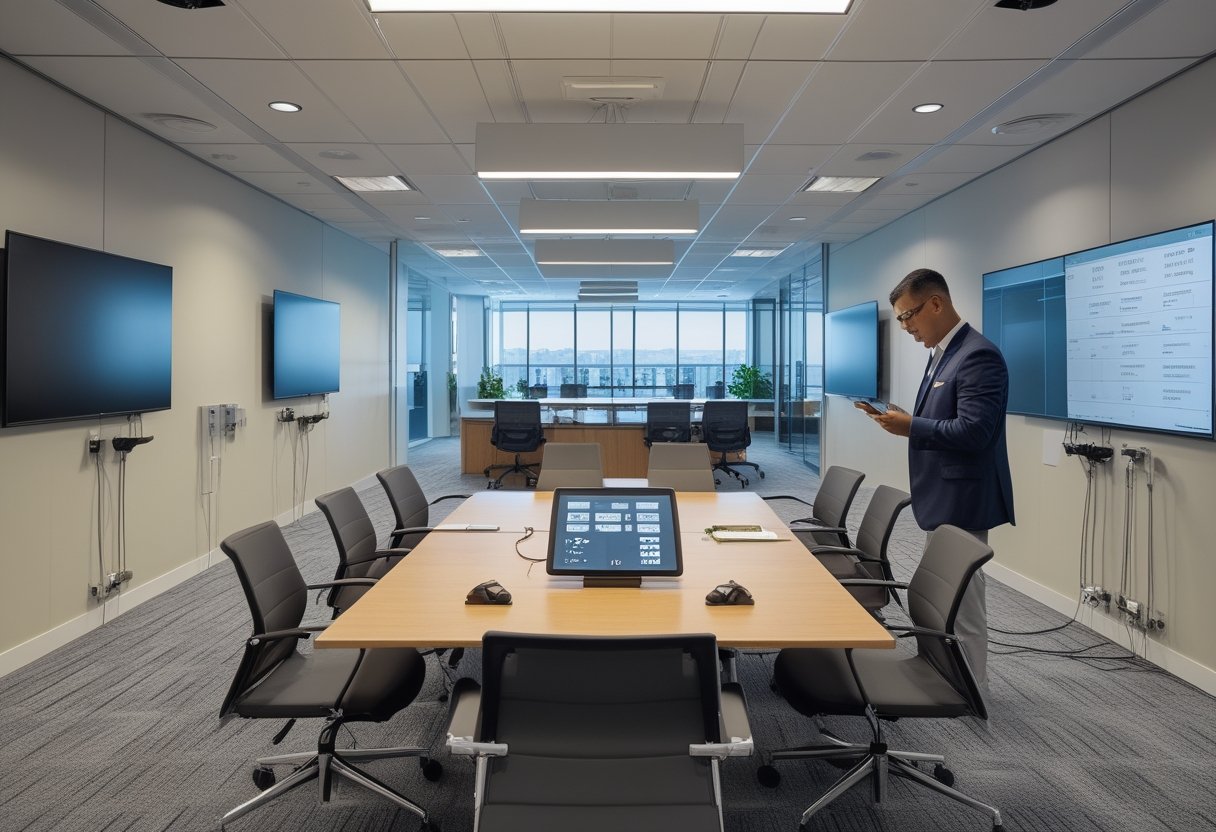
Pastikan outlet listrik berada dekat lokasi display dan perangkat utama. Sediakan koneksi wired Ethernet 1 Gbps di posisi perangkat, lalu siapkan jalur kabel yang terlindungi dari tarikan, panas, dan area lalu lintas.
Periksa tinggi meja, posisi kursi, sudut pandang peserta, serta titik pemasangan display. Untuk display, ukuran 55 inci sesuai untuk ruang dengan kedalaman hingga sekitar 15 kaki, sedangkan 75 inci sesuai untuk ruang dengan kedalaman sekitar 20 kaki atau lebih. Sesuaikan kembali dengan jarak peserta terjauh dan kondisi pencahayaan.
Standar Kamera, Mikrofon, Speaker, dan Akustik untuk Setiap Ukuran Ruang
Gunakan kamera bersertifikasi Teams dengan sudut pandang yang mencakup seluruh peserta. Untuk ruang dengan kedalaman di bawah 15 kaki, HFOV minimum 90° membantu menangkap peserta dalam jarak dekat. Tempatkan kamera di atas display agar garis pandang terasa natural.
Pemanfaatan 4K camera dengan sudut pandang dinamis serta Cloud IntelliFrame membantu menampilkan setiap individu secara jernih kepada remote participants. Teknologi cerdas IntelliFrame memecah feed video ruang rapat menjadi bingkai individu terpisah. Kemampuan camera framing otomatis juga memastikan pembicara tetap berada di tengah layar secara presisi.
Perangkat kamera canggih juga dapat mengandalkan depth sensor dan vision system untuk mengenali batas area rapat serta mendeteksi posisi orang secara akurat.
Gunakan beamforming microphone array dengan dukungan AI noise suppression untuk memblokir suara bising latar belakang. Algoritma noise suppression canggih membantu menyaring bunyi ketikan keyboard maupun pendingin udara. Pastikan seluruh peserta berada dalam jangkauan microphone pickup yang optimal agar ucapan tertangkap jelas.
Ruang besar dapat memerlukan unit mikrofon tambahan, relay speakers terdistribusi di meja atau plafon, serta hardware acoustic echo cancellation atau AEC untuk mengendalikan gema.
Penerapan acoustic echo cancellation berkualitas tinggi menjaga audio dua arah tetap jernih tanpa gangguan gema ruangan atau distorsi feedback. Konfigurasi AEC yang optimal mencegah feedback vokal saat volume speaker dinaikkan.
Pemasangan front-facing speakers di bawah display membantu menghadirkan arah audio yang natural bagi peserta. Tambahkan material akustik pada dinding atau plafon bila ruang memiliki pantulan suara tinggi agar suara merata tanpa menaikkan volume berlebihan.
Konfigurasi Jaringan, QoS, Firewall, dan Resource Account
Pemenuhan network requirements yang tepat sangat krusial sebelum perangkat diaktifkan. Kepatuhan terhadap network requirements memastikan latensi rendah dan transmisi data yang konsisten.
Gunakan koneksi wired Ethernet yang andal untuk memastikan kestabilan rapat. Jika jaringan perusahaan menggunakan kontrol akses 802.1X, siapkan validasi certificates autentikasi yang sesuai pada sistem.
Sediakan alokasi bandwidth minimum 10 Mbps untuk setiap endpoint Teams Rooms. Ruang dengan 4K camera perlu ketersediaan bandwidth 20 hingga 30 Mbps agar kualitas video tetap prima.
Buka UDP port 3478 hingga 3481 pada firewall untuk media Teams, serta TCP port 443 dan 80 untuk autentikasi dan konektivitas Microsoft 365. Hindari merutekan lalu lintas rapat real-time melalui proxy server agar tidak terjadi delay transmisi. Konfigurasikan bypass proxy untuk seluruh endpoint Microsoft 365 yang menangani aliran media.
Gunakan VLAN atau kebijakan QoS (Quality of Service) untuk memprioritaskan trafik AV ketika jaringan kantor sedang padat. Penerapan Quality of Service menjamin kelancaran suara dan video saat bandwidth digunakan bersamaan oleh aktivitas kantor lainnya.
Kelola Teams Rooms resource accounts secara terstruktur untuk setiap lokasi fisik. Buat satu resource account khusus di lingkungan Microsoft 365 yang terhubung dengan room mailbox pada Exchange Online, kalender ruang, serta lisensi Teams Rooms.
Pastikan penetapan Teams Rooms license sesuai dengan tipe ruangan dan skenario pemakaian. Pastikan room resource mailbox dan resource mailbox diatur agar menerima undangan rapat secara otomatis.
Instalasi Fisik yang Meminimalkan Gangguan Operasional
Keberhasilan teams rooms deployment bergantung pada perencanaan jadwal instalasi yang tepat. Setiap langkah deployment perlu meminimalkan gangguan terhadap aktivitas operasional harian.
Tandai jalur kabel, titik bor, posisi perangkat, dan akses teknisi sebelum pekerjaan pemasangan dimulai.
Gunakan checklist serah terima yang mencatat nama ruang, nomor seri perangkat, port yang digunakan, nama komputer, resource account, serta tanggal pemasangan.
MLV Teknologi dapat membantu konsultasi AV, pemilihan perangkat, instalasi, penataan interior terkait, dan dukungan implementasi dengan koordinasi yang rapi serta gangguan minimal terhadap operasional kantor.
Pengujian Pengalaman Rapat, Kalender, dan Berbagi Konten
Jalankan serangkaian test calls dari dalam dan luar organisasi untuk mengevaluasi keandalan panggilan. Langkah ini krusial untuk menjaga meeting quality tetap konsisten di setiap sesi rapat.
Periksa stabilitas antarmuka Teams Rooms app, one-touch join, tampilan kalender, kamera, framing peserta, kualitas suara, speaker, serta kelancaran screen sharing dan content sharing melalui kabel maupun nirkabel.
Uji skenario Meet Now, rapat terjadwal, perubahan jadwal, serta alur room booking melalui Teams panels. Integrasi kalender dengan Microsoft Places juga perlu divalidasi agar koordinasi pemakaian meeting spaces berjalan lancar.
Pastikan ruang muncul di Teams Admin Center dan Teams Rooms Pro Management Portal bila lisensi Pro digunakan.
Mintalah beberapa pengguna mencoba console tanpa instruksi teknis panjang. Catat titik yang membingungkan, lalu perbaiki label, posisi perangkat, atau panduan singkat sebelum go-live.
Monitoring Perangkat dan Rencana Dukungan Pasca-Implementasi
Tetapkan pemilik layanan untuk setiap ruang, termasuk kontak IT, fasilitas, dan AV. Simpan room inventory serta konfigurasi port agar penggantian komponen dan penanganan insiden lebih cepat.
Administrator dapat memanfaatkan Teams Admin Center untuk pembaruan profil serta inventaris perangkat secara teratur. Pemantauan rutin terhadap Teams devices memastikan performa rapat tetap prima di setiap ruangan.
Teams Rooms Pro Management Portal mempermudah device management terpusat, kontrol akses berbasis peran, serta device health monitoring untuk mendeteksi gangguan secara proaktif. Sistem device management ini juga mempermudah pemantauan status perangkat Logitech, Yealink, maupun DTEN di seluruh cabang.
Untuk perangkat berbasis Windows, integrasi Intune memperluas efisiensi management, kepatuhan sistem, dan distribusi pembaruan software. Perangkat Teams Rooms Android serta panel juga menjalani proses enrollment sesuai konfigurasi organisasi.
Buat prosedur dukungan untuk masalah sign-in, koneksi jaringan, audio, kamera, display, dan kalender. Jadwalkan pemeriksaan berkala pada kabel, mounting, firmware, kebersihan lensa, serta kondisi akustik ruang.
Ruang Rapat Teams yang Siap Dipakai Harus Mudah Digunakan dan Dikelola
Ruang rapat Teams yang siap dipakai menggabungkan pengalaman pengguna yang intuitif dengan pengelolaan teknis yang terukur. Peserta harus dapat menemukan rapat dari kalender, bergabung dengan satu sentuhan, melakukan content sharing tanpa kendala, dan berbicara tanpa memikirkan konfigurasi perangkat.
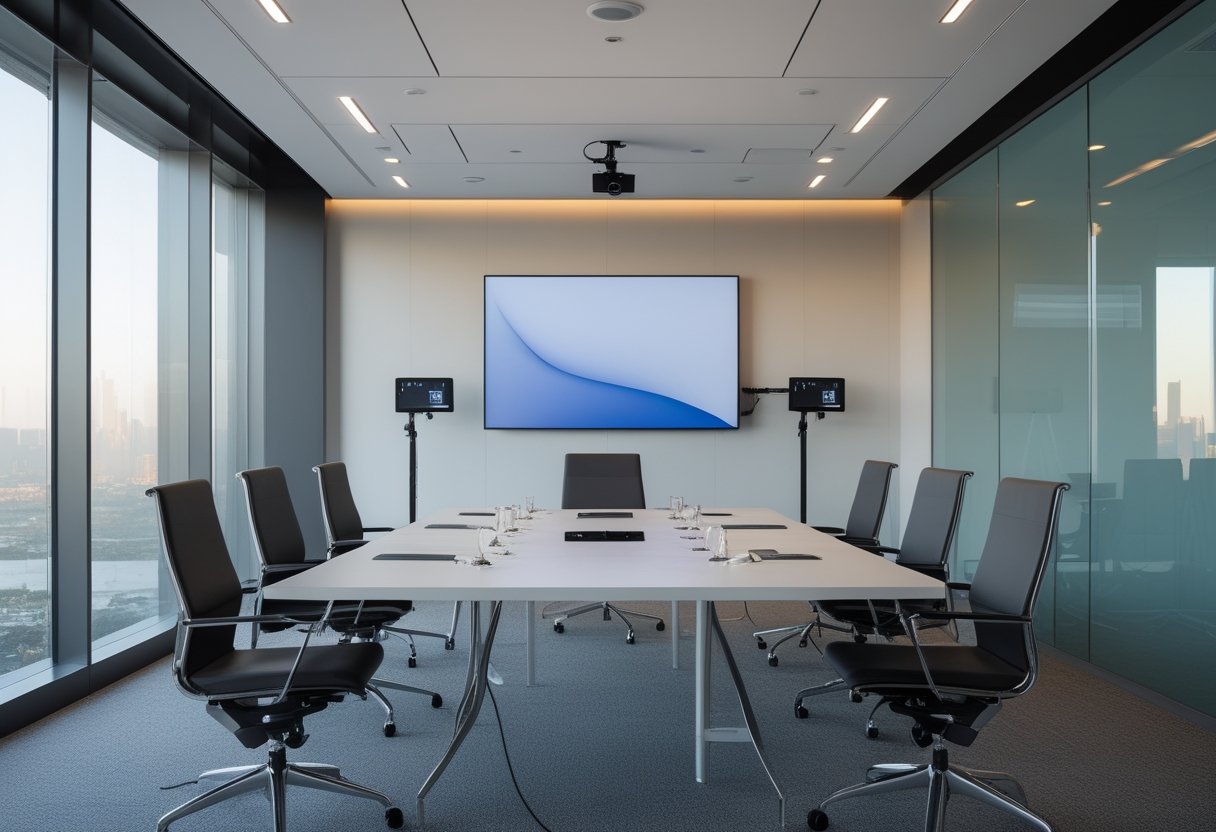
Mulailah dari perilaku pengguna di ruangan, kemudian terjemahkan ke posisi kamera, jarak mikrofon, ukuran display, pencahayaan, akustik, dan jalur kabel. Keputusan ini menghindarkan Anda dari ruang yang memiliki perangkat lengkap tetapi sulit digunakan atau menghasilkan suara yang kurang jelas.
Gunakan dokumentasi ruang yang mudah dipahami oleh IT, facility manager, dan vendor. Cantumkan layout, daftar aset, resource account, lisensi, konfigurasi jaringan, prosedur restart, serta jalur eskalasi dukungan.
Untuk implementasi lintas ruang, pilih standar desain yang dapat diulang sambil memberi ruang bagi penyesuaian boardroom. Kunjungi website MLV Teknologi: www.mlvteknologi.com dan hubungi langsung melalui nomor WhatsApp yang tertera di website kami untuk berdiskusi langsung dengan kami.