Apa Saja Fungsi USB-C yang Dibutuhkan di Ruang Meeting?
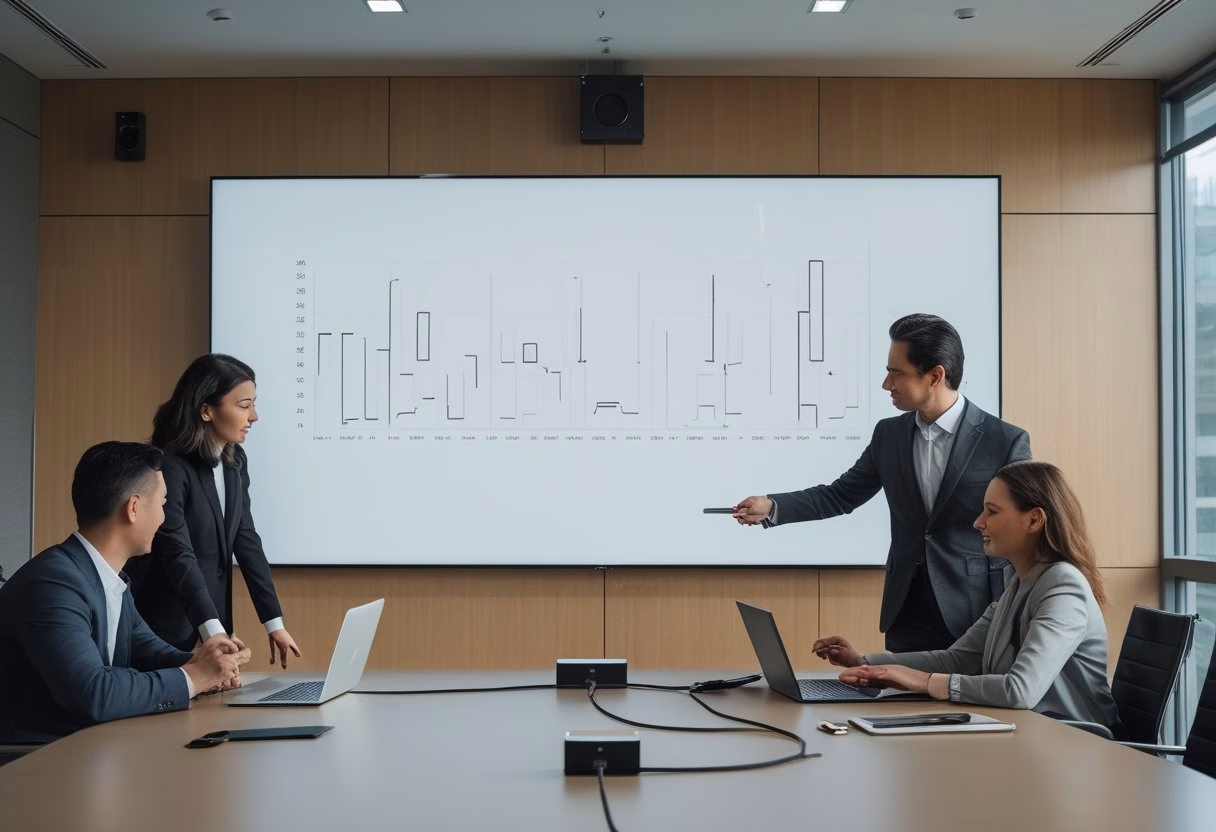
USB-C efektif sebagai koneksi ruang meeting saat port dan kabel yang Anda gunakan mendukung video, transfer data, serta USB Power Delivery sesuai kebutuhan perangkat. Konektor yang sama membantu Anda menghubungkan laptop ke layar dan periferal melalui jalur yang lebih ringkas. Kemampuan tiap port tetap bergantung pada standar yang diterapkan oleh perangkat.
Jika Anda memahami fungsi tiap jalur, Anda bisa menentukan spesifikasi kabel dan perangkat sebelum instalasi. Hal ini juga membantu Anda menata koneksi untuk penggunaan laptop pribadi atau BYOD.
Bagaimana USB-C Mengirimkan Video ke Monitor?
Port USB-C mengirimkan video ke monitor melalui DisplayPort Alt Mode jika laptop dan layar mendukungnya. Istilah Alternate Mode berarti konektor USB-C membawa protokol lain, seperti DisplayPort, selain data USB.
Dengan adaptor yang sesuai, sinyal DisplayPort dapat diteruskan ke layar HDMI. Karena bentuk konektornya sama, periksa spesifikasi port sebelum mengandalkan video output. Panduan fitur USB-C pada interactive flat panel display dapat membantu Anda memahami integrasi display, touch control, charging, dan BYOD.
Berapa Kecepatan Transfer Data yang Cukup untuk Kamera dan Periferal?
Kebutuhan kecepatan transfer data mengikuti perangkat yang Anda sambungkan. USB 2.0 cukup untuk banyak periferal dasar, sedangkan kamera dengan kebutuhan bandwidth lebih tinggi perlu jalur USB 3, USB 3.1, atau USB 3.2 yang sesuai.
USB-C hanya menunjukkan bentuk konektor. Standar USB yang didukung port, kabel, dan perangkat menentukan kecepatan data aktual. Jika kamera ruang meeting terhubung melalui dock, pastikan jalur data tersebut mendukung kebutuhan kamera dan periferal lain.
Bagaimana USB Power Delivery Menjaga Laptop Tetap Terisi?
USB Power Delivery (USB PD) mengalirkan daya melalui kabel USB-C ke laptop yang mendukung pengisian tersebut. Untuk menjaga laptop tetap terisi selama rapat, cocokkan kapasitas daya charger atau dock dengan kebutuhan laptop Anda.
Periksa juga spesifikasi kabel, sebab USB-C charging tidak dijamin hanya oleh bentuk konektornya.
Bagaimana Merancang Koneksi USB-C yang Andal untuk Meeting?
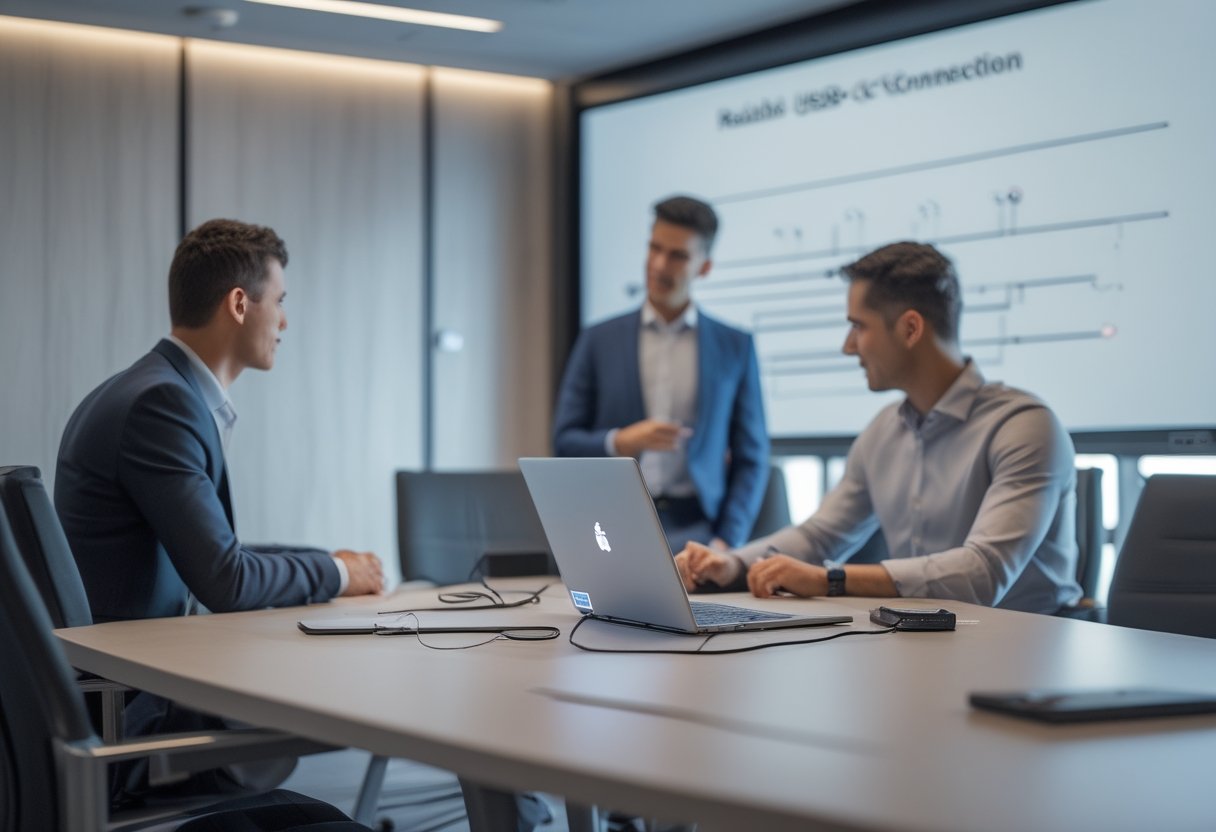
Rancangan USB-C yang andal menghubungkan laptop, layar, kamera, dan audio melalui jalur yang sudah diuji untuk fungsi serta jarak ruang meeting Anda. Dengan begitu, Anda bisa menyederhanakan koneksi pengguna sambil tetap memperhitungkan routing, switching, dan kompatibilitas perangkat. Thunderbolt 3 dan USB4 juga memakai konektor USB-C pada banyak perangkat, tetapi kemampuan setiap port tetap perlu diperiksa.
Bagaimana Laptop, Layar, Kamera, dan Audio Terhubung dalam Satu Sistem?
Dalam sistem BYOM, laptop Anda menjalankan aplikasi meeting, sementara perangkat ruang menyediakan display dan periferal konferensi. Dock atau perangkat penghubung dapat membawa video ke layar serta data USB ke kamera dan audio.
Daya untuk laptop dapat mengalir melalui USB PD jika perangkat di kedua ujung mendukungnya. Apple dan produsen laptop lain menerapkan dukungan port berdasarkan model perangkat. Karena itu, cocokkan spesifikasi laptop yang digunakan tim Anda dengan perangkat ruang dan kabel yang akan dipasang.
Apa Peran Dock, Switching Video, dan Routing USB untuk BYOM?
Dock menggabungkan koneksi laptop ke perangkat ruang. Switching video memilih sumber tampilan, sedangkan routing USB mengarahkan kamera atau periferal ke laptop yang sedang digunakan. Rancangan ini membantu Anda memberi pengguna satu titik sambung yang mudah dikenali.
Saat perangkat berada jauh dari meja, panjang jalur dan jenis ekstensi perlu dihitung. Untuk jalur data USB 3.2, Anda dapat mempertimbangkan extender USB 3.2 sesuai rancangan sistem dan kebutuhan ruangan.
Bagaimana Memeriksa Kompatibilitas Port dan Kabel Sebelum Instalasi?
Buat daftar kemampuan setiap perangkat sebelum menentukan kabel. Periksa dukungan video DisplayPort Alt Mode, standar data, daya USB PD, dan panjang kabel yang diperlukan. Lalu uji koneksi dengan model laptop yang akan digunakan, termasuk adaptor jika layar memakai HDMI.
Cantumkan jalur alternatif untuk perangkat yang tidak mendukung seluruh fungsi USB-C ruang. Dengan dokumentasi port dan kabel yang jelas, tim Anda dapat mengikuti prosedur sambungan yang konsisten. Anda juga bisa memakai perencanaan meeting room dan huddle room untuk menyelaraskan koneksi dengan ukuran dan tata letak ruang.
Kunjungi website MLV Teknologi: www.mlvteknologi.com
Konfigurasi LED Videotron Anda melalui tools: https://designer.mlvteknologi.com/led-configurator
Konfigurasi ruang meeting Anda melalui tools: https://designer.mlvteknologi.com/
Hubungi kami langsung melalui WhatsApp yang tertera di website.
Standar Koneksi yang Baik Dimulai dari Kebutuhan Ruangan
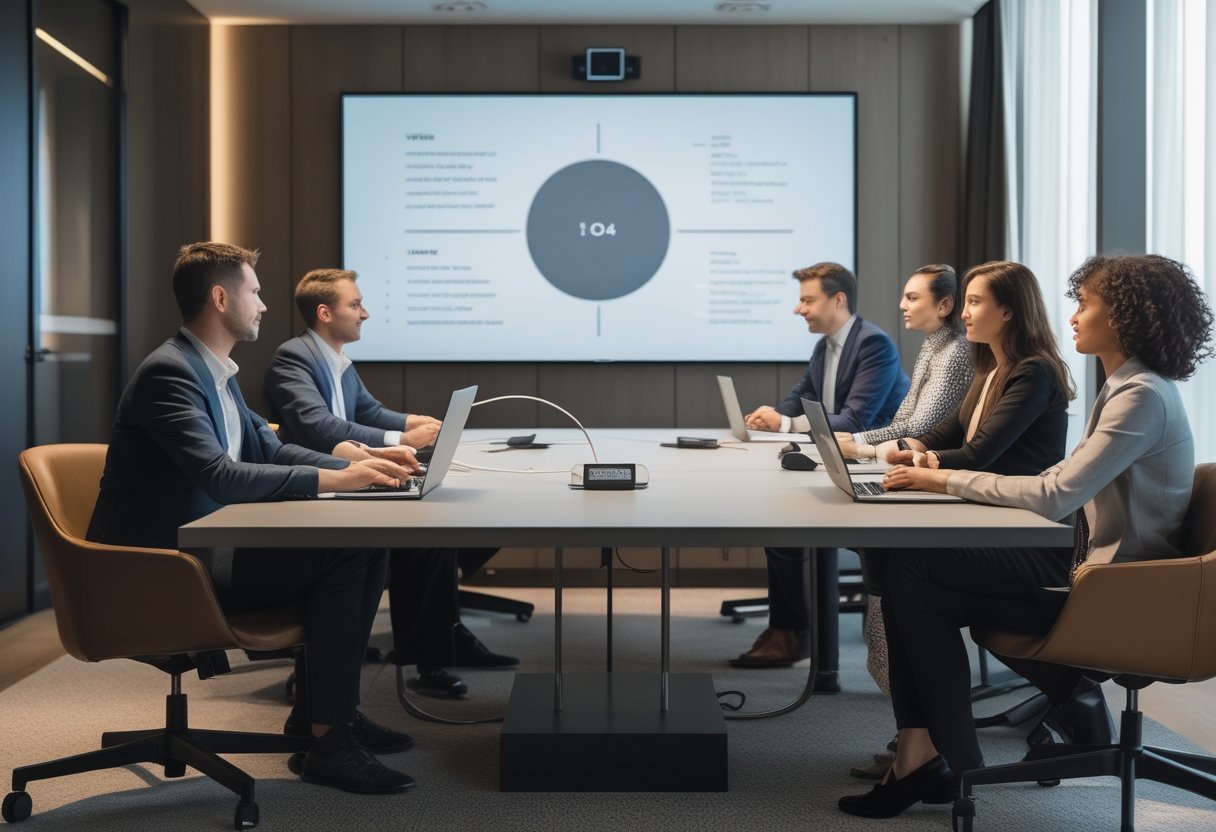
Standar USB-C ruang meeting sebaiknya mengikuti perangkat, pola penggunaan, dan jalur AV yang Anda perlukan di setiap ruangan. Tentukan lebih dulu apakah pengguna perlu berbagi layar, memakai kamera dan audio ruang, serta mengisi daya laptop melalui satu koneksi. Setelah itu, tetapkan spesifikasi port dan kabel yang sama untuk ruang dengan fungsi serupa.
Standar yang terdokumentasi memudahkan Anda mengelola instalasi dan membantu pengguna memahami titik sambung. Untuk menyelaraskan display, audio, dan kontrol dengan kebutuhan kantor, Anda dapat melihat standar ideal meeting room perusahaan modern.
Kunjungi website MLV Teknologi: www.mlvteknologi.com. Konfigurasi ruang meeting Anda melalui tools: https://designer.mlvteknologi.com/. Untuk konfigurasi LED videotron, gunakan tools: https://designer.mlvteknologi.com/led-configurator. Hubungi kami langsung melalui WhatsApp yang tertera di website.