Apa Saja Fungsi USB-C pada Panel Interaktif?
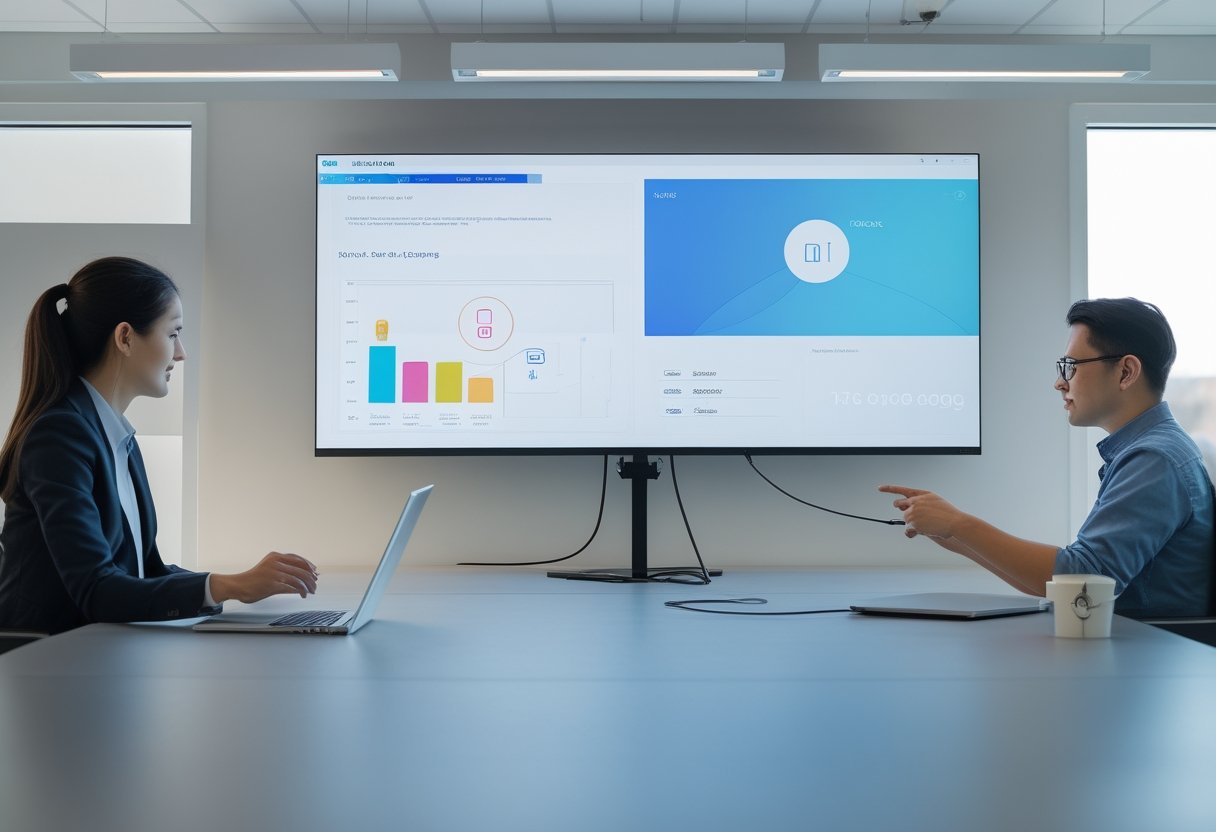
USB-C pada interactive flat panel (IFP) dapat membawa gambar, audio, data sentuh, dan daya melalui satu kabel jika port serta kabelnya mendukung fungsi tersebut. Karena kemampuan port USB-C berbeda antarperangkat, periksa spesifikasi IFP dan laptop sebelum mengandalkan satu kabel untuk rapat atau presentasi. Konsep koneksi satu kabel ini juga menjadi bagian dari perubahan konektivitas USB-C di dunia AV profesional.
Kapan USB-C dapat membawa tampilan, audio, dan touch input sekaligus?
USB-C dapat membawa sinyal video jika port laptop mendukung DisplayPort Alt Mode atau mode video yang kompatibel, sedangkan port IFP menerima sinyal tersebut. Audio ikut dikirim bersama sinyal display. Untuk touch control, jalur USB pada koneksi USB-C perlu mendukung data sentuh dari IFP ke laptop.
Kabel juga harus mendukung fungsi yang dibutuhkan. Jika tampilan muncul tetapi touch input tidak merespons, periksa spesifikasi port, jenis kabel, dan pengaturan layar sentuh pada laptop. Saat semua komponen kompatibel, Anda dapat mengontrol laptop dari layar IFP dan membuat annotation pada konten yang tampil.
Mengapa HDMI mungkin memerlukan touch cable tambahan?
HDMI membawa video dan audio, sementara touch input memerlukan jalur data USB tersendiri. Sambungkan HDMI dari laptop ke IFP untuk menampilkan gambar, lalu hubungkan port USB bertanda “Touch” pada IFP ke laptop menggunakan touch cable yang sesuai.
Setelah kedua kabel terhubung, pilih input HDMI yang benar pada panel dan pastikan laptop mengenali layar sentuh. Langkah ini membantu ketika gambar sudah tampil, tetapi sentuhan pada layar belum mengendalikan laptop.
Bagaimana USB-C mendukung pengisian daya dan anotasi pada BYOD?
Dalam skema BYOD (bring your own device), Anda memakai laptop sendiri untuk berbagi konten di IFP. Jika port dan kabel mendukung Power Delivery, satu koneksi USB-C dapat mengisi daya laptop sambil membawa display dan data sentuh. Besar daya yang tersedia bergantung pada spesifikasi port IFP dan kebutuhan daya laptop.
Untuk annotation, sentuhan pada IFP dapat mengendalikan aplikasi di laptop jika jalur data sentuh aktif. Sebelum rapat, uji tampilan, respons sentuhan, dan pengisian daya bersama-sama supaya Anda mengetahui fungsi yang tersedia melalui kabel tersebut.
Bagaimana Menyesuaikan Koneksi IFP dengan Kebutuhan Ruang?
Pilih koneksi berdasarkan perangkat peserta, kestabilan jaringan, dan cara Anda ingin berbagi konten. Uji alur dari laptop peserta sampai interactive display, termasuk audio dan sentuhan, agar konfigurasi sesuai dengan kebiasaan ruang rapat.
Bagaimana menguji kompatibilitas laptop, kabel, dan OPS module?
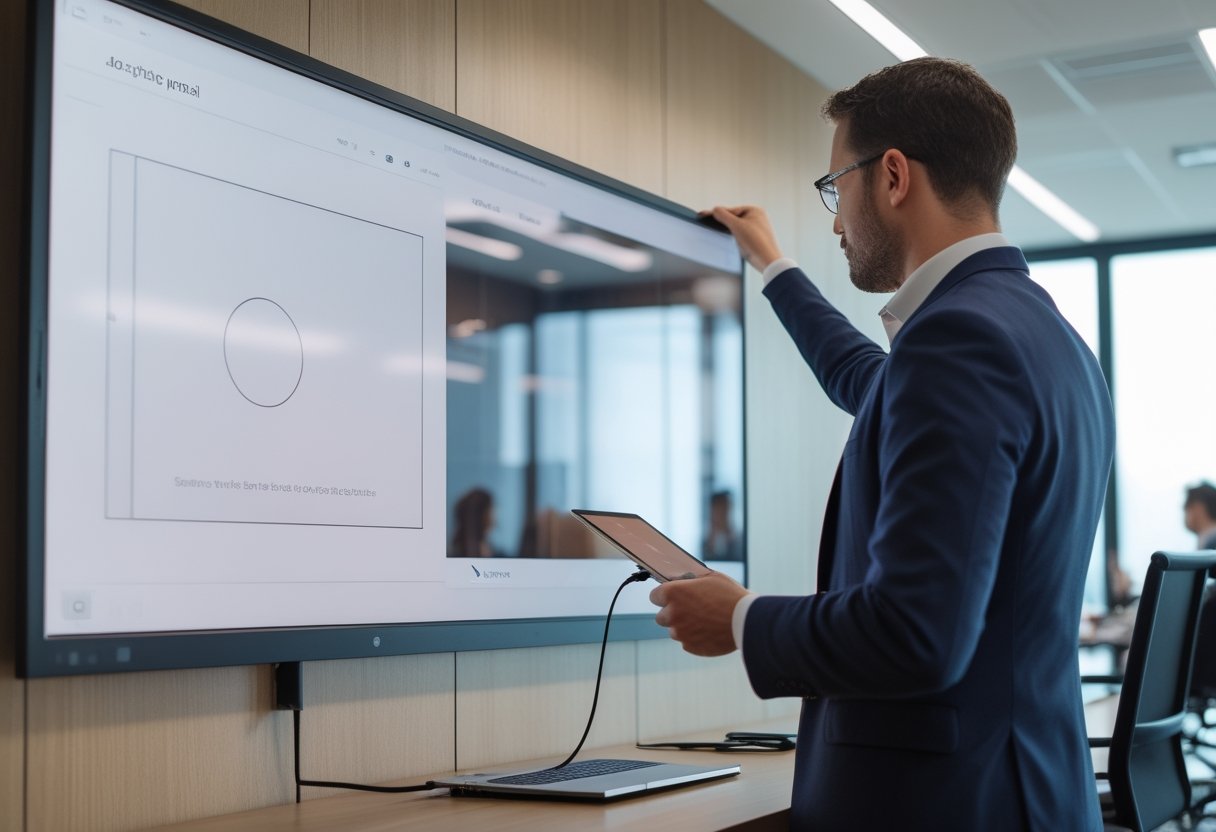
Mulai dengan mencocokkan spesifikasi USB-C laptop dan IFP: dukungan video, data USB, serta Power Delivery. Uji kabel yang akan dipakai di ruang tersebut, lalu pastikan gambar, audio, sentuhan, dan pengisian daya berfungsi sesuai kebutuhan. Jika Anda menggunakan HDMI, siapkan touch cable terpisah untuk mengirimkan data sentuh.
OPS module menyediakan opsi komputer yang dipasang langsung pada IFP. Periksa sistem operasi dan aplikasi yang dibutuhkan, lalu uji fitur interaktif dari modul itu sebelum digunakan. Perangkat yang berbeda bisa memiliki alur koneksi tersendiri; pengujian langsung dengan perlengkapan ruang membantu menemukan pengaturan yang tepat.
Kapan screen sharing, screen mirroring, atau casting lebih sesuai?
Gunakan koneksi kabel saat Anda memerlukan jalur stabil dan interaksi sentuh dengan laptop. Screen mirroring menampilkan layar perangkat pada panel, sedangkan screen sharing atau casting dapat mengikuti fungsi aplikasi dan perangkat yang digunakan. Periksa apakah kedua perangkat harus berada pada jaringan yang sama dan apakah audio ikut dibagikan.
Untuk nirkabel, AirPlay 2 dan SmartView+ dapat menjadi pilihan sesuai perangkat serta konfigurasi. Samsung Flip Pro juga dikaitkan dengan Knox dan MagicINFO Remote Management, sementara Boxlight MimioConnect mendukung kebutuhan di lingkungan belajar. Pastikan versi perangkat lunak dan kebijakan jaringan cocok; solusi seperti Crestron AirMedia untuk presentasi nirkabel dapat dipertimbangkan untuk ruang kolaborasi.
Apa yang perlu diperiksa pada jaringan, sistem operasi, dan pemasangan layar?
Pastikan jaringan Wi-Fi atau koneksi RJ45 mendukung kebutuhan berbagi layar di ruang Anda. Periksa sistem operasi laptop dan Android OS pada IFP, lalu konfirmasi dukungan aplikasi yang akan dipakai. Jika tim pengadaan mempertimbangkan EPEAT, periksa status model yang ditawarkan pada daftar resmi karena ketersediaannya terkait produk tertentu.
Perhatikan pula lokasi wall mount, slim stand, atau mobile stand. Posisi panel perlu mendukung jangkauan sentuh dan jalur kabel yang rapi. Perencanaan tata letak ini dapat diselaraskan dengan kebutuhan desain meeting room modern untuk kolaborasi hybrid.
Koneksi yang Tepat Membuat Kolaborasi Lebih Lancar
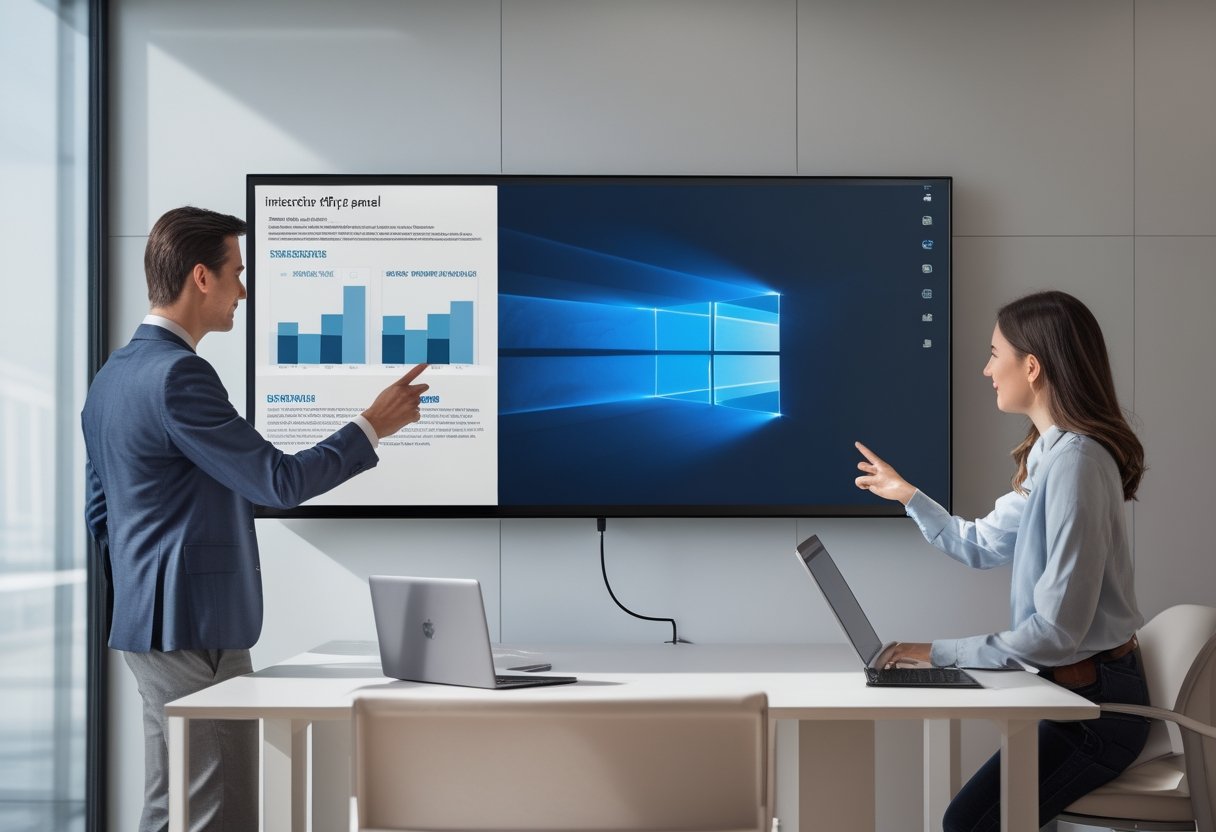
USB-C menyederhanakan koneksi IFP saat port dan kabel mendukung display, data sentuh, serta daya. Untuk HDMI, gunakan touch cable tambahan agar laptop dapat menerima input sentuhan.
Sebelum menentukan konfigurasi ruang, cocokkan perangkat peserta, sistem operasi, jaringan, dan cara pemasangan layar. Anda juga dapat membahas kebutuhan tersebut dalam perencanaan meeting room dan huddle room.