Apa Perbedaan Sistem Android Bawaan dan Modul Windows OPS?
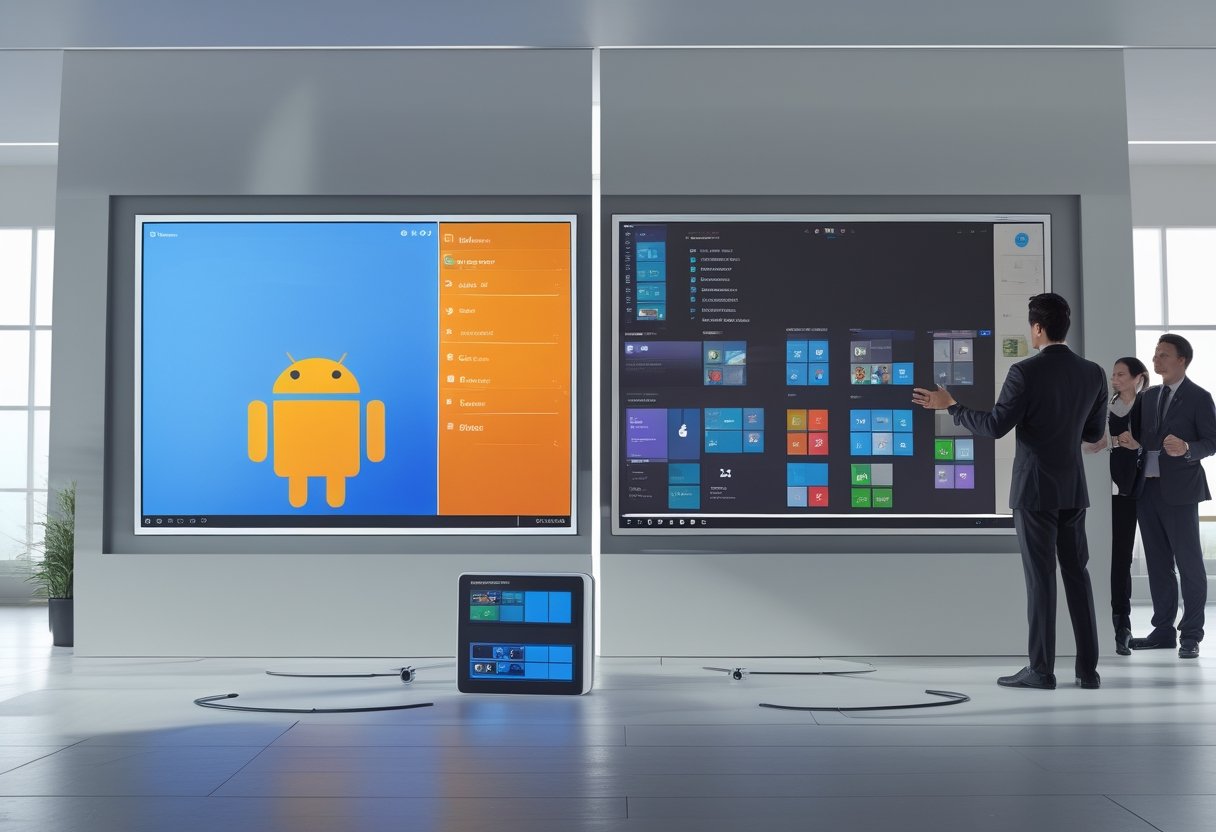
Untuk whiteboarding, screen casting, dan Android apps, pilih built-in Android; untuk Microsoft Office desktop, windows-only software, atau Active Directory, pilih Windows OPS. Android tertanam di interactive flat panel, sedangkan OPS menambahkan komputer Windows melalui slot khusus.
Pilihan Anda akan menentukan aplikasi yang tersedia, cara pengelolaan perangkat, dan kelancaran multitasking.
Bagaimana sistem Android bawaan bekerja pada interactive flat panel?
Built-in android system berjalan langsung pada panel, sehingga Anda bisa membuka android apps, melakukan screen casting, dan memakai digital whiteboarding dari satu antarmuka. Untuk pemakaian kelas, panel Android juga mendukung alur belajar interaktif yang dapat membantu keterlibatan siswa, seperti dibahas dalam penggunaan interactive flat panel untuk pembelajaran.
Periksa versi Android, prosesor, RAM, dan ROM sebelum membeli. RAM memengaruhi kemampuan multitasking, sedangkan ROM menyediakan ruang untuk aplikasi dan materi.
Pastikan juga versi sistem masih sesuai dengan kompatibilitas aplikasi yang Anda perlukan.
Apa fungsi OPS, OPS module, dan OPS slot?
OPS adalah singkatan dari Open Pluggable Specification. OPS module merupakan komputer ringkas yang dipasang ke OPS slot pada interactive flat panel yang kompatibel. Modul ini membawa komponen seperti prosesor, RAM, penyimpanan, serta sistem operasi; pada konfigurasi Windows OPS, panel mendapat lingkungan Windows tanpa komputer desktop terpisah.
OPS PC dengan prosesor Intel Core i5 dapat menjadi pilihan untuk kebutuhan kerja tertentu, tetapi performanya juga dipengaruhi kapasitas RAM, penyimpanan, dan generasi prosesor. Periksa kecocokan modul dengan panel, termasuk saat Anda mempertimbangkan OPS-C atau universal OPS.
Bagaimana kinerja, kompatibilitas aplikasi, dan pengalaman penggunaan keduanya berbeda?
Android dan Windows OPS memberi akses ke jenis aplikasi serta cara kerja yang berbeda. Tabel ini membantu Anda membandingkan fungsi utamanya.
| Kriteria | Built-in Android | Windows OPS |
|---|---|---|
| Lingkungan sistem | Android bawaan | Windows 10 atau Windows 11 |
| Aplikasi | Android apps | Windows applications, termasuk aplikasi khusus Windows |
| Microsoft Office | Versi Android | Microsoft Office desktop |
| Komputasi | Mengikuti spesifikasi panel | Mengikuti spesifikasi OPS PC |
| Pengelolaan | Fitur sistem panel | Dapat mendukung kebijakan TI perusahaan |
Untuk presentasi dan anotasi, Anda dapat menggunakan sistem bawaan panel. Windows OPS memberi lingkungan desktop untuk aplikasi kerja yang memerlukan Windows.
Pengalaman multitasking di kedua sistem tetap dipengaruhi spesifikasi perangkat dan aplikasi yang berjalan.
Kapan Memilih Android, Windows OPS, atau Keduanya?
Pilih Android untuk penggunaan interaktif yang berpusat pada aplikasi panel, dan tambahkan Windows OPS ketika alur kerja Anda memerlukan aplikasi desktop atau pengelolaan TI berbasis Windows. Konfigurasi dual-OS memberi Anda akses ke kedua sistem pada satu perangkat, selama panel mendukung modul OPS yang dipilih.
Kebutuhan apa yang cukup dipenuhi Android untuk ruang rapat dan kelas?
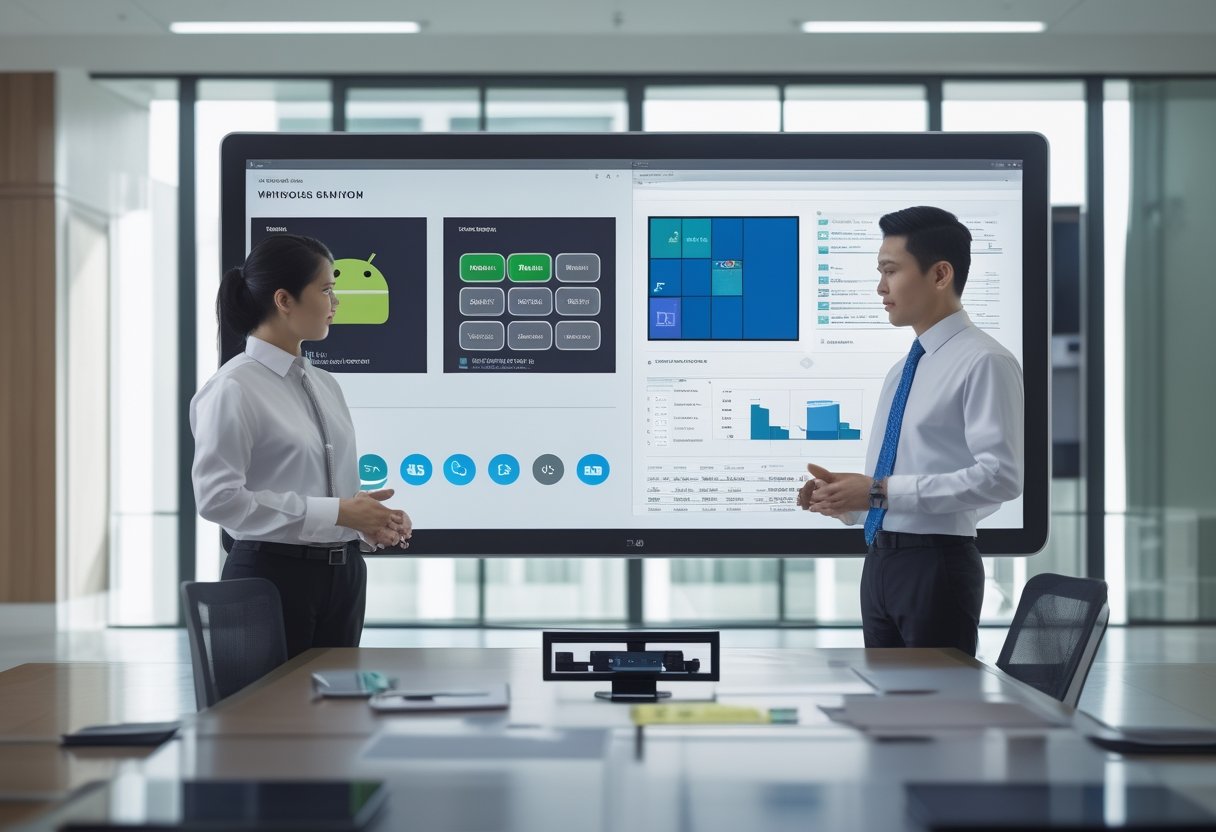
Android sesuai untuk smart classroom atau ruang rapat yang menggunakan smart board untuk presentasi, interactive whiteboard, screen casting, dan educational apps berbasis Android. Jika kebutuhan Anda berfokus pada kegiatan tersebut, built-in Android memberi akses langsung dari panel.
Sebelum membeli, cek kompatibilitas aplikasi dan kebutuhan sertifikasinya. Jika layanan Google yang Anda gunakan mensyaratkan perangkat tersertifikasi, pastikan model panel memiliki EDLA certification yang sesuai.
Kapan Windows OPS diperlukan untuk aplikasi kerja dan pengelolaan perangkat?
Pilih Windows OPS saat Anda perlu menjalankan Microsoft Office desktop, windows-only software, atau sistem perusahaan yang menggunakan Active Directory. OPS juga menyediakan komputer di ruang meeting, sehingga presenter dapat menjalankan aplikasi desktop langsung melalui panel.
Untuk ruang rapat dengan beberapa jenis perangkat pengguna, sesuaikan pilihan panel dengan kebijakan BYOD atau BYOM perusahaan. Anda dapat melihat pertimbangan tersebut dalam panduan BYOD vs BYOM untuk perusahaan.
Bagaimana menghitung biaya dan memastikan kompatibilitas sebelum membeli?
Hitung total cost of ownership dengan memasukkan harga panel, OPS module, windows licensing, pemeliharaan, dan kebutuhan dukungan TI. Bandingkan biaya tersebut dengan aplikasi serta pengelolaan perangkat yang dibutuhkan tim Anda; periksa juga apakah OPS sudah termasuk dalam penawaran.
Sebelum memilih OPS-C atau universal OPS, konfirmasikan kecocokan modul dengan model panel dan uji aplikasi kerja yang akan digunakan. Untuk penerapan skala perusahaan, cocokkan spesifikasi sistem dengan standar perangkat dan proses rollout ruang rapat, seperti yang dibahas dalam blueprint smart meeting room untuk enterprise.
Pilih Sistem yang Sesuai dengan Aplikasi dan Cara Kerja Pengguna
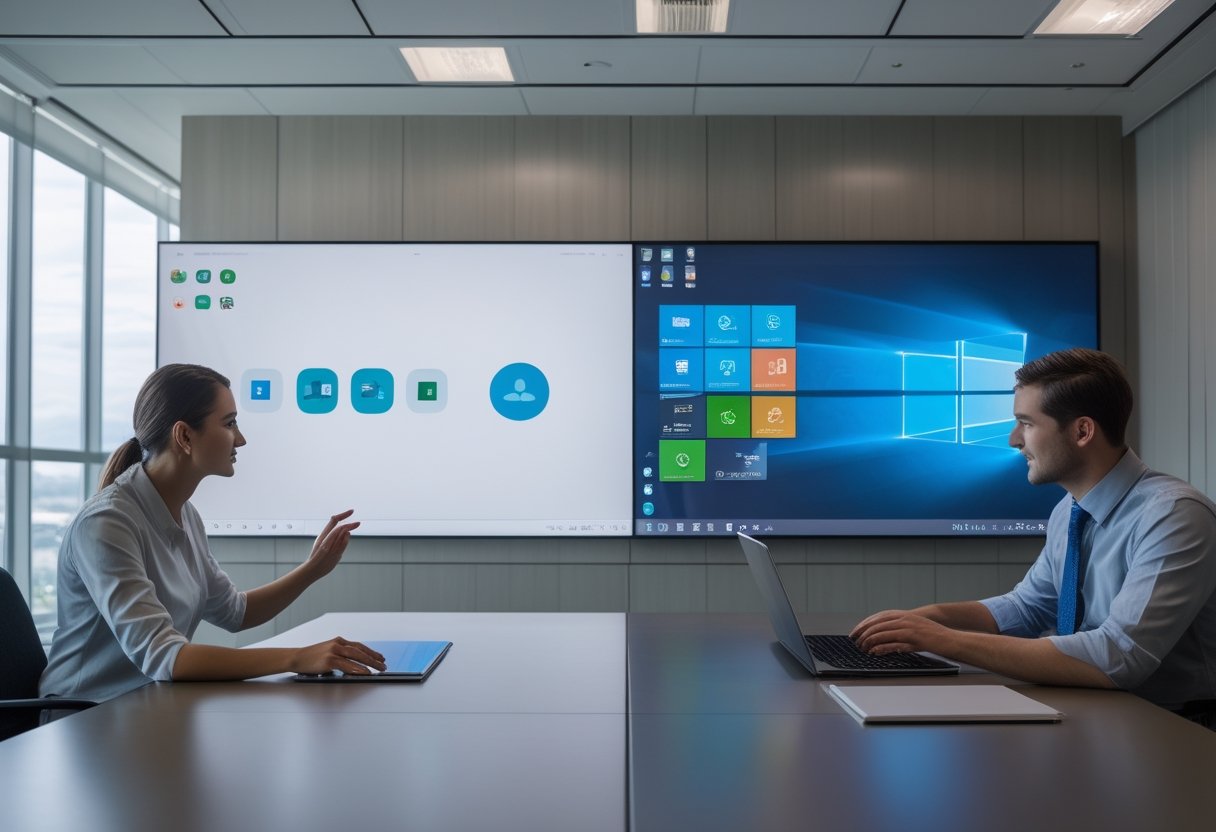
Gunakan built-in Android untuk kolaborasi berbasis aplikasi panel, dan pilih Windows OPS saat pekerjaan Anda memerlukan aplikasi desktop atau pengelolaan Windows. Jika kedua kebutuhan hadir dalam satu ruang, pertimbangkan dual-OS setelah memastikan kompatibilitas modul, aplikasi, dan lisensinya.
Sebelum menetapkan konfigurasi, tuliskan aplikasi yang akan digunakan dan minta demonstrasi dengan alur kerja Anda. Anda dapat mengonfigurasi ruang meeting melalui tools MLV Teknologi, lalu menghubungi tim melalui WhatsApp yang tercantum di website MLV Teknologi.