Mulai dari Ekosistem Kerja dan Pola Rapat

Untuk perusahaan yang bekerja dengan Microsoft 365, Microsoft Teams Rooms menjadi pilihan yang lebih selaras karena menghubungkan rapat ruang dengan Teams, Outlook, OneDrive, dan SharePoint. Zoom Rooms lebih sesuai bagi organisasi yang menjadikan Zoom sebagai platform utama atau perlu mendukung peserta dari beragam lingkungan kerja. Pola hybrid work, cara berbagi konten, dan kebutuhan tindak lanjut rapat akan menentukan manfaat yang Anda peroleh.
Kapan integrasi Microsoft 365 menjadi nilai utama?
Integrasi Microsoft 365 membantu Anda menghubungkan jadwal rapat, kolaborasi, dan dokumen dalam alur kerja yang sama. Tim dapat menjadwalkan rapat melalui Outlook, bergabung lewat Microsoft Teams, lalu mengakses file di OneDrive atau SharePoint. Jika perusahaan Anda memakai Office 365, pengalaman tersebut dapat menyederhanakan rutinitas rapat harian.
Fitur seperti Microsoft Whiteboard mendukung kolaborasi saat peserta berada di ruangan dan lokasi berbeda. Microsoft Copilot dan meeting summaries juga dapat membantu tindak lanjut, dengan ketersediaan yang bergantung pada lisensi dan konfigurasi layanan. Anda dapat menilai integrasi AV dengan Microsoft 365, Google Workspace, dan Zoom berdasarkan aplikasi yang sudah dipakai karyawan.
Bagaimana Zoom mendukung lingkungan kerja lintas platform?
Zoom Rooms menyediakan pengalaman ruang rapat yang berpusat pada Zoom, dengan pola bergabung dan kontrol yang familiar bagi pengguna Zoom. Untuk perusahaan yang bekerja dengan mitra eksternal atau memakai beberapa platform, periksa alur undangan dan direct guest join pada perangkat yang Anda pilih. Kemampuan rapat lintas platform bergantung pada perangkat, konfigurasi, dan layanan yang digunakan.
Fitur apa yang paling berdampak pada rapat hybrid?
Fitur yang paling berdampak ialah fitur yang membuat peserta jarak jauh mudah melihat, mendengar, dan berkontribusi. Smart Gallery di Zoom dapat menampilkan peserta di ruangan sebagai tampilan terpisah, sedangkan fitur kolaborasi Microsoft seperti Whiteboard mendukung kerja bersama di Teams. Pastikan fitur yang Anda butuhkan tersedia pada paket dan perangkat yang akan diterapkan.
Bagaimana membandingkan pengalaman video conference kedua platform?
Bandingkan proses bergabung, berbagi konten, kontrol ruang, dan dukungan bagi peserta tamu dalam skenario rapat Anda. Tabel ini merangkum perbedaan utama Teams Rooms vs Zoom Rooms dan Zoom Rooms vs Microsoft Teams Rooms.
| Kriteria | Microsoft Teams Rooms | Zoom Rooms |
|---|---|---|
| Ekosistem utama | Microsoft 365 dan Teams | Zoom |
| Penjadwalan rapat | Outlook dan Teams | Zoom |
| Kolaborasi | Microsoft Whiteboard dan Teams | Fitur kolaborasi Zoom |
| Pengelolaan perangkat | Teams Admin Center | Zoom Admin Portal |
| Rapat lintas platform | Periksa dukungan perangkat dan konfigurasi | Periksa dukungan perangkat dan konfigurasi |
Perbandingan Teams Rooms vs. Zoom Rooms paling berguna saat Anda mengujinya melalui alur rapat nyata, termasuk rapat internal dan panggilan dengan tamu eksternal. Periksa juga bagaimana konten dibagikan dari laptop dan bagaimana peserta jarak jauh melihat orang di dalam ruangan.
Apa yang Perlu Disiapkan Sebelum Implementasi?
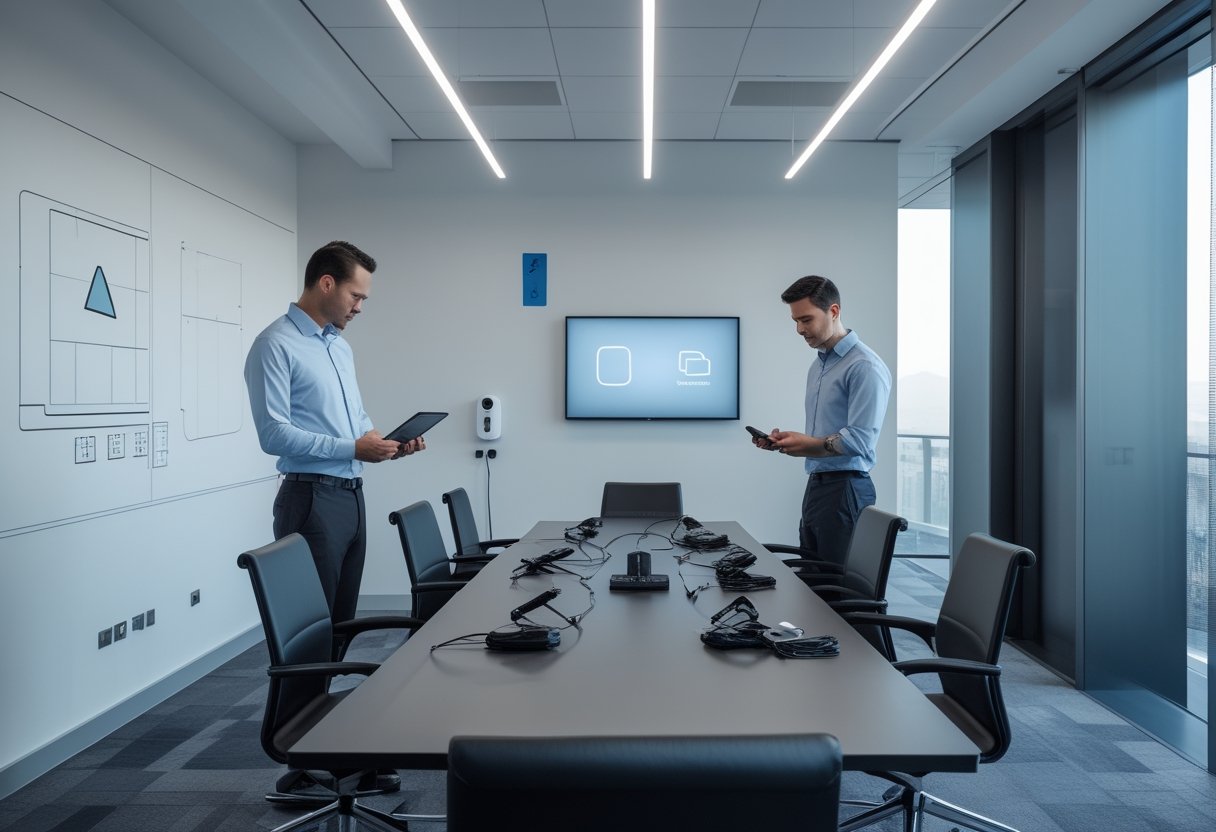
Implementasi yang lancar dimulai dari pemetaan kebutuhan ruang, perangkat, lisensi, dan jaringan. Dengan inventaris ini, Anda dapat memilih video conferencing hardware yang tepat serta menyusun standar room technology untuk setiap jenis ruang.
Perangkat apa yang sesuai untuk huddle rooms hingga boardrooms?
Tentukan perangkat berdasarkan ukuran ruang, jumlah peserta, tata letak meja, dan jarak kamera ke peserta. Huddle rooms membutuhkan susunan ringkas dengan kamera dan audio yang mencakup area rapat; boardrooms membutuhkan cakupan lebih luas, layar yang mudah dilihat, serta kamera PTZ bila kebutuhan framing mendukungnya.
Pilih meeting room AV yang kompatibel dengan platform dan alur kerja Anda. Yealink, Poly, Logitech, DTEN, Crestron, dan Neat menyediakan perangkat untuk berbagai kebutuhan ruang; pastikan model yang dipilih mendukung platform dan fitur yang Anda perlukan.
Sertakan room scheduling panels untuk pemesanan ruang, serta wireless content sharing agar peserta dapat membagikan materi dengan mudah. Perencanaan meeting room dan huddle room yang matang membantu Anda menetapkan standar perangkat per ruang.
Bagaimana lisensi dan pengelolaan perangkat memengaruhi biaya operasional?
Hitung biaya berdasarkan jumlah ruang, lisensi, perangkat, dukungan, dan kebutuhan pengelolaan setelah pemasangan. Microsoft Teams Rooms Basic dan Teams Rooms Pro memiliki cakupan berbeda; cocokkan fitur dan kebutuhan administrasi perusahaan sebelum menentukan lisensi. Anda dapat meninjau panduan memilih lisensi Microsoft Teams Rooms untuk banyak ruang meeting sebelum menyusun anggaran.
Teams Admin Center dan Microsoft Intune mendukung pengelolaan perangkat Teams Rooms. Untuk keamanan identitas, evaluasi Azure AD (Microsoft Entra ID), conditional access, dan kebijakan enterprise security perusahaan. Zoom menyediakan Zoom device management melalui Zoom Admin Portal.
Tentukan sejak awal siapa yang mengelola pembaruan, akun ruang, pemantauan perangkat, dan penanganan gangguan.
Apa saja yang perlu diperiksa untuk keamanan, jaringan, dan rapat lintas platform?
Periksa kapasitas network infrastructure, kualitas koneksi di setiap ruang, kebutuhan bandwidth, serta aturan firewall perusahaan sebelum instalasi. Uji rapat internal dan external, termasuk direct guest join, wireless sharing, dan berbagi konten dari laptop peserta. Pastikan kebijakan Microsoft Purview dan kontrol akses yang berlaku selaras dengan cara perusahaan menyimpan serta membagikan informasi.
Buat daftar uji penerimaan yang mencakup kamera, mikrofon, speaker, layar, kontrol sentuh, dan room scheduling. Untuk perangkat Teams Rooms, dokumentasikan kebijakan Teams Admin Center dan Intune; untuk Zoom Rooms, tetapkan alur pengelolaan di Zoom Admin Portal.
Checklist implementasi Teams Rooms dari small room hingga boardroom dapat membantu Anda membakukan pemeriksaan sebelum ruang digunakan.
Pilih Platform yang Selaras dengan Ekosistem dan Kebutuhan Ruang
Pilih Microsoft Teams Rooms jika Microsoft 365 menjadi pusat kerja perusahaan Anda; pilih Zoom Rooms jika Zoom menjadi standar rapat utama atau kebutuhan Anda menekankan alur Zoom lintas organisasi. Untuk setiap ruang, validasi kompatibilitas perangkat, pengalaman tamu, keamanan, dan kebutuhan pengelolaan sebelum menentukan standar.
Jika Anda mengelola beberapa jenis ruang, tetapkan satu platform utama lalu dokumentasikan pengecualian berdasarkan kebutuhan tim atau lokasi. MLV Teknologi menyediakan konsultasi AV, pasokan perangkat, dan dukungan instalasi untuk kebutuhan ruang meeting.
Anda dapat mengonfigurasi ruang meeting dan menghubungi MLV Teknologi melalui WhatsApp yang tercantum di website MLV Teknologi untuk membahas kebutuhan implementasi.