Berapa Bandwidth yang Dibutuhkan Ruang Teams?
Siapkan koneksi kabel dengan kapasitas rekomendasi 10 Mbps upload dan download untuk setiap ruang Microsoft Teams Rooms. Angka tersebut memberi ruang bagi rapat dengan video dan berbagi konten. Pemakaian aktual mengikuti jumlah serta resolusi video yang diterima dan dikirim.
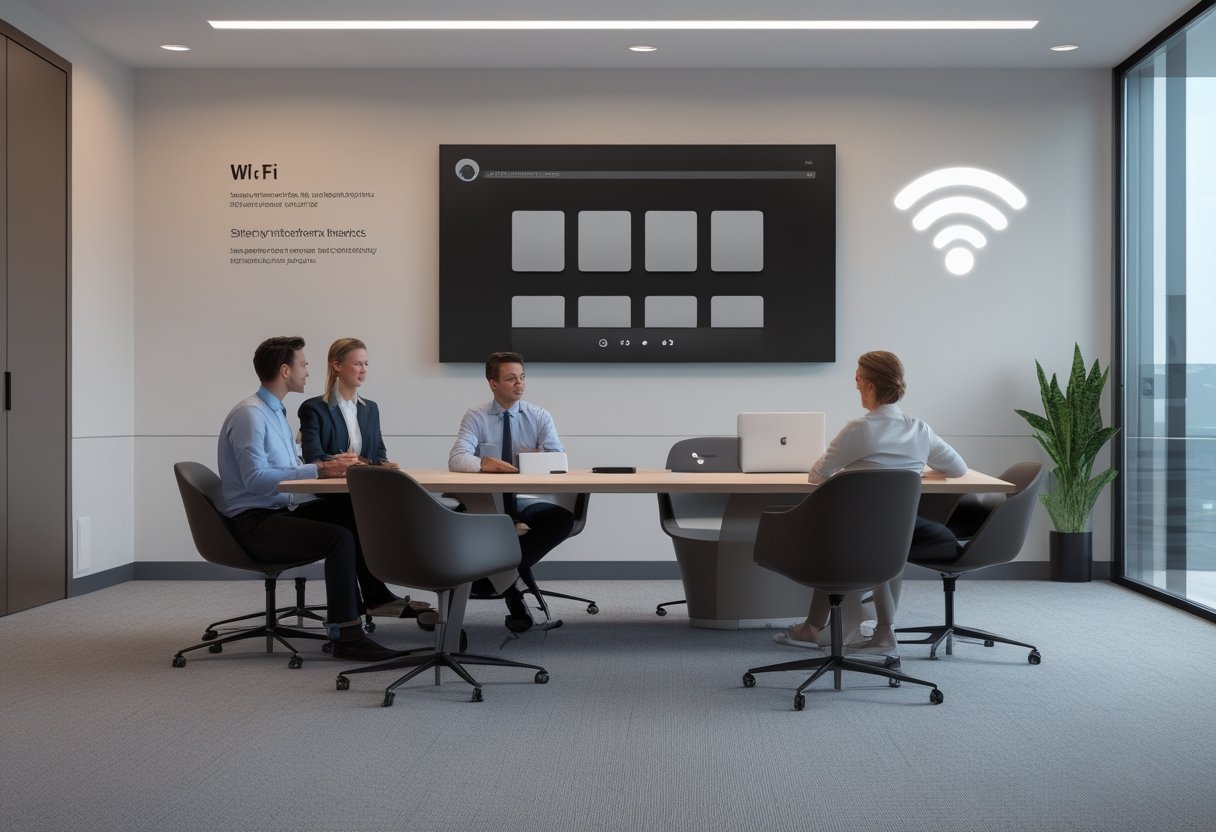
Untuk menghitung kebutuhan, perhatikan pola rapat, jumlah ruang yang aktif bersamaan, dan arus trafik di lokasi. Perangkat Logitech, Yealink, dan Poly, termasuk Logitech Rally Bar, memiliki konfigurasi kamera yang memengaruhi kebutuhan upload. Anda bisa merapikan kebutuhan ruang dan pola penggunaan lewat perencanaan meeting room dan huddle room untuk kantor.
Menetapkan kebutuhan bandwidth untuk tiap ruang dan pola rapat
Microsoft Teams memprioritaskan audio saat bandwidth terbatas, disusul berbagi konten dan video peserta. Untuk gambaran awal, perkiraan trafik per perangkat Teams Rooms adalah:
| Jenis trafik | Standar, download/upload | Lanjutan, download/upload |
|---|---|---|
| Audio | 128/128 kbps | 256/256 kbps |
| Video | 2.000/4.000 kbps | 8.000/4.000 kbps |
| Berbagi layar | 2.000/2.000 kbps | 2.000/2.000 kbps |
| Total | 4.128/6.128 kbps | 10.256/6.256 kbps |
Perangkat dapat menerima hingga 18 stream video dan mengirim hingga lima stream video. Jumlah peserta remote workers, resolusi video, dan aktivitas berbagi layar ikut menentukan kapasitas yang terpakai. Untuk jaringan yang memakai batas bitrate kebijakan rapat, alokasi 10 Mbps per akun resource Teams Rooms menjadi rekomendasi. Perangkat tetap menyesuaikan pemakaian dengan kebutuhan rapat.
Menyusun rencana jaringan dengan Network Planner
Gunakan Network Planner di Teams admin center untuk menghitung bandwidth requirements lintas lokasi berdasarkan jumlah pengguna dan pola penggunaan Teams. Anda dapat memasukkan Teams Rooms System sebagai persona, membuat situs untuk tiap lokasi, lalu menambahkan kapasitas WAN dan jalur internet keluar.
Hasilnya membantu Anda melihat kebutuhan jaringan untuk Teams dan cloud voice, termasuk ketika pengguna kantor dan remote workers berbagi koneksi. Susun network plan sebelum pemasangan agar kapasitas tiap lokasi dan kebutuhan ruang baru tercatat. Anda juga bisa menggunakan checklist implementasi Microsoft Teams Rooms untuk menyelaraskan rencana jaringan dengan persiapan perangkat dan ruang.
Memeriksa konektivitas, firewall, dan layanan yang dibutuhkan perangkat
Pastikan perangkat memiliki akses internet dan dapat menjangkau layanan yang diperlukan, termasuk Microsoft Teams, SharePoint dan OneDrive, Pro Management Portal, Microsoft Store, Windows Update, Intune, serta Microsoft Entra ID. Cocokkan firewall dengan daftar tujuan, alamat IP, dan port Microsoft yang berlaku.
Periksa pula resolusi DNS eksternal, kapasitas NAT, dan kestabilan pemetaan alamat serta port UDP. Jika Anda menggunakan proxy, siapkan pengecualian autentikasi proxy untuk Teams Rooms.
Untuk koneksi media real-time, koneksi kabel direkomendasikan. Bila Wi-Fi menjadi pilihan, prioritaskan cakupan 5 GHz dan kekuatan sinyal yang baik di ruang. Tinjau juga keamanan jaringan AV di lingkungan enterprise saat menyusun kebijakan akses.
Bagaimana Menjaga Kualitas Media dan Mengelola Perangkat?
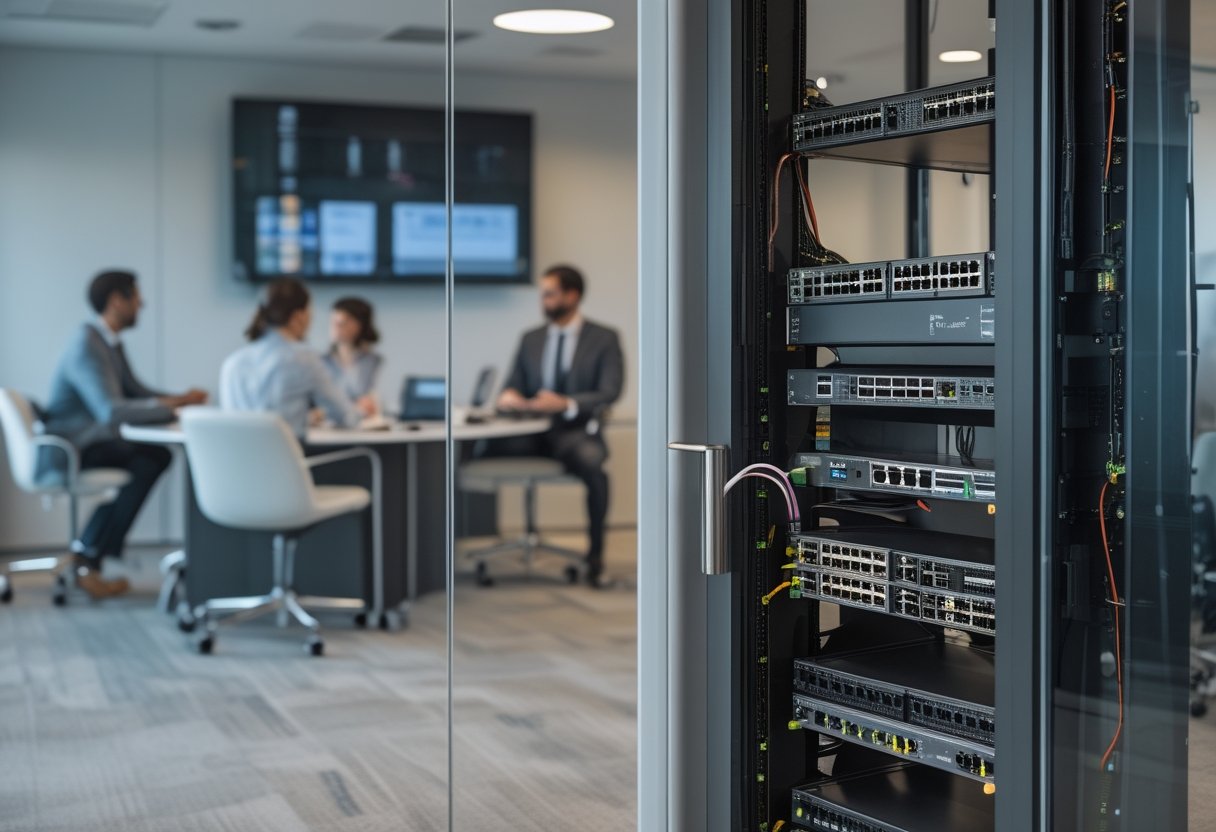
Anda menjaga kualitas rapat dengan menerapkan QoS secara konsisten, memisahkan perangkat melalui VLAN yang sesuai, lalu memantau mutu panggilan dan status perangkat. Langkah-langkah ini membantu tim IT menemukan gangguan media serta menjaga konfigurasi tetap seragam selama deployment Teams Rooms.
Menerapkan QoS dan VLAN untuk memprioritaskan trafik rapat
Quality of service (QoS) memberi prioritas pada trafik media melalui penandaan DSCP. Terapkan kebijakan pada perangkat dan seluruh segmen jaringan yang dikelola. Pastikan switch dan router mempertahankan penanda tersebut hingga jalur keluar internet.
| Jenis trafik | Rentang port sumber | DSCP | Kelas |
|---|---|---|---|
| Audio | 50.000–50.019 | 46 | EF |
| Video | 50.020–50.039 | 34 | AF41 |
| Berbagi aplikasi/layar | 50.040–50.059 | 18 | AF21 |
VLAN membantu Anda mengelompokkan perangkat Teams Rooms dan menerapkan aturan jaringan yang terkelola. Pasangkan segmentasi itu dengan kebijakan QoS agar trafik media memperoleh prioritas yang direncanakan. Di perangkat Android, trafik berbagi layar mengikuti DSCP 34 (AF41), sesuai penandaan video.
Mengenali jitter, packet loss, dan gejala gangguan jaringan
Jitter menunjukkan perubahan waktu kedatangan paket, sedangkan packet loss berarti sebagian paket tidak sampai ke tujuan. Anda dapat mengenali dampaknya melalui audio tersendat, suara terputus, video patah-patah, atau panggilan yang terputus.
Periksa penggunaan bandwidth saat gejala muncul, lalu telusuri jalur jaringan dan perubahan konfigurasi firewall, proxy, atau Wi-Fi.
Memantau kualitas panggilan melalui Teams admin center dan CQD
Gunakan Teams admin center untuk menelusuri masalah panggilan atau rapat tertentu. Call Quality Dashboard (CQD) memperlihatkan pola mutu dan keandalan secara agregat, sehingga Anda dapat membandingkan lokasi dan menemukan tren gangguan.
Gabungkan temuan dari kedua alat dengan catatan waktu kejadian dan lokasi ruang untuk mempersempit pemeriksaan jaringan.
Menyiapkan deployment serta pengelolaan Teams Rooms secara berkelanjutan
Rancang teams rooms deployment dengan standar konfigurasi yang dapat diterapkan ke setiap ruang, lalu tetapkan penanggung jawab pembaruan dan pemantauan device management. Teams Rooms Pro dan Teams Rooms Pro management portal mendukung pengelolaan perangkat serta pemantauan ruang. Sesuaikan pilihan lisensi dengan cakupan operasional melalui panduan lisensi Microsoft Teams Rooms.
Catat hasil validasi jaringan, konfigurasi QoS, dan versi perangkat sebagai acuan ketika Anda menambah ruang atau mengubah kebijakan. Untuk menyatukan kebutuhan AV dan infrastruktur IT dalam rencana implementasi, Anda dapat meninjau pendekatan integrasi audio visual dan IT.
Validasi Jaringan Menjadi Dasar Pengalaman Rapat yang Andal
Validasi jaringan sebelum ruang digunakan membantu Anda memastikan kapasitas, prioritas trafik, akses firewall, dan pengelolaan perangkat berjalan sesuai rencana. Uji panggilan dengan video serta berbagi konten, periksa mutu audio dan video, lalu pastikan hasil pemantauan masuk ke alur kerja tim IT.

Gunakan hasil validasi sebagai dasar untuk memperbaiki konfigurasi dan menetapkan standar bagi ruang berikutnya. Jika Anda merencanakan penataan ruang atau integrasi perangkat, kunjungi website MLV Teknologi atau konfigurasi kebutuhan ruang meeting melalui tools perancang ruang meeting.
Anda juga dapat menghubungi tim melalui WhatsApp yang tercantum di website.