Bagaimana BYOD dan Microsoft Teams Rooms Menjalankan Rapat?
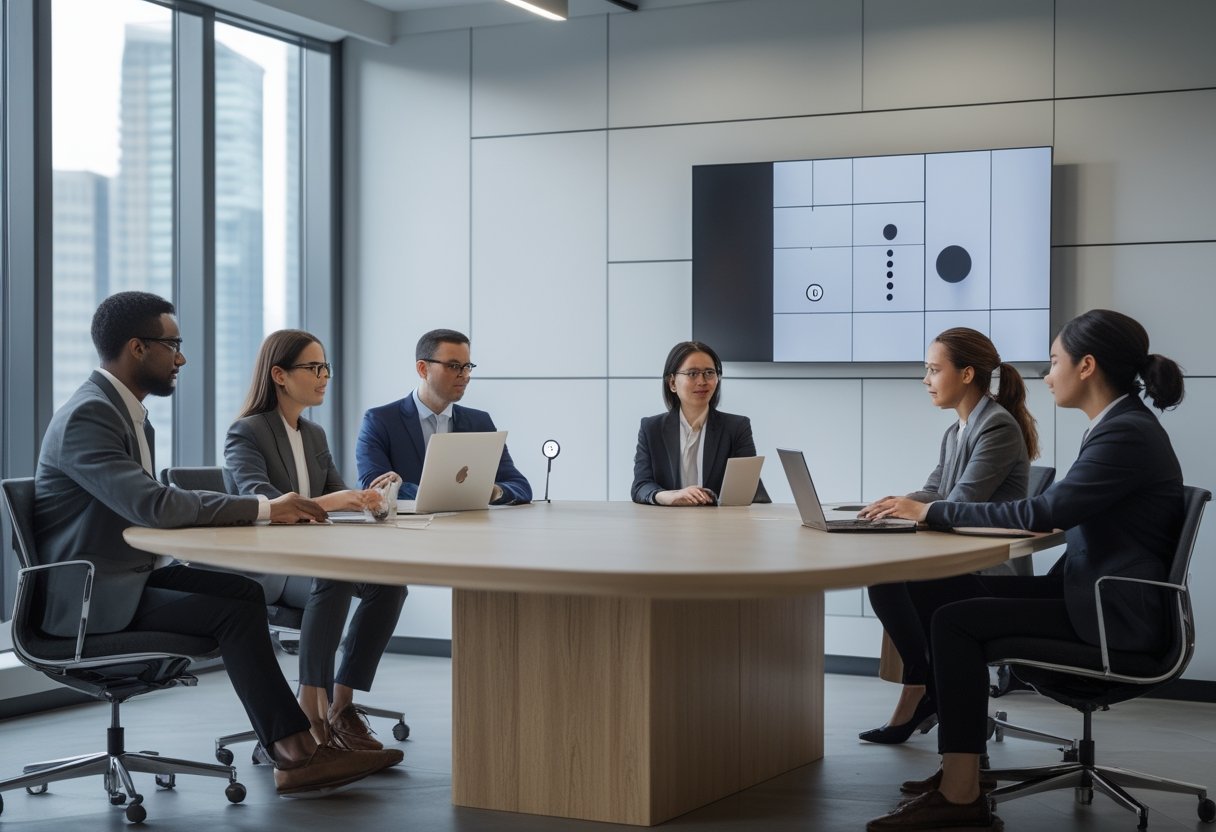
Untuk rapat Teams yang rutin dan membutuhkan pengalaman seragam, Microsoft Teams Rooms (MTR) memberi alur yang lebih praktis; BYOD cocok untuk ruang fleksibel yang memakai laptop peserta sebagai pusat rapat. Perbedaan utamanya terletak pada perangkat yang menjalankan rapat, cara peserta bergabung, dan siapa yang mengelola sistem ruang. Pilihan ini ikut menentukan kelancaran hybrid meetings dan hybrid collaboration.
BYOD: Laptop Peserta Menjadi Pusat Rapat
Dalam model BYOD, Anda membuka Microsoft Teams dari laptop, lalu menghubungkan perangkat ke fasilitas ruang. Perangkat ruang dapat berupa layar, video bar, atau USB camera yang dipilih sebagai kamera dan audio rapat.
Laptop tetap menjalankan aplikasi, mengelola akun, dan mengendalikan konten yang dibagikan. Alur ini memberi keleluasaan kepada peserta untuk memakai perangkat yang sudah mereka kenal.
Hasil rapat bergantung pada kesiapan laptop, koneksi, port, dan pemilihan perangkat audio-video yang benar. Untuk memahami perbedaan antara BYOD dan BYOM, Anda dapat melihat panduan memilih BYOD atau BYOM untuk perusahaan.
Microsoft Teams Rooms: Ruang Memiliki Sistem Rapat Sendiri
Microsoft Teams Rooms menjalankan aplikasi Teams pada room system khusus yang dipasang di ruang rapat. Peserta memakai room controller atau touch controller untuk mengoperasikan rapat, sehingga laptop pribadi tidak menjadi pusat kendali.
Jadwal rapat Teams dapat ditampilkan pada sistem ruang, lalu peserta menggunakan one-touch join untuk bergabung. Perangkat yang tersertifikasi Teams membantu menyelaraskan audio dan video dengan aplikasi.
Anda dapat meninjau kebutuhan perangkat dan penyiapan melalui checklist instalasi Microsoft Teams Rooms dari small room hingga boardroom.
Perbedaan Alur Bergabung dan Berbagi Konten
Pada BYOD, Anda membuka rapat di laptop dan memilih kamera, mikrofon, serta speaker ruang sebelum mulai. Konten dibagikan dari aplikasi yang sedang digunakan.
Pengaturan ini mudah dipahami peserta, tetapi setiap laptop bisa memiliki port atau konfigurasi audio yang berbeda. Pada MTR, peserta bergabung melalui kontrol ruang dan berbagi konten melalui opsi yang tersedia pada sistem.
Direct guest join dapat mendukung peserta yang bergabung ke rapat dari platform lain, sesuai konfigurasi perangkat dan layanan. Untuk tim yang memakai Teams secara rutin, alur ruang khusus mengurangi langkah persiapan sebelum business meetings.
Apa Dampaknya pada Biaya, Pengalaman, dan Pengelolaan?
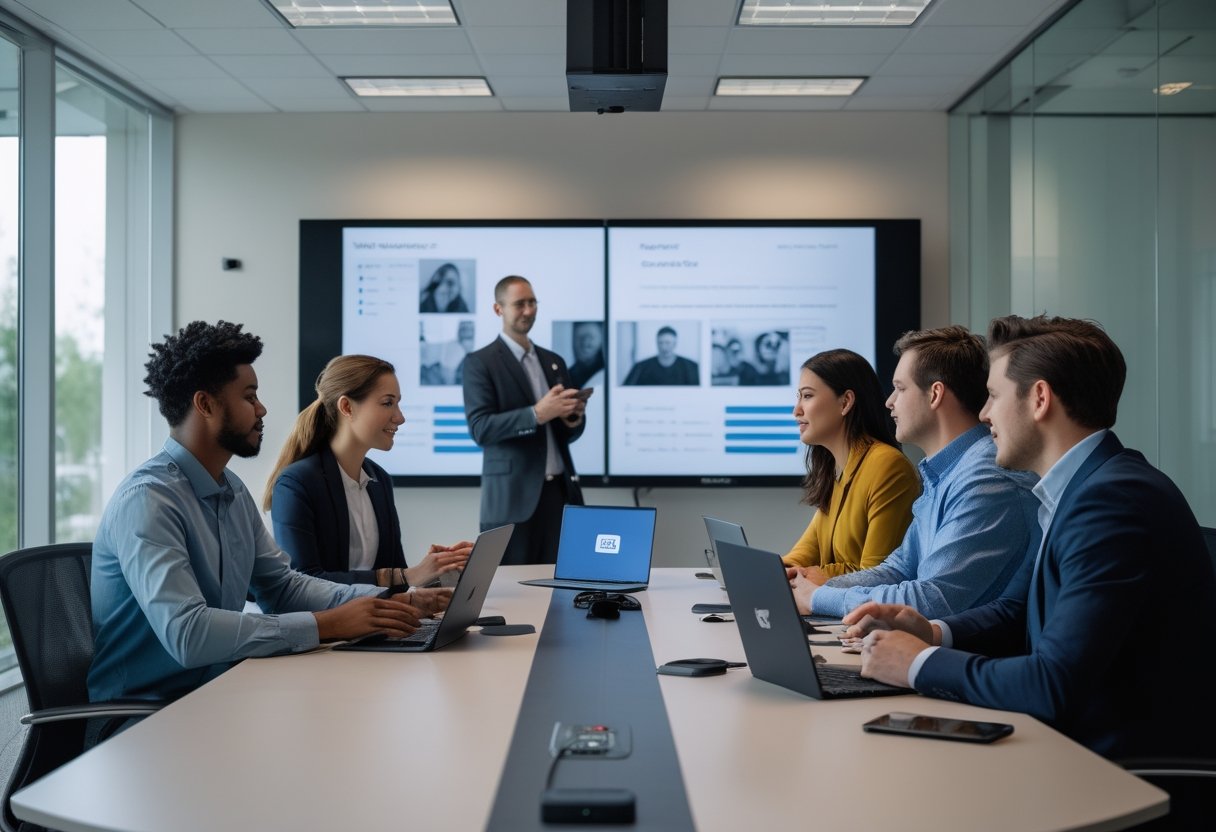
BYOD dapat menekan kebutuhan investasi awal saat Anda sudah memiliki laptop dan perangkat ruang yang sesuai, sedangkan MTR menambahkan biaya sistem ruang dan lisensi perangkat. Biaya total juga mencakup pemasangan, dukungan, dan waktu yang dihabiskan untuk mengatasi kendala saat rapat.
Karena itu, perbandingan Teams Rooms vs BYOD perlu melihat pola pemakaian ruang selain harga perangkat.
Biaya Perangkat, Lisensi, dan Dukungan
Dengan BYOD, biaya bergantung pada perangkat ruang yang Anda sediakan dan kesiapan laptop peserta. Untuk MTR, Anda memerlukan room system serta perangkat audio-video yang kompatibel.
Microsoft Teams Rooms Basic tersedia tanpa biaya untuk perangkat Teams tersertifikasi dan dibatasi hingga 25 ruangan. Microsoft Teams Rooms Pro berharga USD$40.00 per kamar per bulan dengan pembayaran tahunan.
| Kriteria | BYOD | Microsoft Teams Rooms |
|---|---|---|
| Pusat rapat | Laptop peserta | Sistem ruang |
| Perangkat ruang | Sesuai kebutuhan | Room system dan perangkat kompatibel |
| Gabung rapat | Dari aplikasi di laptop | One-touch join |
| Lisensi MTR | Tidak diperlukan | Basic gratis, hingga 25 ruang; Pro USD$40.00/kamar/bulan |
| Pengelolaan | Perangkat dan laptop | Terpusat melalui fitur sesuai lisensi |
Biaya lisensi tidak mencakup harga perangkat, instalasi, atau dukungan. Untuk membandingkan fitur Basic dan Pro saat menghitung kebutuhan ruang, gunakan panduan lisensi Microsoft Teams Rooms Pro vs Basic.
Konsistensi Pengalaman serta Pengelolaan Terpusat
BYOD memberi peserta kendali langsung melalui laptop masing-masing. Pengalaman bisa berbeda antarperangkat karena langkah koneksi, pengaturan kamera, dan pemilihan mikrofon bergantung pada pengguna.
Petunjuk singkat di ruang dan kabel yang mudah dijangkau membantu mengurangi waktu persiapan. MTR menyediakan antarmuka ruang yang sama untuk peserta, sementara fitur centralised management tersedia sesuai lisensi dan konfigurasi.
Teams Rooms Pro mencakup konfigurasi jarak jauh, analitik perangkat, kontrol akses, dan pembaruan otomatis. Jika Anda memakai Microsoft Copilot, periksa kebutuhan lisensi, kebijakan, dan pengaturan rapat di lingkungan Microsoft 365 Anda sebelum menjadikannya bagian dari desain ruang.
Memilih Solusi Berdasarkan Jenis dan Frekuensi Penggunaan Ruang
Pilih BYOD untuk ruang serbaguna atau huddle room yang jadwal rapatnya tidak padat dan penggunanya memakai beragam platform. Pilih MTR untuk ruang yang dipakai rutin oleh banyak tim dan membutuhkan proses bergabung yang konsisten.
Untuk commercial AV, evaluasi kompatibilitas perangkat serta dukungan yang tersedia dalam rancangan Anda. Perangkat dari merek seperti Cisco, Crestron, dan Logitech memiliki peran berbeda dalam ekosistem ruang; pastikan konfigurasi yang dipilih sesuai dengan platform rapat dan kebutuhan operasi Anda.
Menetapkan Standar Ruang Sesuai Pola Rapat
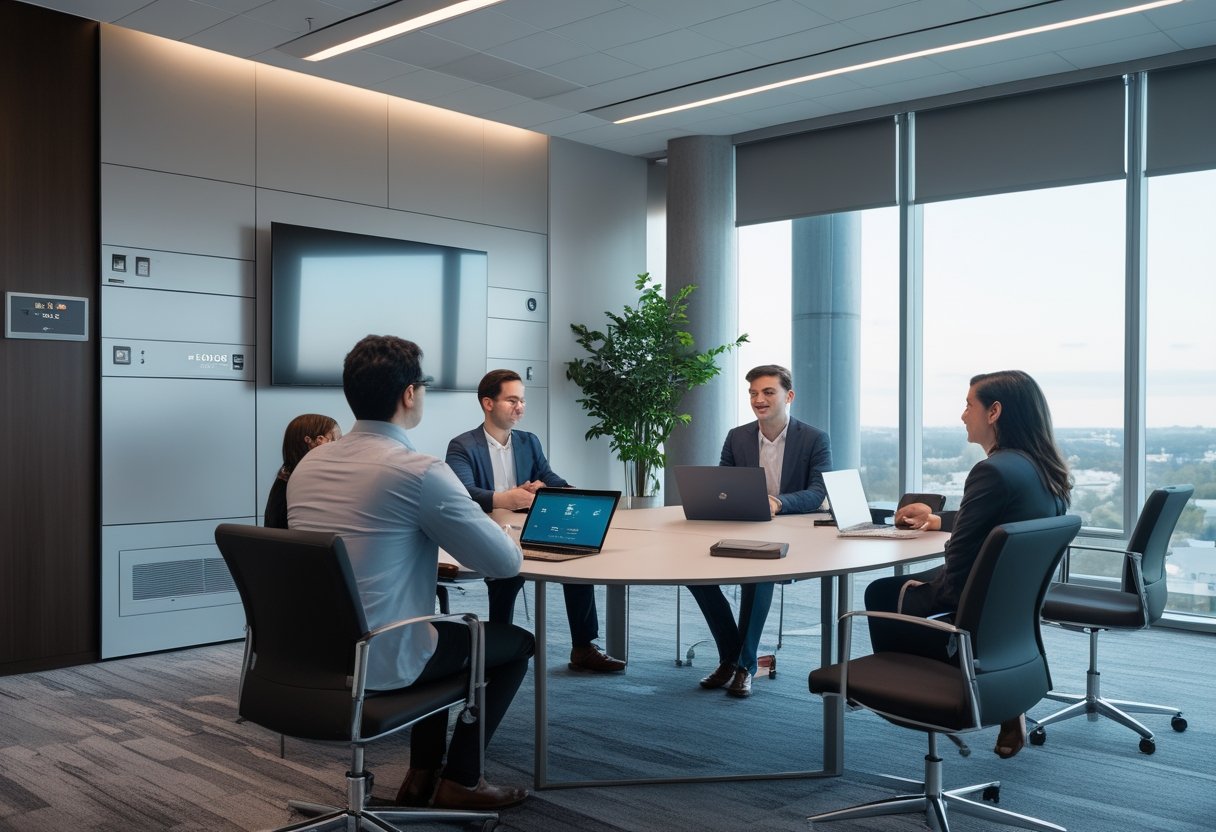
Tetapkan standar ruang berdasarkan frekuensi rapat, ukuran ruang, platform yang digunakan, dan kapasitas tim TI untuk mengelola perangkat. Anda dapat menggunakan BYOD sebagai standar untuk ruang fleksibel, lalu menetapkan MTR untuk ruang Teams yang sering dipakai atau memerlukan pengalaman hybrid yang seragam.
Pendekatan campuran memberi tim pilihan yang jelas tanpa memaksakan satu konfigurasi ke semua ruang. Mulai dengan mencatat jumlah ruang, pola pemesanan, peserta jarak jauh, dan keluhan teknis yang berulang.
Untuk menyelaraskan kapasitas dengan ukuran ruang, lihat perencanaan meeting room dan huddle room untuk kantor. Anda juga dapat menyusun kebutuhan meeting room hybrid untuk kerja remote berdasarkan perangkat dan alur rapat tim.
Untuk merancang konfigurasi ruang, kunjungi website MLV Teknologi atau gunakan tools konfigurasi ruang meeting. Anda juga dapat mengonfigurasi LED videotron dan menghubungi tim melalui WhatsApp yang tercantum di website.