Untuk perusahaan yang bekerja dengan Microsoft 365, Microsoft Teams Rooms menjadi pilihan yang lebih selaras karena menghubungkan rapat ruang dengan Teams, Outlook, OneDrive, dan SharePoint. Zoom Rooms lebih sesuai bagi organisasi yang menjadikan Zoom sebagai platform utama atau perlu mendukung peserta dari beragam lingkungan kerja. Pola hybrid work, cara berbagi konten, dan kebutuhan tindak lanjut rapat akan menentukan manfaat yang Anda peroleh.
Kapan integrasi Microsoft 365 menjadi nilai utama?
Integrasi Microsoft 365 membantu Anda menghubungkan jadwal rapat, kolaborasi, dan dokumen dalam alur kerja yang sama. Tim dapat menjadwalkan rapat melalui Outlook, bergabung lewat Microsoft Teams, lalu mengakses file di OneDrive atau SharePoint. Jika perusahaan Anda memakai Office 365, pengalaman tersebut dapat menyederhanakan rutinitas rapat harian.
Fitur seperti Microsoft Whiteboard mendukung kolaborasi saat peserta berada di ruangan dan lokasi berbeda. Microsoft Copilot dan meeting summaries juga dapat membantu tindak lanjut, dengan ketersediaan yang bergantung pada lisensi dan konfigurasi layanan. Anda dapat menilai integrasi AV dengan Microsoft 365, Google Workspace, dan Zoom berdasarkan aplikasi yang sudah dipakai karyawan.
Bagaimana Zoom mendukung lingkungan kerja lintas platform?
Zoom Rooms menyediakan pengalaman ruang rapat yang berpusat pada Zoom, dengan pola bergabung dan kontrol yang familiar bagi pengguna Zoom. Untuk perusahaan yang bekerja dengan mitra eksternal atau memakai beberapa platform, periksa alur undangan dan direct guest join pada perangkat yang Anda pilih. Kemampuan rapat lintas platform bergantung pada perangkat, konfigurasi, dan layanan yang digunakan.
Fitur apa yang paling berdampak pada rapat hybrid?
Fitur yang paling berdampak ialah fitur yang membuat peserta jarak jauh mudah melihat, mendengar, dan berkontribusi. Smart Gallery di Zoom dapat menampilkan peserta di ruangan sebagai tampilan terpisah, sedangkan fitur kolaborasi Microsoft seperti Whiteboard mendukung kerja bersama di Teams. Pastikan fitur yang Anda butuhkan tersedia pada paket dan perangkat yang akan diterapkan.
Bagaimana membandingkan pengalaman video conference kedua platform?
Bandingkan proses bergabung, berbagi konten, kontrol ruang, dan dukungan bagi peserta tamu dalam skenario rapat Anda. Tabel ini merangkum perbedaan utama Teams Rooms vs Zoom Rooms dan Zoom Rooms vs Microsoft Teams Rooms.
Kriteria
Microsoft Teams Rooms
Zoom Rooms
Ekosistem utama
Microsoft 365 dan Teams
Zoom
Penjadwalan rapat
Outlook dan Teams
Zoom
Kolaborasi
Microsoft Whiteboard dan Teams
Fitur kolaborasi Zoom
Pengelolaan perangkat
Teams Admin Center
Zoom Admin Portal
Rapat lintas platform
Periksa dukungan perangkat dan konfigurasi
Periksa dukungan perangkat dan konfigurasi
Perbandingan Teams Rooms vs. Zoom Rooms paling berguna saat Anda mengujinya melalui alur rapat nyata, termasuk rapat internal dan panggilan dengan tamu eksternal. Periksa juga bagaimana konten dibagikan dari laptop dan bagaimana peserta jarak jauh melihat orang di dalam ruangan.
Apa yang Perlu Disiapkan Sebelum Implementasi?
Implementasi yang lancar dimulai dari pemetaan kebutuhan ruang, perangkat, lisensi, dan jaringan. Dengan inventaris ini, Anda dapat memilih video conferencing hardware yang tepat serta menyusun standar room technology untuk setiap jenis ruang.
Perangkat apa yang sesuai untuk huddle rooms hingga boardrooms?
Tentukan perangkat berdasarkan ukuran ruang, jumlah peserta, tata letak meja, dan jarak kamera ke peserta. Huddle rooms membutuhkan susunan ringkas dengan kamera dan audio yang mencakup area rapat; boardrooms membutuhkan cakupan lebih luas, layar yang mudah dilihat, serta kamera PTZ bila kebutuhan framing mendukungnya.
Pilih meeting room AV yang kompatibel dengan platform dan alur kerja Anda. Yealink, Poly, Logitech, DTEN, Crestron, dan Neat menyediakan perangkat untuk berbagai kebutuhan ruang; pastikan model yang dipilih mendukung platform dan fitur yang Anda perlukan.
Sertakan room scheduling panels untuk pemesanan ruang, serta wireless content sharing agar peserta dapat membagikan materi dengan mudah. Perencanaan meeting room dan huddle room yang matang membantu Anda menetapkan standar perangkat per ruang.
Bagaimana lisensi dan pengelolaan perangkat memengaruhi biaya operasional?
Hitung biaya berdasarkan jumlah ruang, lisensi, perangkat, dukungan, dan kebutuhan pengelolaan setelah pemasangan. Microsoft Teams Rooms Basic dan Teams Rooms Pro memiliki cakupan berbeda; cocokkan fitur dan kebutuhan administrasi perusahaan sebelum menentukan lisensi. Anda dapat meninjau panduan memilih lisensi Microsoft Teams Rooms untuk banyak ruang meeting sebelum menyusun anggaran.
Teams Admin Center dan Microsoft Intune mendukung pengelolaan perangkat Teams Rooms. Untuk keamanan identitas, evaluasi Azure AD (Microsoft Entra ID), conditional access, dan kebijakan enterprise security perusahaan. Zoom menyediakan Zoom device management melalui Zoom Admin Portal.
Tentukan sejak awal siapa yang mengelola pembaruan, akun ruang, pemantauan perangkat, dan penanganan gangguan.
Apa saja yang perlu diperiksa untuk keamanan, jaringan, dan rapat lintas platform?
Periksa kapasitas network infrastructure, kualitas koneksi di setiap ruang, kebutuhan bandwidth, serta aturan firewall perusahaan sebelum instalasi. Uji rapat internal dan external, termasuk direct guest join, wireless sharing, dan berbagi konten dari laptop peserta. Pastikan kebijakan Microsoft Purview dan kontrol akses yang berlaku selaras dengan cara perusahaan menyimpan serta membagikan informasi.
Buat daftar uji penerimaan yang mencakup kamera, mikrofon, speaker, layar, kontrol sentuh, dan room scheduling. Untuk perangkat Teams Rooms, dokumentasikan kebijakan Teams Admin Center dan Intune; untuk Zoom Rooms, tetapkan alur pengelolaan di Zoom Admin Portal.
Checklist implementasi Teams Rooms dari small room hingga boardroom dapat membantu Anda membakukan pemeriksaan sebelum ruang digunakan.
Pilih Platform yang Selaras dengan Ekosistem dan Kebutuhan Ruang
Pilih Microsoft Teams Rooms jika Microsoft 365 menjadi pusat kerja perusahaan Anda; pilih Zoom Rooms jika Zoom menjadi standar rapat utama atau kebutuhan Anda menekankan alur Zoom lintas organisasi. Untuk setiap ruang, validasi kompatibilitas perangkat, pengalaman tamu, keamanan, dan kebutuhan pengelolaan sebelum menentukan standar.
Jika Anda mengelola beberapa jenis ruang, tetapkan satu platform utama lalu dokumentasikan pengecualian berdasarkan kebutuhan tim atau lokasi. MLV Teknologi menyediakan konsultasi AV, pasokan perangkat, dan dukungan instalasi untuk kebutuhan ruang meeting.
Apa yang membedakan arsitektur Android dan Windows?
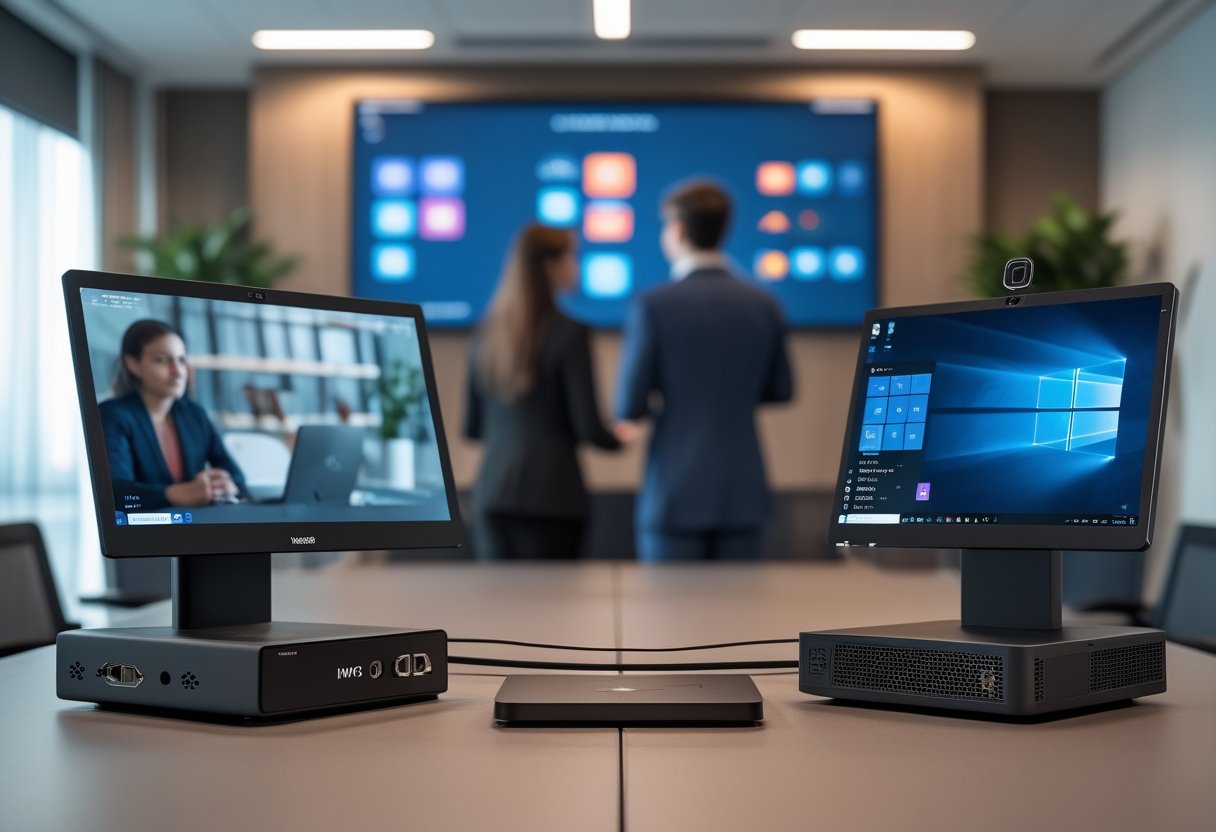
Untuk huddle room dan ruang standar, pilih Teams Rooms on Android; untuk ruang dengan sistem AV kompleks dan kebutuhan fitur yang lebih luas, pilih Microsoft Teams Rooms on Windows. Perbedaan utamanya ada pada bentuk perangkat, pilihan fitur, dan cara Anda menghubungkan periferal.
Bagaimana perangkat Android dan Windows menjalankan Teams Rooms?
Pada Android-based Teams Rooms, aplikasi Microsoft Teams Rooms berjalan di perangkat Android, yang kerap terintegrasi dalam all-in-one video bar. Bentuk ini menggabungkan kamera, mikrofon, speaker, dan komputasi dalam satu perangkat. Sistem Android yang tercantum untuk Teams Rooms adalah Android 10 atau lebih baru.
Pada Windows-based Teams Rooms, aplikasi berjalan di komputer Windows yang terhubung ke layar, konsol sentuh, kamera, dan perangkat audio. Konfigurasi ini dapat memakai mini-PC dan menjalankan Windows 11. Karena komponen bisa dipilih dan dihubungkan secara terpisah, Anda memiliki ruang lebih luas untuk menyusun sistem AV sesuai kebutuhan ruangan.
Kedua platform dirancang untuk Microsoft Teams dan mendukung pengalaman rapat inti. Saat memilih perangkat, periksa kompatibilitas periferal pada model yang Anda pertimbangkan. Untuk tahap perencanaan awal, Anda bisa memakai daftar periksa implementasi Microsoft Teams Rooms.
Fitur rapat apa yang tersedia di kedua platform?
Keduanya mendukung one-touch join, proximity join, tata letak rapat, smart camera controls, Teams casting, dan Microsoft Whiteboard saat rapat Teams berlangsung. Keduanya juga mendukung bergabung ke rapat tamu Cisco Webex, Google Meet, dan Zoom. Beberapa fitur memiliki ketersediaan berbeda, jadi cocokkan daftar fitur dengan kebutuhan peserta dan perangkat yang Anda pilih.
Kriteria
Android
Windows
Sistem operasi
Android 10+
Windows 11
Bentuk perangkat
Sering terintegrasi pada all-in-one video bar
Dapat memakai mini-PC dan periferal terpisah
One-touch join dan proximity join
Tersedia
Tersedia
Rapat tamu Cisco Webex, Google Meet, dan Zoom
Tersedia
Tersedia
Fitur khusus
Kontrol PTZ lokal; Whiteboard tanpa rapat dari konsol
Breakout rooms; Miracast; Front Row dengan latar terpadu
Jika tim Anda mengandalkan fitur tertentu seperti breakout rooms, Miracast, atau latar terpadu Front Row, Windows mendukungnya. Android mendukung kontrol pan-tilt-zoom lokal dan memulai Whiteboard tanpa rapat dari konsol. Fitur baru juga dapat hadir pada waktu berbeda di tiap platform.
Kedua platform mendukung rapat lintas platform melalui direct guest join untuk Cisco Webex, Google Meet, dan Zoom. Dukungan bergabung lintas cloud tersedia di Windows, sementara di Android ketersediaannya terbatas. Jika ruang Anda digunakan bersama layanan lain atau berada di lingkungan yang juga memakai Zoom Rooms, pastikan alur bergabung yang dibutuhkan sudah diuji pada perangkat terpilih.
Bagaimana mencocokkan platform dengan ruang dan operasional?
Cocokkan platform dengan ukuran ruang, susunan AV, dan kemampuan tim Anda untuk mengelola perangkat. Android menyederhanakan perangkat untuk ruang standar, sedangkan Windows menyediakan opsi tambahan untuk konfigurasi yang lebih luas.
Kapan sistem Android cocok untuk huddle rooms dan ruang standar?
Pilih Microsoft Teams Rooms on Android untuk huddle rooms dan huddle spaces yang membutuhkan perangkat konferensi terintegrasi. All-in-one video bars membantu mengurangi jumlah komponen yang perlu dipasang, sementara fungsi rapat seperti one-touch join, berbagi konten, dan smart camera controls tersedia di platform ini.
Android juga mendukung konfigurasi layar tunggal maupun dual displays. Jika kebutuhan Anda mencakup kamera PTZ, perpindahan antar kamera, atau kontrol PTZ lokal, pastikan model perangkat dan periferalnya mendukung fungsi tersebut. Panduan perencanaan meeting room dan huddle room untuk kantor dapat membantu Anda memetakan kebutuhan ruang sebelum menentukan perangkat.
Kapan Windows lebih sesuai untuk boardrooms dan konfigurasi AV kompleks?
Pilih Teams Rooms on Windows saat boardrooms Anda memerlukan beberapa periferal atau lebih banyak pilihan fitur. Dukungan untuk multi-camera setups, dual displays, Miracast, breakout rooms, dan kamera pengambilan konten memberi Anda ruang untuk merancang pengalaman rapat yang lebih khusus. Windows juga mendukung Front Row dengan latar terpadu.
Apa yang perlu dipertimbangkan terkait pengelolaan, keamanan, dan penerapan?
Gunakan Microsoft Teams admin center dan Teams Rooms Pro management portal untuk merencanakan pengelolaan perangkat. Teams Rooms Pro menyediakan pemantauan kesehatan perangkat di kedua platform; pemantauan kesehatan periferal dan akses jarak jauh di portal tersedia untuk Windows. Keduanya mendukung kiosk mode, pengelolaan pembaruan, pengumpulan log, serta laporan kesehatan dan penggunaan.
Windows mendukung Microsoft Defender for Endpoint, sedangkan Android tidak tercantum mendukungnya pada perbandingan fitur. Keduanya menawarkan pengelolaan perangkat dan keamanan dasar, jadi sesuaikan pilihan dengan kebijakan TI, kebutuhan dukungan, dan jumlah ruang yang akan Anda terapkan. Periksa juga perbedaan lisensi Teams Rooms Pro dan Basic sebelum menyusun anggaran.
Pilih platform berdasarkan kompleksitas ruang dan kebutuhan dukungan
Pilih Android untuk ruang standar dengan perangkat terintegrasi, dan pilih Windows untuk boardroom yang memerlukan periferal serta fitur lebih luas. Sebelum menetapkan platform, catat kebutuhan rapat, jumlah layar, kamera, cara berbagi konten, dan kemampuan dukungan internal Anda.
MLV Teknologi menyediakan konsultasi AV serta dukungan instalasi. Anda dapat mengunjungi website MLV Teknologi atau menghubungi tim melalui WhatsApp yang tercantum di sana.
Bagaimana BYOD dan Microsoft Teams Rooms Menjalankan Rapat?
Untuk rapat Teams yang rutin dan membutuhkan pengalaman seragam, Microsoft Teams Rooms (MTR) memberi alur yang lebih praktis; BYOD cocok untuk ruang fleksibel yang memakai laptop peserta sebagai pusat rapat. Perbedaan utamanya terletak pada perangkat yang menjalankan rapat, cara peserta bergabung, dan siapa yang mengelola sistem ruang. Pilihan ini ikut menentukan kelancaran hybrid meetings dan hybrid collaboration.
BYOD: Laptop Peserta Menjadi Pusat Rapat
Dalam model BYOD, Anda membuka Microsoft Teams dari laptop, lalu menghubungkan perangkat ke fasilitas ruang. Perangkat ruang dapat berupa layar, video bar, atau USB camera yang dipilih sebagai kamera dan audio rapat.
Laptop tetap menjalankan aplikasi, mengelola akun, dan mengendalikan konten yang dibagikan. Alur ini memberi keleluasaan kepada peserta untuk memakai perangkat yang sudah mereka kenal.
Hasil rapat bergantung pada kesiapan laptop, koneksi, port, dan pemilihan perangkat audio-video yang benar. Untuk memahami perbedaan antara BYOD dan BYOM, Anda dapat melihat panduan memilih BYOD atau BYOM untuk perusahaan.
Microsoft Teams Rooms: Ruang Memiliki Sistem Rapat Sendiri
Microsoft Teams Rooms menjalankan aplikasi Teams pada room system khusus yang dipasang di ruang rapat. Peserta memakai room controller atau touch controller untuk mengoperasikan rapat, sehingga laptop pribadi tidak menjadi pusat kendali.
Jadwal rapat Teams dapat ditampilkan pada sistem ruang, lalu peserta menggunakan one-touch join untuk bergabung. Perangkat yang tersertifikasi Teams membantu menyelaraskan audio dan video dengan aplikasi.
Pada BYOD, Anda membuka rapat di laptop dan memilih kamera, mikrofon, serta speaker ruang sebelum mulai. Konten dibagikan dari aplikasi yang sedang digunakan.
Pengaturan ini mudah dipahami peserta, tetapi setiap laptop bisa memiliki port atau konfigurasi audio yang berbeda. Pada MTR, peserta bergabung melalui kontrol ruang dan berbagi konten melalui opsi yang tersedia pada sistem.
Direct guest join dapat mendukung peserta yang bergabung ke rapat dari platform lain, sesuai konfigurasi perangkat dan layanan. Untuk tim yang memakai Teams secara rutin, alur ruang khusus mengurangi langkah persiapan sebelum business meetings.
Apa Dampaknya pada Biaya, Pengalaman, dan Pengelolaan?
BYOD dapat menekan kebutuhan investasi awal saat Anda sudah memiliki laptop dan perangkat ruang yang sesuai, sedangkan MTR menambahkan biaya sistem ruang dan lisensi perangkat. Biaya total juga mencakup pemasangan, dukungan, dan waktu yang dihabiskan untuk mengatasi kendala saat rapat.
Karena itu, perbandingan Teams Rooms vs BYOD perlu melihat pola pemakaian ruang selain harga perangkat.
Biaya Perangkat, Lisensi, dan Dukungan
Dengan BYOD, biaya bergantung pada perangkat ruang yang Anda sediakan dan kesiapan laptop peserta. Untuk MTR, Anda memerlukan room system serta perangkat audio-video yang kompatibel.
Microsoft Teams Rooms Basic tersedia tanpa biaya untuk perangkat Teams tersertifikasi dan dibatasi hingga 25 ruangan. Microsoft Teams Rooms Pro berharga USD$40.00 per kamar per bulan dengan pembayaran tahunan.
Kriteria
BYOD
Microsoft Teams Rooms
Pusat rapat
Laptop peserta
Sistem ruang
Perangkat ruang
Sesuai kebutuhan
Room system dan perangkat kompatibel
Gabung rapat
Dari aplikasi di laptop
One-touch join
Lisensi MTR
Tidak diperlukan
Basic gratis, hingga 25 ruang; Pro USD$40.00/kamar/bulan
Pengelolaan
Perangkat dan laptop
Terpusat melalui fitur sesuai lisensi
Biaya lisensi tidak mencakup harga perangkat, instalasi, atau dukungan. Untuk membandingkan fitur Basic dan Pro saat menghitung kebutuhan ruang, gunakan panduan lisensi Microsoft Teams Rooms Pro vs Basic.
Konsistensi Pengalaman serta Pengelolaan Terpusat
BYOD memberi peserta kendali langsung melalui laptop masing-masing. Pengalaman bisa berbeda antarperangkat karena langkah koneksi, pengaturan kamera, dan pemilihan mikrofon bergantung pada pengguna.
Petunjuk singkat di ruang dan kabel yang mudah dijangkau membantu mengurangi waktu persiapan. MTR menyediakan antarmuka ruang yang sama untuk peserta, sementara fitur centralised management tersedia sesuai lisensi dan konfigurasi.
Teams Rooms Pro mencakup konfigurasi jarak jauh, analitik perangkat, kontrol akses, dan pembaruan otomatis. Jika Anda memakai Microsoft Copilot, periksa kebutuhan lisensi, kebijakan, dan pengaturan rapat di lingkungan Microsoft 365 Anda sebelum menjadikannya bagian dari desain ruang.
Memilih Solusi Berdasarkan Jenis dan Frekuensi Penggunaan Ruang
Pilih BYOD untuk ruang serbaguna atau huddle room yang jadwal rapatnya tidak padat dan penggunanya memakai beragam platform. Pilih MTR untuk ruang yang dipakai rutin oleh banyak tim dan membutuhkan proses bergabung yang konsisten.
Untuk commercial AV, evaluasi kompatibilitas perangkat serta dukungan yang tersedia dalam rancangan Anda. Perangkat dari merek seperti Cisco, Crestron, dan Logitech memiliki peran berbeda dalam ekosistem ruang; pastikan konfigurasi yang dipilih sesuai dengan platform rapat dan kebutuhan operasi Anda.
Menetapkan Standar Ruang Sesuai Pola Rapat
Tetapkan standar ruang berdasarkan frekuensi rapat, ukuran ruang, platform yang digunakan, dan kapasitas tim TI untuk mengelola perangkat. Anda dapat menggunakan BYOD sebagai standar untuk ruang fleksibel, lalu menetapkan MTR untuk ruang Teams yang sering dipakai atau memerlukan pengalaman hybrid yang seragam.
Pendekatan campuran memberi tim pilihan yang jelas tanpa memaksakan satu konfigurasi ke semua ruang. Mulai dengan mencatat jumlah ruang, pola pemesanan, peserta jarak jauh, dan keluhan teknis yang berulang.
Apa yang Berubah Saat Sistem AV Terhubung ke Jaringan Enterprise?
Untuk mengamankan perangkat AV-over-IP di jaringan enterprise, tempatkan perangkat dalam VLAN khusus, batasi akses manajemen, perbarui firmware, dan atur multicast serta kapasitas switch dengan cermat. Saat sistem AV memakai jaringan berbasis IP, perangkatnya menjadi endpoint jaringan yang perlu Anda kelola bersama aset TI lainnya. Desain jaringan juga menentukan kelancaran distribusi video dan audio serta batas akses ke perangkat.
Bagaimana AV-over-IP Mengirimkan Video dan Audio?
Pada AV-over-IP, encoder mengubah sinyal dari sumber menjadi data IP, lalu decoder menerima data tersebut untuk ditampilkan atau diputar. Video over IP dan audio over IP berjalan melalui jaringan ethernet menggunakan protokol TCP/IP, sehingga sistem AV dapat mendistribusikan konten ke beberapa lokasi melalui infrastruktur yang sama.
Teknologi AV seperti AMX SVSI dan Q-NEX menggunakan pendekatan distribusi berbasis jaringan. Dalam desain enterprise, Anda perlu mencatat perangkat, alamat jaringan, jalur komunikasi, dan akses pengelolaannya. Koordinasi antara tim AV dan TI membantu Anda menyelaraskan kebutuhan ruang dengan kebijakan jaringan; hal ini juga dibahas dalam panduan tentang integrasi audio visual dan infrastruktur IT.
Mengapa Bandwidth, Latensi, dan Multicast Perlu Diperhitungkan?
Bandwidth yang cukup membantu menjaga kualitas gambar dan suara, sementara latensi rendah mendukung respons sistem yang terasa langsung. Kebutuhan bandwidth meningkat seiring resolusi, jumlah stream, dan konfigurasi sistem. Karena itu, distribusi 4K perlu direncanakan dengan kapasitas switch dan uplink yang sesuai.
Multicast mengirim satu stream ke beberapa penerima yang bergabung dalam grup yang sama. Tanpa pengelolaan yang tepat, trafik multicast dapat tersebar ke port yang tidak memerlukannya. Saat Anda merencanakan distribusi video 4K melalui jaringan, pastikan kebutuhan stream dan pola penggunaan ruang masuk dalam perhitungan kapasitas.
Apa Perbedaan AV-over-IP dengan Distribusi HDMI Tradisional?
Distribusi HDMI tradisional mengirimkan sinyal melalui jalur khusus, yang kerap menggunakan kabel tembaga dan perangkat distribusi HDMI. AV-over-IP membawa sinyal melalui jaringan ethernet, sehingga Anda dapat memanfaatkan infrastruktur jaringan untuk menghubungkan encoder dengan decoder di berbagai titik.
Kedua pendekatan memiliki kebutuhan desain yang berbeda. Jalur HDMI khusus memberi Anda koneksi yang langsung dan terstruktur, sedangkan jaringan berbasis IP mendukung distribusi yang lebih fleksibel selama switch, bandwidth, dan konfigurasi jaringan siap menangani trafik AV.
Bagaimana Merancang Keamanan dan Keandalan Sistem AV Berjaringan?
Keamanan dan keandalan sistem AV berjaringan dimulai dari segmentasi, kontrol akses, serta konfigurasi switch yang sesuai dengan pola trafik perangkat. Dengan aturan yang jelas, Anda dapat membatasi jangkauan perangkat dan menjaga kelancaran stream.
Dokumentasikan rancangan VLAN, alamat perangkat, kebutuhan PoE, dan jalur uplink agar tim TI dapat mengelola perubahan.
Bagaimana VLAN Membatasi Lalu Lintas AV dan Akses Jaringan?
VLAN khusus memisahkan perangkat AV dari jaringan pengguna dan aset perusahaan lain. Atur aturan firewall atau access control list untuk mengizinkan hanya komunikasi yang dibutuhkan antara encoder, decoder, pengendali, dan layanan manajemen.
Batasi akses administratif pada akun yang berwenang dan gunakan kata sandi unik. Untuk perangkat yang mendukungnya, aktifkan autentikasi jaringan seperti 802.1X dan enkripsi koneksi manajemen. Anda dapat meninjau prinsip segmentasi dan kontrol pada panduan keamanan jaringan AV di lingkungan enterprise.
Apa Peran IGMP Snooping dan IGMP Querier dalam Multicast?
IGMP Snooping membantu switch meneruskan trafik multicast hanya ke port yang meminta stream tersebut. IGMP Querier menjaga informasi keanggotaan grup tetap diperbarui, sehingga switch mengetahui penerima multicast yang masih aktif.
Pastikan VLAN AV memiliki konfigurasi IGMP yang konsisten di sepanjang jalur switch. Uji perpindahan stream dan perubahan penerima untuk memastikan multicast tetap terkendali saat pengguna mengganti sumber atau ruang digunakan kembali.
Bagaimana Mengamankan Encoder, Decoder, dan Akses Manajemen?
Perlakukan encoder dan decoder sebagai endpoint yang perlu inventaris, konfigurasi aman, serta pemeliharaan berkala. Ganti kredensial bawaan, nonaktifkan layanan yang tidak digunakan, batasi antarmuka manajemen, dan perbarui firmware sesuai prosedur perusahaan.
Tetapkan peran pengguna sehingga akses konfigurasi hanya dimiliki pengelola yang memerlukannya. Simpan dokumentasi versi firmware dan perubahan konfigurasi, lalu pantau log yang tersedia untuk mengenali aktivitas akses yang tidak biasa.
Apa yang Perlu Diuji pada Switch, PoE, dan Uplink?
Pastikan switch mendukung konfigurasi multicast yang diperlukan dan kapasitas uplink sesuai dengan jumlah stream bersamaan. Jika perangkat menggunakan PoE, periksa anggaran daya total dan kebutuhan tiap port agar encoder, decoder, atau pengendali mendapat suplai yang sesuai.
Uji sistem pada kondisi operasional yang direncanakan, termasuk stream 4K, perpindahan sumber, dan penggunaan beberapa ruang. Catat latensi, gangguan gambar atau audio, serta respons perangkat saat beban jaringan meningkat. Pengujian ini memberi Anda dasar untuk menyesuaikan kapasitas sebelum sistem digunakan sehari-hari.
Keamanan Jaringan yang Tepat Menjaga AV Tetap Siap Digunakan
Sistem AV yang siap digunakan membutuhkan kontrol jaringan yang terdokumentasi dan pemeliharaan yang menjadi tanggung jawab tim tertentu. Tetapkan pemilik inventaris, jadwal pembaruan firmware, dan prosedur perubahan konfigurasi supaya tim AV dan TI dapat menindaklanjuti masalah dengan jelas.
Perencanaan yang rapi juga membantu Anda menjaga keamanan tanpa menghambat penggunaan ruang. MLV Teknologi menyediakan konsultasi serta dukungan instalasi AV. Anda dapat mengonfigurasi ruang meeting untuk mulai merencanakan kebutuhan sistem, mengunjungi website MLV Teknologi, atau menghubungi tim melalui WhatsApp yang tertera di website.
Bagaimana Dante AV Mengirimkan Video 4K melalui Jaringan?
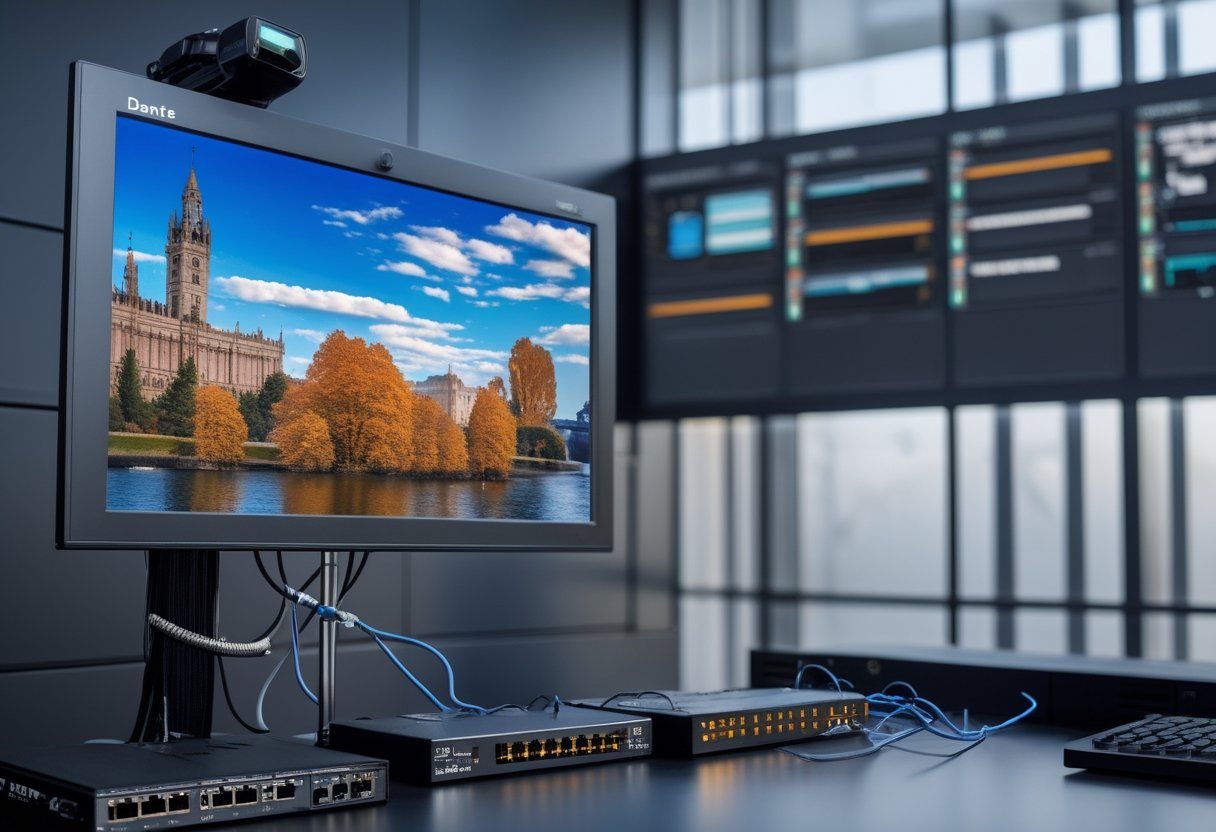
Dante AV mengirimkan video 4K melalui jaringan IP standar, dengan pilihan Dante AV Ultra, Dante AV-H, dan Dante AV-A untuk kebutuhan kualitas gambar, bandwidth, dan latensi yang berbeda. Platform dari Audinate ini menambahkan networked video ke ekosistem Dante audio, sehingga Anda dapat mengirimkan audio dan video melalui infrastruktur AV over IP.
Jika Anda merencanakan distribusi video 4K melalui jaringan, pilihan edisi dan perangkat endpoint menentukan hasil yang Anda terima. Ketiga edisi mendukung perutean audio dan video secara terpisah serta kompatibilitas lintas merek untuk perangkat yang memakai codec sama.
Dante Controller menangani konfigurasi dan perutean, sedangkan Dante Domain Manager membantu pengelolaan, keamanan, dan pemantauan sistem.
Apa Perbedaan Dante AV Ultra, Dante AV-H, dan Dante AV-A?
Edisi
Resolusi maksimum
Latensi
Penggunaan yang sesuai
Dante AV Ultra
4Kp60 4:4:4
Di bawah satu frame
Produksi langsung dan interaksi real-time
Dante AV-H
4Kp60 4:2:0
Beberapa frame
Konferensi dan distribusi dengan bandwidth terbatas
Dante AV-A
4Kp60 4:4:4
Di bawah satu frame
Distribusi satu-ke-banyak dan IMAG
Dante AV Ultra menggunakan JPEG 2000 codec untuk mengirimkan video dengan kualitas visual lossless melalui jaringan 1 GbE. Dante AV-H menggunakan kompresi H.264/AVC atau H.265/HEVC, dengan bandwidth sekitar 10–50 Mbps pada produk dan konfigurasi yang sesuai.
Dante AV-A menyediakan video hingga 4Kp60 4:4:4 serta dua kanal audio Dante yang dapat dirutekan secara independen.
Bagaimana Resolusi, Kompresi, dan Latensi Memengaruhi Hasil Video?
Resolusi dan format warna menentukan detail serta kebutuhan bandwidth. 4K 60Hz 4:4:4 menjaga informasi warna penuh pada setiap piksel, sehingga cocok untuk konten grafis, presentasi, dan produksi yang memerlukan detail tinggi.
Dante AV-H mendukung hingga 4Kp60 4:2:0, dengan kompresi yang membantu mengurangi kebutuhan bandwidth. Video latency juga memengaruhi respons gambar.
Untuk IMAG, panggung, dan produksi langsung, ultra-low latency membantu menjaga gerakan di layar terasa selaras dengan aksi di ruangan. Dante AV Ultra dan Dante AV-A dirancang untuk latensi di bawah satu frame, sedangkan Dante AV-H menawarkan pilihan berbandwidth lebih rendah dengan latensi beberapa frame.
Bagaimana Audio dan Video Tetap Tersinkron?
Dante AV mengirimkan audio dan video sebagai aliran yang dapat dirutekan secara terpisah, dengan waktu yang diselaraskan di jaringan. Precision time protocol (PTP) mendukung ketepatan waktu antarperangkat, sehingga lip-sync tetap terjaga saat sinyal melewati video endpoints yang kompatibel.
Periksa kemampuan setiap endpoint, termasuk dukungan HDCP 2.x dan format audio seperti 24-bit audio, sebelum menentukan konfigurasi. Spesifikasi tersebut bergantung pada perangkat yang dipilih; pencantuman dalam satu ekosistem tidak otomatis berarti semua endpoint memiliki fitur yang sama.
Bagaimana Perutean dan Pengelolaan Perangkat Dilakukan?
Dante Controller memberi Anda satu antarmuka untuk menemukan perangkat dan mengatur koneksi audio maupun video. Anda dapat mengarahkan sumber ke penerima yang dituju, sementara Dante-enabled audio products tetap masuk dalam alur networked AV yang sama.
Dante Domain Manager menambahkan pengelolaan akses, keamanan perangkat, domain, dan pemantauan lintas jaringan. Untuk alur kerja berbasis perangkat lunak, Dante Studio mendukung integrasi Dante AV-H dengan aplikasi konferensi, lecture capture, dan streaming.
Periksa dukungan codec pada setiap perangkat agar multi-vendor interoperability berjalan sesuai kebutuhan sistem Anda.
Apa yang Perlu Dipertimbangkan Saat Merancang Sistem AV Berbasis IP?
Desain AV berbasis IP yang baik menggabungkan kapasitas jaringan, format sinyal, kontrol, dan perlindungan konten ke dalam satu rencana. Dengan menghitung jumlah aliran video dan tujuan tampilannya sejak awal, Anda dapat menilai kebutuhan switch serta menentukan peran setiap pemancar, penerima, dan konverter.
Bagaimana Memastikan Infrastruktur Jaringan Siap untuk Video 4K?
Mulailah dengan memetakan sumber, layar, jalur jaringan, serta jumlah tujuan untuk setiap video stream. Banyak perangkat Dante AV dirancang untuk jaringan 1 GigE, tetapi kapasitas switch perlu dihitung berdasarkan jumlah aliran bersamaan dan pola av distribution.
Dante AV Ultra memerlukan managed switch; pastikan perangkat jaringan dan desain IP network sesuai dengan panduan endpoint yang Anda gunakan. Pisahkan kebutuhan bandwidth video dari asumsi bahwa semua trafik memiliki pola yang sama.
Tinjau kapasitas link, jumlah port, dan cara jaringan mengelola trafik multicast jika digunakan. Untuk proyek yang berkembang lintas ruang atau gedung, rancangan jaringan perlu mendukung penambahan perangkat tanpa mengganggu aliran yang sudah berjalan.
Kapan Menggunakan Pemancar, Penerima, dan Konverter Video?
Gunakan pemancar untuk mengubah sinyal sumber menjadi IP video, lalu penerima untuk mengubah aliran jaringan kembali menjadi sinyal bagi layar atau switcher. Contohnya, AJA Dante AV 4K-T menerima sinyal 12G-SDI atau HDMI 2.0 dan mengenkodenya ke Dante AV Ultra.
AJA Dante AV 4K-R mendekode aliran tersebut ke keluaran 12G-SDI atau HDMI 2.0. Susun pemancar dan penerima sesuai jenis konektor pada kamera, komputer, dan display.
Perangkat yang juga mendukung RS-422 dapat membawa kontrol kamera PTZ dalam konfigurasi yang kompatibel. Saat memilih konverter, cocokkan resolusi, format warna, HDR, audio tertanam, serta kebutuhan PoE+ dengan spesifikasi perangkat.
Bagaimana Mengintegrasikan Kontrol, Proteksi Konten, dan Perangkat AV?
Periksa jalur kontrol bersama jalur audio and video transmission agar perangkat dapat bekerja dalam satu alur operasi. Dante Controller mengatur perutean pada sistem Dante, sementara sistem kontrol seperti Q-SYS atau Crestron perlu dicocokkan dengan dukungan kontrol pada setiap endpoint.
Untuk produk seperti Chazy 4K, Chazy Control box, atau Turtle AV, verifikasi protokol dan fungsi yang tersedia pada konfigurasi spesifik Anda. Proteksi konten juga perlu diperiksa dari sumber sampai display.
Pastikan dukungan HDCP 2.2 pada perangkat yang menangani konten terlindungi, lalu cocokkan dengan ketentuan edisi Dante AV dan endpoint yang dipakai. Jika sistem mencakup Dante Controller in hardware atau panel kontrol, pastikan antarmukanya mendukung operasi yang Anda rencanakan.
Di Mana Distribusi Dante AV Paling Berguna?
Dante AV sesuai untuk corporate AV, video conferencing, ruang kelas, digital signage, serta broadcast and live events yang membutuhkan video dari satu atau beberapa sumber ke banyak tujuan. Pada sistem konferensi yang memakai Zoom, endpoint jaringan membantu menghubungkan kamera dan layar ke alur audio Dante.
Di houses of worship, sinyal kamera dan audio produksi dapat diarahkan ke ruang berbeda sesuai kebutuhan acara. Untuk one-to-many av distribution, tentukan lebih dulu apakah prioritas Anda kualitas 4:4:4, efisiensi bandwidth, atau latensi rendah.
Pilih sistem berdasarkan format sumber, jumlah layar, kualitas gambar yang diperlukan, dan kemampuan jaringan yang tersedia. Dante AV Ultra cocok untuk alur kerja 4Kp60 4:4:4 dengan latensi di bawah satu frame; Dante AV-H menyediakan distribusi hingga 4Kp60 4:2:0 dengan bandwidth lebih rendah; Dante AV-A mendukung distribusi 4:4:4 dengan latensi rendah.
Sebelum menetapkan perangkat, catat koneksi HDMI atau SDI, kebutuhan audio, kontrol kamera, HDCP, serta jumlah penerima. Untuk ruang rapat, perencanaan meeting room dan huddle room membantu Anda menyelaraskan teknologi dengan tata ruang dan pola penggunaan.
MLV Teknologi menyediakan audio visual consulting, audio visual equipment supply, dan dukungan installation team untuk proyek AV. Anda dapat mengunjungi website MLV Teknologi atau menghubungi tim melalui WhatsApp yang tercantum di website.




Recent Comments