Bagaimana Cara Kerja CMS Signage Digital Cloud dan Lokal?
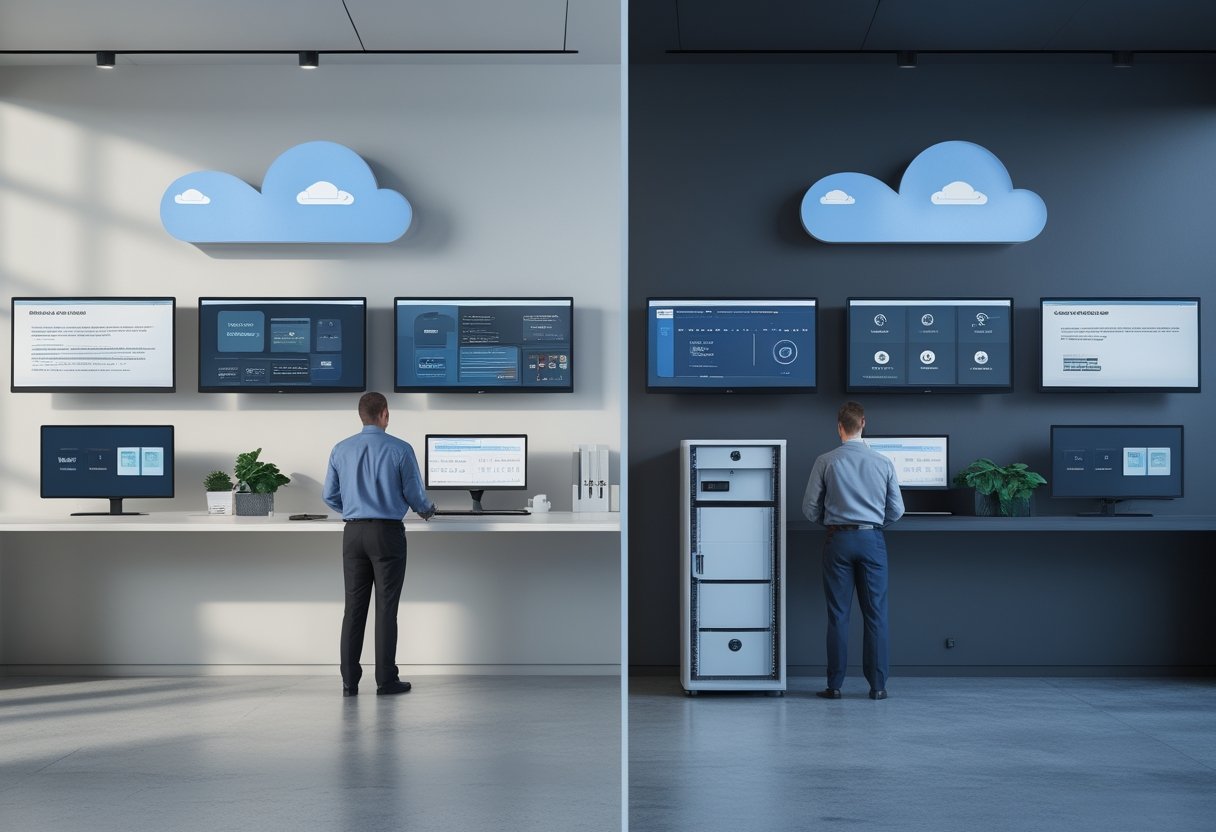
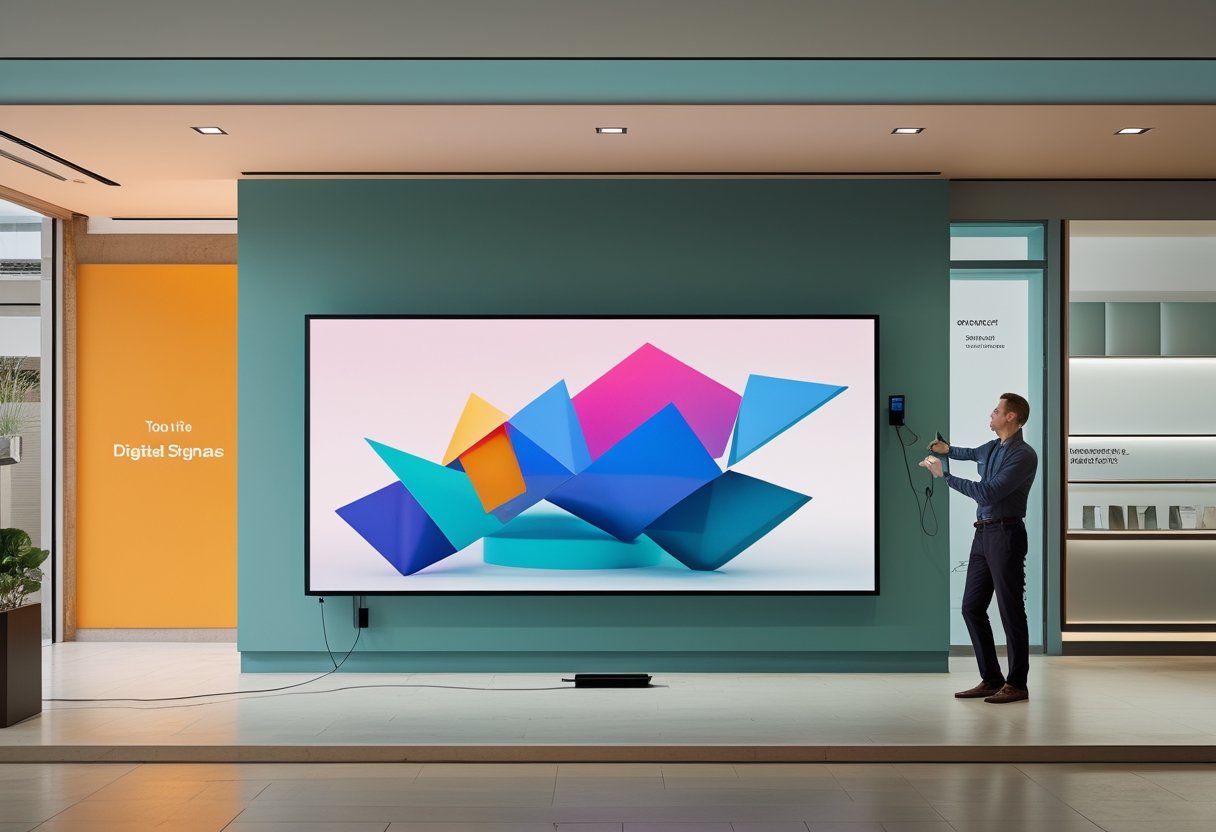
Cloud digital signage cocok untuk mengelola layar dari berbagai lokasi, sedangkan on-premise digital signage memberi organisasi kendali langsung atas server dan jaringan internal. Keduanya memakai CMS untuk mengatur konten, jadwal, dan pemutar. Perbedaan utamanya terletak pada lokasi server serta pihak yang mengelolanya.
CMS menjadi pusat pengaturan konten, sementara pemutar mengunduh dan menayangkan materi ke layar. Pilihan antara cloud dan lokal menentukan cara tim Anda mengakses sistem, mengirim pembaruan, dan mengelola perangkat.
Apa Peran CMS dalam Jaringan Signage Digital?
Digital signage CMS mengatur konten yang tampil, lokasi layar, dan waktu pemutarannya. Anda dapat mengunggah gambar atau video, menyusunnya menjadi playlist, lalu menetapkan jadwal ke satu layar atau kelompok layar dalam digital signage network.
CMS juga membantu Anda membagi tugas dan memantau status pemutar. Untuk kebutuhan komunikasi internal, pengaturan akses dan persetujuan konten dapat mendukung tata kelola materi yang lebih rapi, seperti pada penerapan digital signage untuk komunikasi internal.
Bagaimana Cloud CMS Mengelola Konten dan Pemutar?
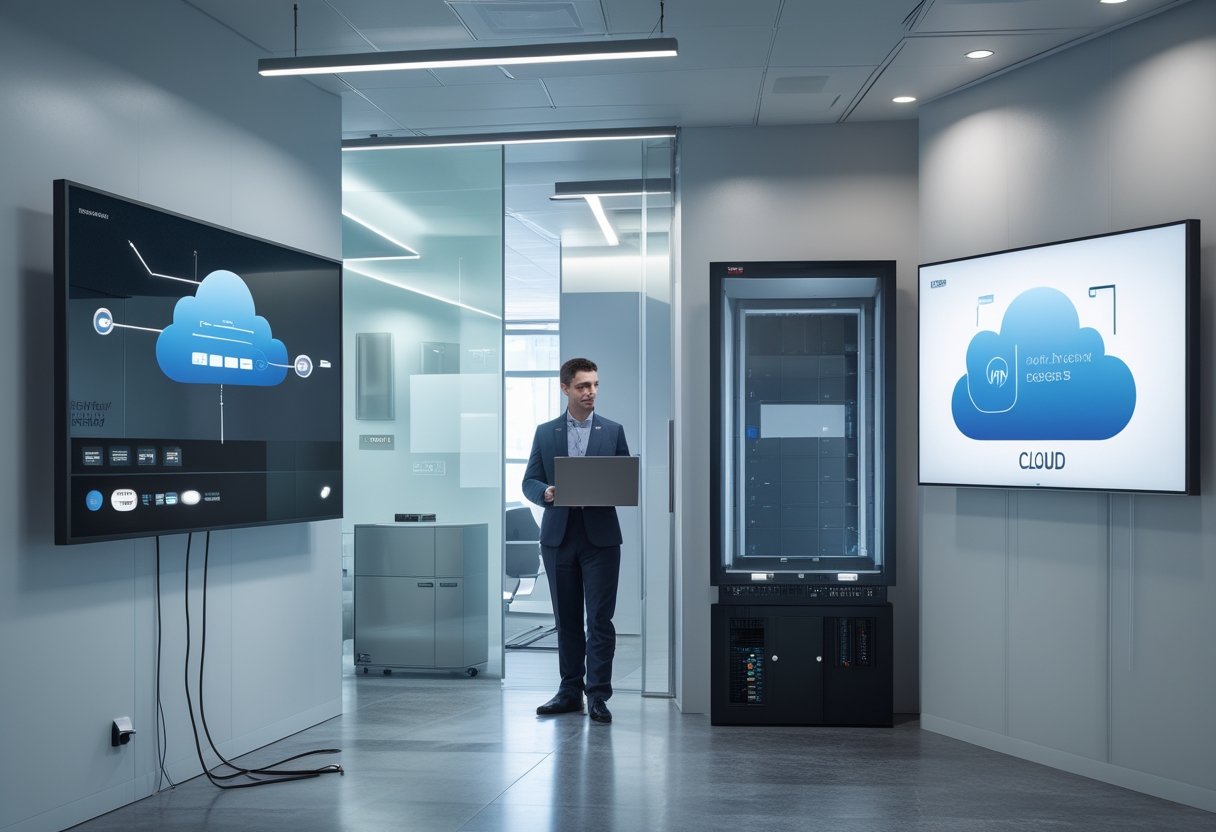
Pada cloud-based digital signage, cloud CMS dihosting oleh penyedia dan diakses melalui internet. Anda mengelola konten dari dasbor, lalu pemutar tersambung untuk menerima jadwal dan aset terbaru. Model cloud-based CMS ini memudahkan tim yang perlu mengatur layar dari lokasi berbeda.
Tanyakan apakah pemutar menyimpan konten secara lokal. Cache memungkinkan materi yang sudah tersinkron tetap diputar saat koneksi terputus sementara, meskipun pembaruan baru memerlukan koneksi.
Bagaimana CMS On-Premise Beroperasi di Jaringan Internal?
On-premise CMS berjalan pada server yang berada di lingkungan organisasi Anda. Pemutar mengambil konten melalui jaringan internal, sementara administrator mengakses sistem melalui LAN atau VPN sesuai konfigurasi perusahaan.
On-premise software memberi tim Anda kendali langsung atas infrastruktur dan penempatan data. Konsekuensinya, tim internal perlu menangani pembaruan server, pencadangan, pemantauan, dan pemulihan ketika terjadi gangguan.
Apa Perbedaan Biaya, Keamanan, dan Beban Pengelolaannya?
Cloud mengurangi kebutuhan investasi server di awal, sedangkan on-premise memindahkan lebih banyak biaya dan pekerjaan ke infrastruktur serta tim internal Anda. Perhitungan digital signage cost perlu mencakup biaya berlangganan atau lisensi, perangkat, jaringan, pemeliharaan, dan waktu kerja pengelola.
Tabel berikut merangkum tanggung jawab utama setiap model. Nilai akhirnya bergantung pada jumlah layar, kebutuhan kapasitas, dan kemampuan tim Anda mengelola sistem.
Kriteria
Cloud CMS
On-premise CMS
Infrastruktur awal
Server dikelola penyedia
Server disiapkan organisasi
Biaya berjalan
Langganan atau layanan
Pemeliharaan dan operasional
Pengelolaan pembaruan
Penyedia
Tim internal
Kendali lokasi data
Bergantung pada penyedia dan kontrak
Dikelola organisasi
Pemulihan gangguan
Perlu kejelasan pembagian tanggung jawab
Ditangani tim internal atau mitra
Komponen Apa yang Menentukan Biaya Digital Signage?
Hitung biaya perangkat layar dan player, lisensi CMS, instalasi, koneksi jaringan, serta dukungan teknis. Untuk model cloud, periksa biaya berlangganan sepanjang masa pakai dan ketentuan perubahan paket.
Untuk sistem lokal, masukkan pembelian server atau media server, listrik, pencadangan, dan waktu staf IT. Bandingkan total biaya kepemilikan dalam periode yang sama, misalnya tiga tahun. Jika layar memakai LED, pertimbangkan pula biaya perangkat dan operasional dalam analisis total cost of ownership videotron.
Bagaimana Lokasi Data Memengaruhi Keamanan dan Kepatuhan?
Data residency menunjukkan lokasi data disimpan dan diproses. Jika organisasi Anda memiliki data residency requirements atau kewajiban compliance, pastikan kontrak dan dokumentasi vendor menjelaskan lokasi penyimpanan, akses administrator, pencadangan, serta prosedur penghapusan data.
Hosting lokal memberi kontrol langsung atas server, tetapi keamanan tetap bergantung pada konfigurasi, pembaruan, dan kontrol akses yang dijalankan tim Anda. Pada layanan cloud, periksa peran penyedia dan tanggung jawab organisasi Anda dalam mengelola akun serta izin pengguna. Untuk jaringan AV enterprise, Anda juga dapat menilai prinsip keamanan jaringan yang dibahas dalam panduan keamanan AV Extron.
Siapa yang Bertanggung Jawab atas Pemeliharaan dan Pemulihan?
Pada CMS cloud, penyedia mengelola layanan hosting, sementara Anda tetap mengatur akun, hak akses, dan penggunaan konten. Minta penjelasan tentang dukungan, pencadangan, waktu pemulihan, serta cara sistem menangani pemutar yang kehilangan koneksi.
Pada CMS lokal, tim Anda atau mitra yang ditunjuk menangani server, pembaruan, pemantauan, dan pemulihan. Pastikan ada penanggung jawab dan prosedur tertulis, terutama jika signage mendukung operasi penting seperti komunikasi di pusat kendali atau business continuity perusahaan.
Bagaimana Menentukan Model yang Sesuai dengan Kebutuhan Organisasi?
Pilih cloud vs on-premise digital signage berdasarkan sebaran layar, aturan data, dan kapasitas tim yang akan mengelolanya. Cloud-based digital signage CMS membantu pengelolaan jarak jauh, sementara kontrol lokal sesuai ketika organisasi harus mengatur server dan aliran data di jaringan internal.
Mulailah dengan kebutuhan operasional dan kebijakan keamanan Anda. Setelah itu, uji pemutar, koneksi, proses migrasi, serta tanggung jawab dukungan sebelum menetapkan model.
Kapan Cloud Cocok untuk Banyak Lokasi dan Tim Terdistribusi?
Cloud sesuai ketika Anda mengelola layar di banyak cabang dan ingin tim mengirim pembaruan dari dasbor terpusat. Akses jarak jauh membantu mengurangi kunjungan teknisi untuk perubahan konten rutin, sementara pengelompokan layar memudahkan penerbitan materi berdasarkan lokasi.
Pastikan kualitas koneksi di setiap lokasi memadai dan pemutar mendukung pemutaran konten yang sudah tersimpan saat jaringan terputus. Tetapkan pula siapa yang boleh menerbitkan materi agar perubahan tetap mengikuti proses persetujuan organisasi.
Kapan Kontrol Lokal Lebih Penting daripada Kemudahan Deploy?
On-premise layak dipertimbangkan ketika kebijakan internal mensyaratkan kontrol langsung atas server, akses jaringan, atau lokasi data. Model ini juga relevan jika signage perlu terhubung erat dengan sistem internal yang hanya dapat diakses melalui jaringan organisasi.
Sebelum memilihnya, pastikan Anda memiliki kapasitas untuk menjaga server, menerapkan pembaruan, dan menguji pemulihan. Kebutuhan keamanan dan kepatuhan dapat berbeda antarorganisasi, sehingga cocokkan rancangan dengan tim IT dan compliance Anda.
Apa yang Perlu Diuji pada Pemutar, Koneksi, dan Migrasi?
Uji pemutar dengan format konten, resolusi, jadwal, dan durasi tayang yang benar-benar akan Anda gunakan. Simulasikan koneksi terputus untuk memeriksa apakah playlist terakhir tetap berjalan, lalu pastikan status pemutar dapat dipantau dari CMS.
Buat rencana migrasi yang memuat pemindahan aset, penataan ulang jadwal, pemberian akses pengguna, dan pemeriksaan hasil pada layar. Jika shortlist Anda memuat digitalsignage.com atau signplayer, periksa dokumentasi resmi untuk memastikan kecocokan pemutar, sistem operasi, dan metode penerbitannya.
Bagaimana Menilai Vendor dan Opsi Hybrid secara Kritis?
Minta vendor menjelaskan biaya berulang, lokasi data, dukungan teknis, pembaruan, serta prosedur pemulihan secara tertulis. Nilai demo dengan materi dan jadwal nyata agar Anda dapat memeriksa alur kerja dari unggah konten hingga tayang.
Model hybrid dapat digunakan ketika kebutuhan tiap lokasi berbeda, tetapi Anda perlu merencanakan integrasi dan pembagian tanggung jawabnya. Untuk konsultasi sistem AV dan solusi ruang, MLV Teknologi menyediakan konsultasi dan solusi audio visual.
Untuk menyusun anggaran digital signage 2026, pisahkan biaya display, media player, CMS, dan instalasi. Harga akhir mengikuti spesifikasi perangkat serta kondisi lokasi. Dengan rincian per komponen, Anda bisa membandingkan penawaran secara lebih jelas dan menilai biaya awal bersama kebutuhan operasional.
Berapa Kisaran Biaya Layar, dari Display 55 Inci hingga Video Wall?
Ukuran layar memberi gambaran awal anggaran, tetapi spesifikasi dan jumlah unit ikut menentukan totalnya. Display 55 inci untuk ruang dalam memiliki kebutuhan berbeda dari layar untuk area terang atau video wall yang tersusun dari beberapa panel. Bandingkan resolusi, tingkat kecerahan, durasi pemakaian, garansi, serta kebutuhan braket.
Untuk kebutuhan ruang rapat, lobi, atau auditorium, pertimbangkan faktor pada LED screen indoor.
Apa Peran Media Player dan CMS dalam Total Biaya?
Media player memutar konten pada layar, sedangkan CMS membantu Anda mengunggah materi, mengatur jadwal tayang, dan mengelola beberapa layar. Sistem sederhana dapat memakai pemutar yang sudah tersedia pada display, sementara proyek dengan konten berformat khusus atau banyak titik tayang mungkin memerlukan perangkat terpisah.
Masukkan biaya lisensi CMS dan pengelolaan konten ke perhitungan, terutama jika tim Anda perlu memperbarui pesan secara rutin. Sistem digital signage cerdas juga dapat mendukung pengelolaan konten terpusat sesuai kebutuhan organisasi.
Bagaimana Lokasi dan Kerumitan Instalasi Memengaruhi Anggaran?
Lokasi menentukan pekerjaan pemasangan yang diperlukan. Pemasangan di dinding, penarikan kabel, akses listrik, dan pengaturan jaringan perlu diperiksa sebelum Anda menyetujui anggaran. Video wall, pemasangan di area tinggi, atau struktur khusus membutuhkan perencanaan teknis lebih lanjut.
Minta penawaran yang merinci perangkat, braket, kabel, konfigurasi, dan pekerjaan lapangan. Untuk proyek LED, periksa juga komponen dalam biaya instalasi videotron.
Bagaimana Memilih Sistem yang Sesuai dengan Lokasi dan Tujuan?
Pilih sistem berdasarkan cara audiens melihat dan menggunakan layar di lokasi Anda. Jarak pandang, tingkat cahaya, kebutuhan interaksi, dan frekuensi pembaruan konten membantu Anda menentukan perangkat yang tepat sekaligus menghindari spesifikasi yang tidak diperlukan.
Kapan Smart Display atau Digital Signage Kiosk Lebih Tepat?
Smart display cocok untuk menayangkan konten pada lokasi dengan kebutuhan pengelolaan yang sederhana. Pilih digital signage kiosk jika pengunjung perlu mencari informasi atau berinteraksi langsung melalui layar.
Sebelum membeli, pastikan ukuran layar, posisi pemasangan, aliran listrik, dan akses jaringan sesuai dengan area yang tersedia.
Apa yang Perlu Dipertimbangkan untuk Digital Signage di Mal?
Untuk mall digital signage, tentukan dahulu apakah layar berfungsi untuk promosi, informasi pengunjung, atau navigasi. Perhatikan jarak pandang dan cahaya sekitar agar konten mudah dibaca dari jalur pengunjung.
Jika Anda memasang beberapa layar, pastikan jadwal tayang dan pembaruan konten dapat dikelola sesuai kebutuhan tiap lokasi.
Bagaimana Memilih Polytron Digital Signage dan Signboard untuk Kebutuhan Khusus?
Saat membandingkan Polytron digital signage dengan pilihan lain, periksa spesifikasi, dukungan pemutaran konten, masa garansi, serta kesesuaian perangkat dengan jam operasional Anda. Istilah digital signboard dan apar signage yang muncul dalam pencarian atau katalog perlu dicocokkan dengan fungsi dan spesifikasi barang yang ditawarkan.
Minta penjual menjelaskan jenis display, media player, CMS, dan pekerjaan pemasangan yang termasuk dalam harga.
Sesuaikan Anggaran dengan Kebutuhan Operasional
Anggaran yang terencana mencakup biaya pembelian sekaligus kebutuhan pengelolaan layar sehari-hari. Tentukan tujuan tayangan, jumlah layar, jam operasional, dan siapa yang akan memperbarui konten sebelum memilih perangkat.
Pisahkan penawaran ke dalam komponen display, media player, CMS, dan instalasi agar cakupan biayanya terlihat jelas. Untuk menyusun rancangan LED, gunakan konfigurator LED Videotron. Untuk kebutuhan ruang rapat, Anda dapat mencoba konfigurator ruang meeting.
Kunjungi website MLV Teknologi dan hubungi tim melalui WhatsApp yang tercantum di sana untuk membahas kebutuhan perangkat dan pemasangan.
Siapkan koneksi kabel dengan kapasitas rekomendasi 10 Mbps upload dan download untuk setiap ruang Microsoft Teams Rooms. Angka tersebut memberi ruang bagi rapat dengan video dan berbagi konten. Pemakaian aktual mengikuti jumlah serta resolusi video yang diterima dan dikirim.
Untuk menghitung kebutuhan, perhatikan pola rapat, jumlah ruang yang aktif bersamaan, dan arus trafik di lokasi. Perangkat Logitech, Yealink, dan Poly, termasuk Logitech Rally Bar, memiliki konfigurasi kamera yang memengaruhi kebutuhan upload. Anda bisa merapikan kebutuhan ruang dan pola penggunaan lewat perencanaan meeting room dan huddle room untuk kantor.
Menetapkan kebutuhan bandwidth untuk tiap ruang dan pola rapat
Microsoft Teams memprioritaskan audio saat bandwidth terbatas, disusul berbagi konten dan video peserta. Untuk gambaran awal, perkiraan trafik per perangkat Teams Rooms adalah:
Jenis trafik
Standar, download/upload
Lanjutan, download/upload
Audio
128/128 kbps
256/256 kbps
Video
2.000/4.000 kbps
8.000/4.000 kbps
Berbagi layar
2.000/2.000 kbps
2.000/2.000 kbps
Total
4.128/6.128 kbps
10.256/6.256 kbps
Perangkat dapat menerima hingga 18 stream video dan mengirim hingga lima stream video. Jumlah peserta remote workers, resolusi video, dan aktivitas berbagi layar ikut menentukan kapasitas yang terpakai. Untuk jaringan yang memakai batas bitrate kebijakan rapat, alokasi 10 Mbps per akun resource Teams Rooms menjadi rekomendasi. Perangkat tetap menyesuaikan pemakaian dengan kebutuhan rapat.
Menyusun rencana jaringan dengan Network Planner
Gunakan Network Planner di Teams admin center untuk menghitung bandwidth requirements lintas lokasi berdasarkan jumlah pengguna dan pola penggunaan Teams. Anda dapat memasukkan Teams Rooms System sebagai persona, membuat situs untuk tiap lokasi, lalu menambahkan kapasitas WAN dan jalur internet keluar.
Hasilnya membantu Anda melihat kebutuhan jaringan untuk Teams dan cloud voice, termasuk ketika pengguna kantor dan remote workers berbagi koneksi. Susun network plan sebelum pemasangan agar kapasitas tiap lokasi dan kebutuhan ruang baru tercatat. Anda juga bisa menggunakan checklist implementasi Microsoft Teams Rooms untuk menyelaraskan rencana jaringan dengan persiapan perangkat dan ruang.
Memeriksa konektivitas, firewall, dan layanan yang dibutuhkan perangkat
Pastikan perangkat memiliki akses internet dan dapat menjangkau layanan yang diperlukan, termasuk Microsoft Teams, SharePoint dan OneDrive, Pro Management Portal, Microsoft Store, Windows Update, Intune, serta Microsoft Entra ID. Cocokkan firewall dengan daftar tujuan, alamat IP, dan port Microsoft yang berlaku.
Periksa pula resolusi DNS eksternal, kapasitas NAT, dan kestabilan pemetaan alamat serta port UDP. Jika Anda menggunakan proxy, siapkan pengecualian autentikasi proxy untuk Teams Rooms.
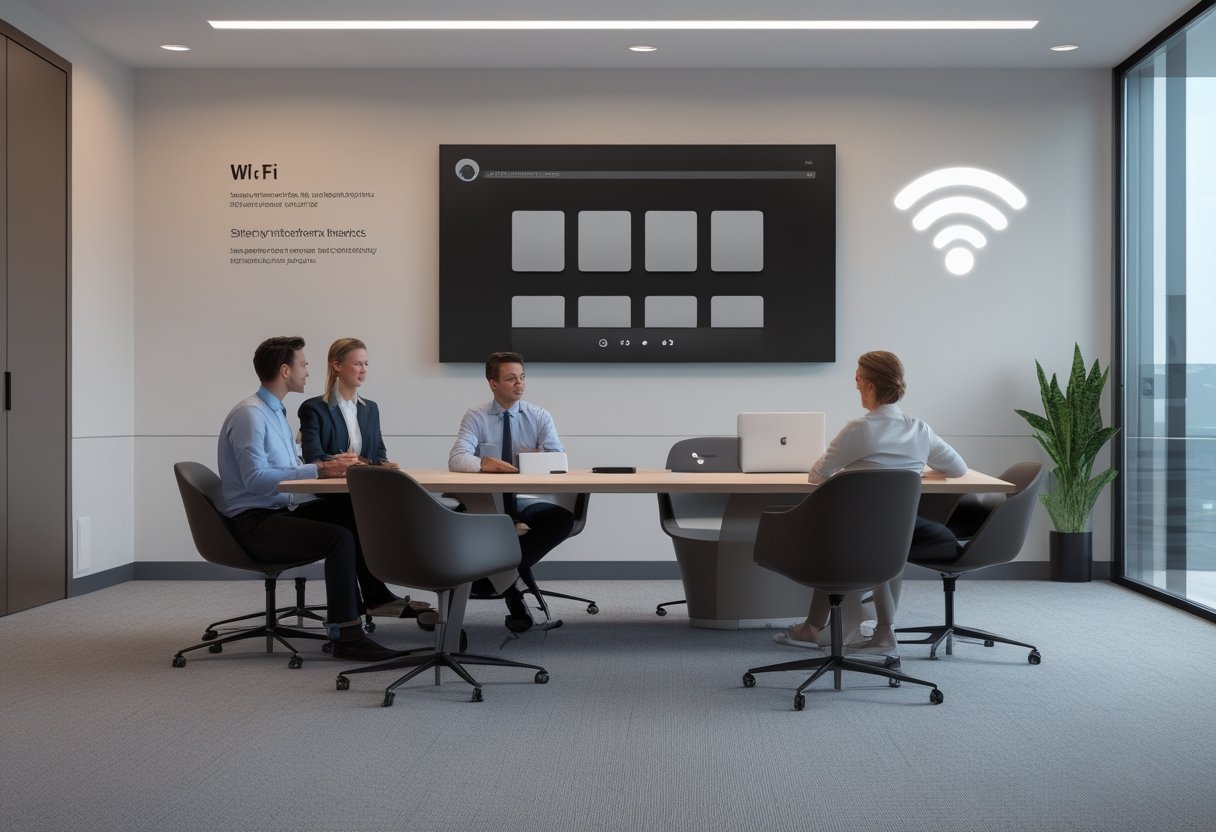
Untuk koneksi media real-time, koneksi kabel direkomendasikan. Bila Wi-Fi menjadi pilihan, prioritaskan cakupan 5 GHz dan kekuatan sinyal yang baik di ruang. Tinjau juga keamanan jaringan AV di lingkungan enterprise saat menyusun kebijakan akses.
Bagaimana Menjaga Kualitas Media dan Mengelola Perangkat?
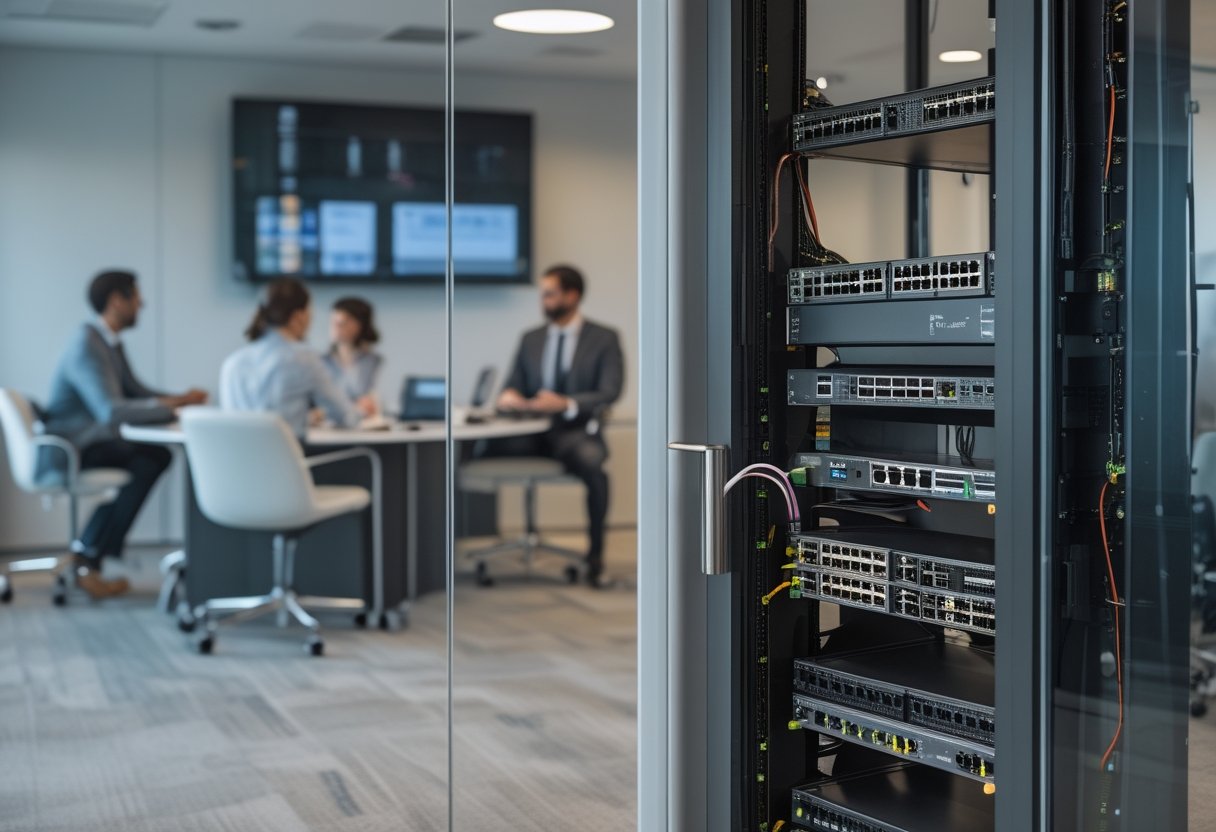
Anda menjaga kualitas rapat dengan menerapkan QoS secara konsisten, memisahkan perangkat melalui VLAN yang sesuai, lalu memantau mutu panggilan dan status perangkat. Langkah-langkah ini membantu tim IT menemukan gangguan media serta menjaga konfigurasi tetap seragam selama deployment Teams Rooms.
Menerapkan QoS dan VLAN untuk memprioritaskan trafik rapat
Quality of service (QoS) memberi prioritas pada trafik media melalui penandaan DSCP. Terapkan kebijakan pada perangkat dan seluruh segmen jaringan yang dikelola. Pastikan switch dan router mempertahankan penanda tersebut hingga jalur keluar internet.
Jenis trafik
Rentang port sumber
DSCP
Kelas
Audio
50.000–50.019
46
EF
Video
50.020–50.039
34
AF41
Berbagi aplikasi/layar
50.040–50.059
18
AF21
VLAN membantu Anda mengelompokkan perangkat Teams Rooms dan menerapkan aturan jaringan yang terkelola. Pasangkan segmentasi itu dengan kebijakan QoS agar trafik media memperoleh prioritas yang direncanakan. Di perangkat Android, trafik berbagi layar mengikuti DSCP 34 (AF41), sesuai penandaan video.
Mengenali jitter, packet loss, dan gejala gangguan jaringan
Jitter menunjukkan perubahan waktu kedatangan paket, sedangkan packet loss berarti sebagian paket tidak sampai ke tujuan. Anda dapat mengenali dampaknya melalui audio tersendat, suara terputus, video patah-patah, atau panggilan yang terputus.
Periksa penggunaan bandwidth saat gejala muncul, lalu telusuri jalur jaringan dan perubahan konfigurasi firewall, proxy, atau Wi-Fi.
Memantau kualitas panggilan melalui Teams admin center dan CQD
Gunakan Teams admin center untuk menelusuri masalah panggilan atau rapat tertentu. Call Quality Dashboard (CQD) memperlihatkan pola mutu dan keandalan secara agregat, sehingga Anda dapat membandingkan lokasi dan menemukan tren gangguan.
Gabungkan temuan dari kedua alat dengan catatan waktu kejadian dan lokasi ruang untuk mempersempit pemeriksaan jaringan.
Menyiapkan deployment serta pengelolaan Teams Rooms secara berkelanjutan
Rancang teams rooms deployment dengan standar konfigurasi yang dapat diterapkan ke setiap ruang, lalu tetapkan penanggung jawab pembaruan dan pemantauan device management. Teams Rooms Pro dan Teams Rooms Pro management portal mendukung pengelolaan perangkat serta pemantauan ruang. Sesuaikan pilihan lisensi dengan cakupan operasional melalui panduan lisensi Microsoft Teams Rooms.
Catat hasil validasi jaringan, konfigurasi QoS, dan versi perangkat sebagai acuan ketika Anda menambah ruang atau mengubah kebijakan. Untuk menyatukan kebutuhan AV dan infrastruktur IT dalam rencana implementasi, Anda dapat meninjau pendekatan integrasi audio visual dan IT.
Validasi Jaringan Menjadi Dasar Pengalaman Rapat yang Andal
Validasi jaringan sebelum ruang digunakan membantu Anda memastikan kapasitas, prioritas trafik, akses firewall, dan pengelolaan perangkat berjalan sesuai rencana. Uji panggilan dengan video serta berbagi konten, periksa mutu audio dan video, lalu pastikan hasil pemantauan masuk ke alur kerja tim IT.
Gunakan hasil validasi sebagai dasar untuk memperbaiki konfigurasi dan menetapkan standar bagi ruang berikutnya. Jika Anda merencanakan penataan ruang atau integrasi perangkat, kunjungi website MLV Teknologi atau konfigurasi kebutuhan ruang meeting melalui tools perancang ruang meeting.
Anda juga dapat menghubungi tim melalui WhatsApp yang tercantum di website.
Apa yang Perlu Distandarkan dalam Sistem Meeting Room?
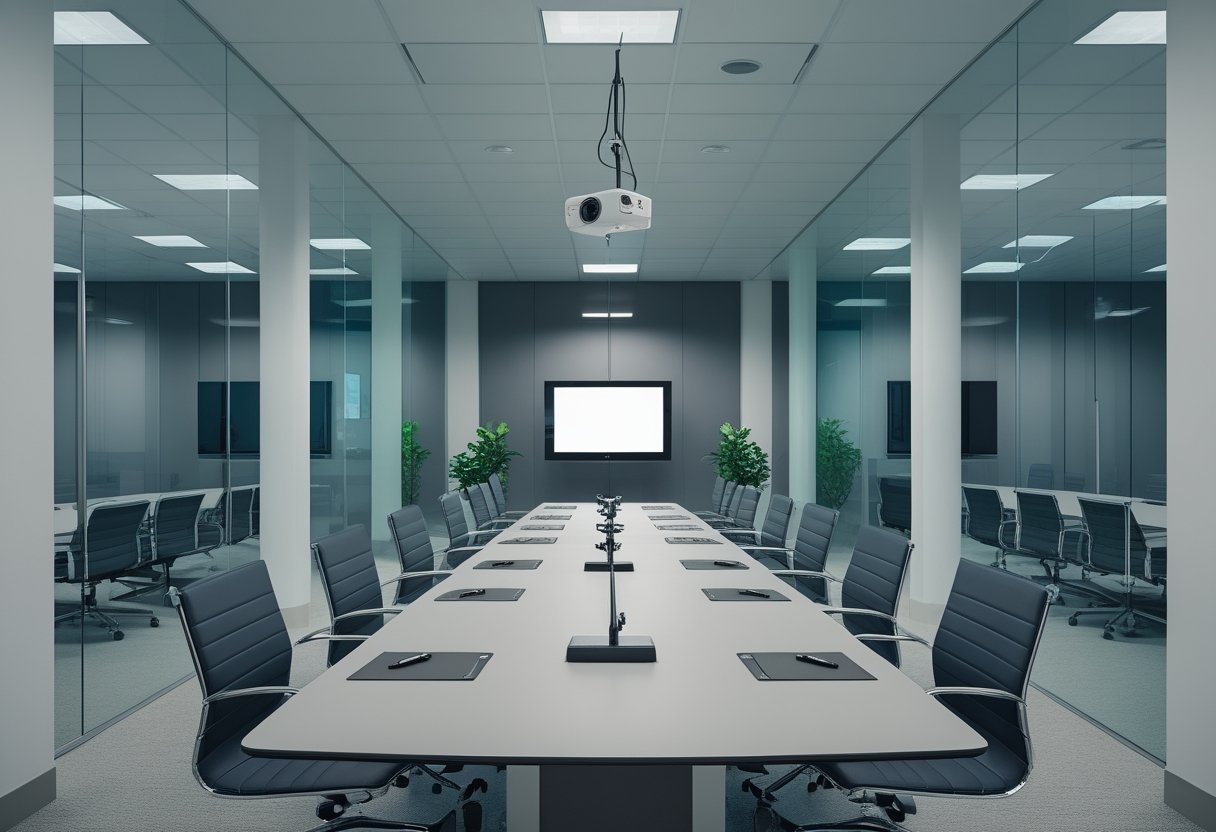
Untuk menstandarkan meeting room di banyak kantor dan cabang, tetapkan standard room kit dengan pola perangkat dan kontrol yang sama, lalu sesuaikan kapasitasnya dengan ukuran ruang. Dengan acuan ini, Anda memberi pengguna alur kerja yang konsisten sekaligus memudahkan tim IT mengelola sistem AV.
Rancang standar berdasarkan fungsi ruang, jumlah peserta, dan jenis rapat yang berlangsung di dalamnya. Acuan untuk standard room kit di berbagai ruang meeting membantu Anda menyusun paket perangkat yang dapat diterapkan berulang kali.
Mengapa standar ruang rapat penting untuk operasional multi-cabang?
Standar yang sama mengurangi perbedaan cara kerja antar-ruang. Pengguna dapat menemukan pola kontrol serupa di setiap kantor, sementara tim support lebih mudah memeriksa konfigurasi dan menangani kendala.
Anda juga dapat merencanakan pengadaan, dokumentasi, dan penggantian perangkat dengan lebih teratur. Bagi operasional multi-cabang, konsistensi membantu rapat dimulai dengan lebih sedikit langkah persiapan, terutama di ruang konferensi yang digunakan tim lintas lokasi dan peserta jarak jauh.
Bagaimana membangun standard room kit untuk berbagai ukuran ruang?
Buat beberapa kelas ruang, misalnya ruang kecil untuk diskusi singkat, ruang sedang untuk rapat tim, dan ruang besar untuk presentasi atau konferensi. Setiap kelas memiliki kapasitas dan perangkat sesuai kebutuhannya, sedangkan tata letak koneksi dan alur pengguna tetap seragam.
Panduan perencanaan meeting room dan huddle room dapat menjadi acuan saat Anda memetakan fungsi dan ukuran ruang. Dokumentasikan nama perangkat, posisi pemasangan, kabel, preset, serta langkah memulai rapat.
Anda dapat menyesuaikan ukuran layar atau jumlah mikrofon sesuai ruang tanpa mengubah cara pengguna mengoperasikan sistem.
Komponen audio, video, dan kontrol apa yang perlu diseragamkan?
Tetapkan standar untuk perangkat audio dan video, konektivitas, serta kontrol terpusat. Komponen utama dapat mencakup kamera, speaker, mikrofon atau mikrofon array, layar, perangkat presentasi, dan panel kontrol.
Untuk kualitas suara, konfigurasi speaker, mikrofon, dan akustik meeting room perlu mengikuti ukuran serta kondisi ruang. Noise cancellation dan echo cancellation membantu menjaga suara tetap jelas dalam rapat jarak jauh.
Untuk visual, pilih LED display atau interactive display sesuai fungsi ruang. Interactive flat panel mendukung anotasi dan kolaborasi, sedangkan videotron atau video wall dapat dipertimbangkan untuk kebutuhan tampilan yang lebih besar. Samakan letak koneksi dan alur kontrol agar pengguna dapat memulai rapat dengan langkah yang mudah diingat.
Bagaimana Merancang Rollout yang Konsisten dan Mudah Dikelola?
Rollout yang konsisten dimulai dengan survei ruang, uji coba kit, dan dokumentasi sebelum standar diterapkan ke seluruh kantor. Tahapan ini membantu Anda memeriksa kecocokan perangkat, platform konferensi video, dan prosedur dukungan dalam kondisi kerja yang nyata.
Susun blueprint yang menjelaskan konfigurasi tiap kelas ruang, cara pengguna memulai rapat, dan prosedur saat terjadi gangguan. Blueprint smart meeting room untuk enterprise dapat membantu Anda mengatur standar perangkat, pengalaman pengguna, dan rencana peluncuran.
Bagaimana menyesuaikan kit dengan tipe ruang dan pola rapat?
Mulailah dengan memetakan kapasitas, layout, dan kebiasaan rapat di setiap lokasi. Ruang kecil untuk diskusi cepat memerlukan jangkauan kamera dan audio yang sesuai dengan meja, sedangkan ruang rapat yang lebih luas membutuhkan cakupan suara dan tampilan yang memadai bagi seluruh peserta.
Untuk susunan U-shape, pastikan kamera tetap menangkap peserta dan layar terlihat dari posisi duduk. Tentukan juga apakah ruang dipakai untuk presentasi, konferensi video, hybrid meeting, atau kolaborasi tim.
Catatan pola penggunaan membantu Anda memilih meeting room setup yang tepat, termasuk dukungan screen sharing dan wireless presentation.
Bagaimana menyatukan platform konferensi video dan pengalaman pengguna?
Samakan alur penggunaan Zoom, Microsoft Teams, dan Google Meet di setiap lokasi sejauh konfigurasi platform memungkinkan. Pengguna perlu mengenali langkah yang sama untuk bergabung ke rapat, memilih sumber presentasi, mengatur audio, dan mengakhiri sesi.
Hubungkan alur rapat dengan Google Calendar jika sistem dan kebijakan organisasi mendukungnya. Sediakan petunjuk singkat di ruang, termasuk cara memulai video conference dan melakukan screen sharing.
Apa peran instalasi, pengujian, dan layanan purna jual dalam menjaga standar?
Instalasi yang terdokumentasi menjaga posisi perangkat, jalur kabel, dan konfigurasi tetap sesuai blueprint. Sebelum ruang digunakan, uji kualitas suara dan gambar, koneksi platform, presentasi nirkabel, serta respons kontrol.
Catat hasil pengujian agar tim di cabang memiliki acuan saat memeriksa ruang. Rencanakan jadwal pemeliharaan, mekanisme eskalasi, dan layanan purna jual bersama tim teknis.
MLV Teknologi menyediakan konsultasi AV, pemasangan, dan dukungan untuk kebutuhan ruang meeting. Koordinasi yang jelas membantu Anda menjaga efisiensi operasional dan produktivitas bisnis setelah rollout.
Standar yang Konsisten Membuat Setiap Ruang Lebih Siap Digunakan
Dengan standard room kit, dokumentasi yang rapi, dan pengujian sebelum rollout, Anda membuat pengalaman meeting lebih konsisten di setiap kantor dan cabang. Tetapkan kelas ruang berdasarkan fungsi dan samakan alur penggunaan platform.
Bagaimana Perangkat Ruang Rapat Bergabung ke Platform Berbeda?
Untuk menghubungkan Microsoft Teams, Zoom, dan Webex, pilih jalur interoperabilitas yang didukung perangkat ruang Anda: Direct Guest Join berbasis WebRTC, SIP/H.323, atau cloud video interop (CVI). Pilihan ini menentukan cara Anda bergabung, kebutuhan jaringan, dan fitur yang tersedia. Dengan alur one-touch join, peserta dapat memulai rapat dari konsol ruang tanpa mengetik ulang detail undangan.
Apa perbedaan Direct Guest Join, SIP, dan Cloud Video Interop?
Direct Guest Join (DGJ) menghubungkan perangkat, seperti Microsoft Teams Rooms, langsung ke rapat pihak ketiga melalui WebRTC. Pada perangkat Teams Rooms yang mendukungnya, DGJ tersedia untuk rapat Zoom, Cisco Webex, dan Google Meet. Koneksi ini memerlukan akses internet langsung ke layanan rapat.
SIP menghubungkan endpoint video melalui alamat atau detail panggilan SIP. Pada Teams Rooms, opsi ini disebut cross-platform meetings via SIP dan dapat mendukung layanan seperti Cisco Webex, Zoom, Google Meet, serta GoToMeeting sesuai konfigurasi. H.323 juga digunakan pada sebagian sistem konferensi video; gateway dapat membantu menghubungkan endpoint SIP/H.323 ke layanan rapat.
CVI memakai layanan cloud sebagai jembatan antara perangkat ruang dan platform rapat. Pexip Connect dan Poly RealConnect merupakan contoh solusi interop yang dapat dipertimbangkan sesuai kebutuhan dan kompatibilitas.
Jalur
Cara bergabung
Hal yang perlu Anda cek
Direct Guest Join
WebRTC langsung ke platform
Akses internet dan dukungan platform
SIP/H.323
Panggilan melalui alamat atau layanan interop
Lisensi, konfigurasi, dan detail panggilan
CVI
Koneksi melalui layanan cloud
Kompatibilitas endpoint dan layanan
Kapan WebRTC atau perangkat native lebih sesuai?
WebRTC sesuai ketika Anda memerlukan cara bergabung yang langsung dari perangkat ruang dan platform yang dituju mendukung DGJ. Perangkat native seperti Microsoft Teams Rooms atau Zoom Rooms memberi Anda antarmuka ruang yang dirancang untuk platform utamanya, termasuk kalender dan kontrol rapat.
SIP atau CVI dapat menjadi pilihan untuk kebutuhan lintas platform yang lebih luas atau endpoint tertentu. Dukungan untuk Webex Meetings, Google Meet, GoToMeeting, Lifesize, dan platform lain tetap bergantung pada perangkat, layanan interop, serta konfigurasi yang Anda pilih.
Fitur apa yang tetap tersedia saat rapat lintas platform?
Fitur yang tersedia mengikuti kemampuan perangkat dan platform rapat. Pada konfigurasi tertentu, Anda dapat menerima video dan konten yang dibagikan peserta jarak jauh, memakai tata letak layar, atau melihat daftar peserta.
Pengiriman konten dari ruang, kontrol lobi, dan fitur interaksi lain memiliki dukungan yang berbeda antara DGJ, SIP, dan layanan CVI. Periksa alur berbagi konten serta fitur rapat yang penting bagi pengguna Anda sebelum menetapkan standar ruang.
Interoperabilitas memungkinkan cross-platform meetings, tetapi tidak menjamin seluruh fitur platform asal hadir di endpoint ruang.
Apa yang Perlu Dirancang dan Diuji Sebelum Implementasi?
Anda perlu menetapkan cara ruang menjalankan rapat, menguji jalur audio-video, lalu memastikan undangan kalender dapat dibaca oleh perangkat. Keputusan ini membantu tim Anda memilih perangkat yang sesuai, mengurangi langkah manual, dan mencegah masalah saat rapat eksternal dimulai.
Bagaimana memilih antara ruang native dan BYOD?
Pilih ruang native jika Anda ingin peserta bergabung dari konsol ruang menggunakan Microsoft Teams Rooms atau Zoom Rooms. Pastikan model dan mode perangkat memang mendukung platform yang Anda gunakan; sebuah perangkat USB untuk laptop tidak otomatis berfungsi sebagai perangkat Zoom Rooms.
Teams Rooms Basic mendukung sejumlah kemampuan ruang, sedangkan fitur tertentu seperti SIP dapat memerlukan lisensi Teams Rooms Pro. Tinjau pilihan lisensi Microsoft Teams Rooms sebelum menentukan rancangan.
BYOD cocok jika laptop peserta menjalankan aplikasi rapat dan memakai perangkat ruang melalui koneksi yang disediakan. Perangkat dari Poly, Pexip, Neat, DTEN, dan Logitech memiliki model serta mode penggunaan yang berbeda. Periksa kompatibilitas model, firmware, kontrol, dan sambungan sebelum memilihnya sebagai standar.
Bagaimana memastikan audio, video, dan berbagi konten berfungsi?
Uji seluruh jalur dengan perangkat yang akan digunakan: kamera, mikrofon, speaker, layar, dan content sharing. Pastikan echo cancellation bekerja pada konfigurasi audio yang dipilih dan suara peserta di meja terdengar jelas di sisi jarak jauh.
Uji juga apakah laptop BYOD mengenali perangkat ruang serta mengirim tampilan melalui USB-C, HDMI, atau metode nirkabel yang disiapkan. Lakukan pengujian pada setiap mode rapat yang didukung, termasuk panggilan lintas platform.
Perangkat Cisco, Teams Rooms devices, dan Zoom Rooms appliances memiliki cara konfigurasi masing-masing, jadi dokumentasikan langkah bergabung dan berbagi konten untuk setiap jenis ruang. Checklist implementasi Teams Rooms dari ruang kecil hingga boardroom dapat membantu Anda menyusun pemeriksaan sebelum ruang digunakan.
Pengaturan kalender dan kebijakan apa yang perlu diperiksa?
Untuk Microsoft Teams Rooms, periksa apakah undangan eksternal diproses dan isi undangan tetap tersimpan. Pada mailbox ruang di Office 365, pengaturan Exchange dapat menggunakan Set-CalendarProcessing dengan parameter -ProcessExternalMeetingMessages $True dan -DeleteComments $False. Langkah ini membantu perangkat membaca tautan rapat dari undangan eksternal dan menampilkan tombol bergabung.
Periksa juga kebijakan tenant, firewall, filter web, serta pemindaian tautan yang dapat mengubah URL rapat. Jika Anda memakai DGJ, perangkat perlu mengakses situs platform rapat tanpa hambatan jaringan yang menghalangi koneksi.
Uji undangan dari luar organisasi dan pastikan set-calendarprocessing serta processexternalmeetingmessages diterapkan sesuai prosedur administrator Exchange Anda.
Interoperabilitas yang Andal Berawal dari Desain Ruang
Interoperabilitas yang andal dimulai saat Anda merancang alur rapat, penempatan perangkat, jaringan, dan kontrol ruang sebagai satu sistem. Tentukan platform utama, jenis rapat eksternal, metode bergabung, serta cara peserta berbagi konten. Lalu dokumentasikan konfigurasi untuk tiap ruang dan uji dari undangan kalender sampai rapat selesai.
Tata letak kamera, cakupan mikrofon, dan posisi layar turut membentuk pengalaman peserta jarak jauh. Untuk menyelaraskan elemen-elemen tersebut dengan pola kerja hybrid, Anda dapat merujuk pada prinsip desain meeting room modern untuk kolaborasi hybrid.
MLV Teknologi menyediakan konsultasi, suplai perangkat, dan dukungan instalasi AV di Jakarta Selatan. Untuk merencanakan konfigurasi ruang Anda, kunjungi website MLV Teknologi atau gunakan tools konfigurasi ruang meeting. Anda juga dapat menghubungi tim melalui WhatsApp yang tercantum di website.




Recent Comments