AES67 menyatukan aturan dasar pengiriman audio real-time agar perangkat Audio-over-IP yang kompatibel dari berbagai merek dapat bertukar stream melalui jaringan IP. Standar dari Audio Engineering Society ini menyediakan titik temu bagi sistem audio over IP (AoIP), tetapi tidak menyamakan seluruh fitur, kontrol, atau cara kerja tiap platform. Jika Anda merencanakan network audio, pahami batas interoperabilitas itu sejak awal agar pemilihan perangkat sesuai dengan kebutuhan routing dan operasional.
Bagaimana AES67 Memungkinkan Perangkat Berbeda Bertukar Audio?
AES67 menyelaraskan cara perangkat menyinkronkan waktu, mengemas audio, dan menjelaskan stream kepada penerima. Dengan aturan bersama tersebut, perangkat networked audio dapat bertukar audio PCM melalui Ethernet dan IP tanpa harus memakai protokol jaringan audio asli yang sama.
AES67 mendukung interoperabilitas pada lapisan transport. Pengaturan koneksi, penemuan perangkat, dan antarmuka kontrol tetap bergantung pada implementasi produk. Karena itu, Anda perlu memeriksa dukungan AES67 pada model dan firmware yang akan dipasangkan. Anda dapat membandingkan pilihan perangkat di kategori audio over IP.
Apa Perbedaan AES67 dengan Dante dan Protokol Audio Lain?
AES67 adalah standar interoperabilitas, sedangkan Dante, RAVENNA, Livewire, dan AVB merujuk pada teknologi atau platform audio networking dengan cakupan fitur masing-masing. Dante dikembangkan oleh Audinate; perangkat Dante tertentu menyediakan AES67 mode untuk bertukar stream dengan perangkat kompatibel. Fitur native dan pengelolaan Dante tetap berada dalam ekosistemnya, termasuk penggunaan Dante Controller pada alur kerja yang memerlukannya.
Aspek
AES67
Dante
RAVENNA
Peran
Standar interoperabilitas
Platform audio jaringan
Platform audio jaringan
Pertukaran lintas sistem
Stream AES67 kompatibel
Mode AES67 pada perangkat tertentu
Selaras dengan AES67
Pengelolaan
Bergantung implementasi
Ekosistem Audinate
Bergantung implementasi
Cakupan
Lapisan pertukaran audio
Fitur native platform
Fitur di luar profil AES67
Jika Anda menghubungkan perangkat Dante dengan sistem lain, tentukan sejak awal stream mana yang memakai mode interoperabilitas. Pertimbangkan juga kebutuhan jaringan seperti VLAN, clocking, dan redundansi; ketiganya dibahas dalam panduan jaringan Dante. NMOS dapat mendukung pengelolaan perangkat dalam alur kerja tertentu, sementara AES67 sendiri tidak menetapkan satu sistem kontrol universal.
Mengapa Dukungan AES67 Belum Menjamin Semua Perangkat Langsung Kompatibel?
Dukungan AES67 memberi dasar pertukaran stream, tetapi setiap pasangan perangkat tetap harus memiliki parameter dan alur konfigurasi yang cocok. Periksa sample rate, jumlah kanal, format payload, packet time, sinkronisasi, serta cara perangkat saling bertukar deskripsi stream. Perbedaan pada salah satu parameter itu dapat menghambat koneksi meski kedua perangkat mencantumkan AES67.
Audio networking juga melibatkan fitur di luar transport, seperti penemuan perangkat, pengaturan routing, dan redundansi. Maka, catat fungsi native yang masih Anda perlukan dan pastikan perangkat terpilih mendukung alur kerja tersebut.
Apa yang Perlu Disiapkan agar Aliran Audio Stabil?
Aliran AES67 yang stabil memerlukan clock PTPv2 yang terencana, konfigurasi stream yang cocok, dan switch yang mengelola multicast serta prioritas trafik. Sebelum commissioning, petakan sumber, penerima, kanal, parameter stream, dan jalur jaringan untuk setiap koneksi. Untuk rancangan switch, Anda dapat meninjau panduan VLAN, QoS, dan multicast untuk AV-over-IP.
Bagaimana PTPv2 Menjaga Sinkronisasi Audio?
PTPv2, atau precision time protocol berdasarkan IEEE 1588, menyelaraskan waktu antardevice di jaringan. Sinkronisasi ini memberi perangkat acuan bersama untuk menempatkan sampel audio pada waktu yang tepat. Pastikan endpoint memakai domain PTP yang sesuai dan jaringan meneruskan paket clock ke semua perangkat yang perlu tersinkron.
Tetapkan perangkat yang menjadi grandmaster dan tentukan perilaku sistem jika clock tersebut terputus. Trafik PTP juga perlu memperoleh prioritas agar tetap terjaga ketika jaringan menangani beban lain.
Bagaimana RTP, SDP, dan SAP Mengatur Pengiriman Stream?
RTP membawa paket audio dengan informasi urutan dan timestamp, sedangkan SDP menjelaskan parameter stream seperti alamat, port, format, packet time, dan pemetaan kanal. Perangkat pengirim dan penerima harus cocok pada parameter tersebut sebelum audio dapat dipulihkan dengan benar.
SAP dapat mengumumkan informasi sesi, sementara perangkat lain memakai metode penemuan atau pengelolaan yang berbeda. mDNS dan RTSP dapat muncul dalam fungsi jaringan atau kontrol tertentu, tetapi keduanya bukan pengganti konfigurasi RTP dan SDP yang kompatibel. Periksa cara setiap AES67 endpoint menerima informasi stream.
Pengaturan Jaringan Apa yang Mendukung Multicast dan Prioritas Audio?
Untuk multicast, aktifkan IGMPv2 snooping dan sediakan IGMP querier pada segmen jaringan yang sesuai. Pengaturan ini membantu switch meneruskan stream ke port penerima yang bergabung dengan grup multicast. Pantau kapasitas uplink dan pastikan alamat multicast tidak digunakan ganda.
Atur QoS dengan DiffServ agar paket audio dan PTP mendapat perlakuan prioritas yang sesuai. VLAN dapat membantu memisahkan trafik AV dari trafik kantor, tetapi Anda tetap perlu mengatur prioritas dan multicast pada switch. Panduan IGMP snooping dan IGMP querier dapat membantu Anda meninjau konfigurasi dasar tersebut.
Bagaimana Memeriksa Perutean dan Menangani Masalah Interoperabilitas?
Mulai pemeriksaan dari status clock dan parameter SDP, lalu periksa keanggotaan multicast, prioritas QoS, serta statistik paket. Gunakan alat yang sesuai dengan sistem Anda, seperti Dante Controller, ANEMAN, atau AES67 Monitor. Nama menu dan alur kerjanya berbeda menurut produk, jadi catat langkah konfigurasi yang berhasil untuk setiap perangkat.
Jika Anda memakai perangkat Merging Technologies seperti Horus atau HAPI, periksa mode AES67 dan format stream pada unit serta perangkat penerima. Untuk jalur USB audio, pastikan antarmuka dan pemetaan kanal sesuai dengan rancangan sistem. Catatan commissioning yang memuat alamat stream, kanal, dan clock membantu Anda menemukan sumber gangguan dengan lebih terarah.
Hubungi kami langsung melalui Whatsapp yang tertera di website
Integrasi yang Andal Dimulai dari Perencanaan Sistem
Integrasi lintas merek yang andal dimulai dengan daftar perangkat, kebutuhan kanal, jalur stream, serta kebijakan clock dan jaringan. Sebelum membeli atau menghubungkan perangkat, cocokkan dukungan AES67 berdasarkan model dan firmware, lalu uji konfigurasi pada segmen jaringan yang akan digunakan. Langkah ini membantu memvalidasi format audio, discovery, kontrol, dan multicast sebelum sistem beroperasi secara rutin.
Untuk proyek audio visual, Anda dapat meminta konsultasi kepada MLV Teknologi mengenai kebutuhan perangkat dan implementasi sistem. Konfigurasikan LED videotron melalui tools LED configurator dan ruang meeting melalui tools perancangan ruang meeting. Kunjungi website MLV Teknologi di www.mlvteknologi.com atau hubungi tim langsung melalui WhatsApp yang tertera di website.
JPEG XS memungkinkan Anda mengirim video 4K melalui jaringan IP dengan kompresi ringan dan latensi sangat rendah. Codec ini mengurangi kebutuhan bandwidth sambil mempertahankan kualitas visual yang mendekati video tanpa kompresi, sehingga cocok untuk alur kerja AV-over-IP yang memerlukan respons cepat.
Dengan sistem AV over IP, encoder mengompresi sinyal video menjadi aliran data yang dikirim melalui jaringan Ethernet. Decoder di sisi layar memulihkan aliran tersebut menjadi gambar untuk ditampilkan. Anda dapat menggunakan arsitektur ini untuk distribusi video over IP yang fleksibel; gambaran dasar arsitekturnya tersedia dalam panduan AV-over-IP untuk distribusi sinyal.
Bagaimana encoder dan decoder membawa video melalui jaringan IP?
Encoder JPEG XS memproses gambar dari sumber, lalu mengirimkan aliran terkompresi melalui perangkat jaringan menuju decoder. Perangkat jaringan meneruskan aliran ke tujuan yang dipilih, seperti layar, video wall, atau stasiun kerja KVM.
JPEG XS adalah codec, bukan protokol jaringan. Standar ISO/IEC 21122 menjelaskan teknologi pengodeannya, sedangkan ISO/IEC 21122-1 menetapkan sistem pengodean inti. Protokol dan profil transport yang digunakan tetap mengikuti platform AV-over-IP yang Anda pilih.
Mengapa JPEG XS mempertahankan detail dengan latensi rendah?
JPEG XS memakai wavelet transform untuk mengodekan gambar dengan efisien dan dirancang untuk menghasilkan latensi pemrosesan yang sangat rendah. Codec ini memproses setiap frame secara independen, sehingga rekonstruksi gambar tidak bergantung pada temporal differential coding antarframe.
Dengan bitrate control, Anda dapat menyesuaikan laju data terhadap kapasitas jaringan dan kebutuhan gambar. Dibandingkan H.265 yang memakai kompresi lebih tinggi, JPEG XS ditujukan untuk alur kerja yang mengutamakan kualitas visual dan respons cepat. Berbagai implementasi, termasuk teknologi dari intoPIX, menerapkan JPEG XS pada perangkat video profesional.
Apa hubungan JPEG XS dengan IPMX dan SMPTE ST 2110-22?
SMPTE ST 2110 mengatur transportasi media profesional melalui jaringan IP, sementara SMPTE ST 2110-22 mendukung transportasi video terkompresi dengan bitrate konstan. IPMX juga menetapkan profil JPEG XS untuk membantu perangkat yang sesuai bekerja dengan perilaku aliran video yang konsisten.
Saat memilih encoder dan decoder, pastikan perangkat mendukung profil, format, dan metode transport yang sama. Kesesuaian standar membantu Anda merencanakan sistem lintas perangkat dengan lebih terarah.
Apa yang perlu disiapkan untuk menerapkan JPEG XS di jaringan?
Agar JPEG XS berjalan stabil, Anda perlu mencocokkan kapasitas jaringan IP dengan jumlah aliran video, tujuan distribusi, dan kebutuhan operasional. Perencanaan sejak awal membantu Anda mengendalikan bandwidth, multicast, sinkronisasi, dan daya perangkat.
Bagaimana merencanakan bandwidth, multicast, dan media transmisi?
Hitung kebutuhan berdasarkan bitrate tiap aliran serta jumlah stream yang aktif bersamaan. Periksa juga kapasitas uplink, karena beberapa aliran dari encoder bisa berkumpul pada satu sambungan jaringan. Panduan menghitung bandwidth AV-over-IP untuk video 4K dapat membantu Anda menyusun perkiraan kapasitas.
Untuk distribusi ke beberapa penerima, multicast mengirim satu aliran ke perangkat yang berlangganan. Konfigurasikan IGMP snooping dan querier pada switch, lalu pisahkan lalu lintas AV melalui VLAN bila diperlukan. Anda dapat meninjau prinsip VLAN, QoS, dan multicast untuk AV-over-IP.
Pilih media transmisi sesuai jarak dan kapasitas link, misalnya kabel tembaga atau fiber. Periksa dukungan PoE dan anggaran daya switch untuk endpoint yang menggunakannya, serta siapkan UPS agar perangkat jaringan tetap mendapat daya saat pasokan listrik terganggu.
Apa kebutuhan jaringan untuk KVM, multiview, dan video wall?
KVM memerlukan jalur video dan kontrol yang responsif, sementara multiview dan video wall menambah jumlah sumber serta tujuan yang perlu dikelola. Petakan aliran masuk dan keluar, resolusi, serta jumlah tampilan sebelum menentukan kapasitas switch dan uplink.
Untuk setiap skenario, pastikan perangkat mendukung format gambar dan profil JPEG XS yang sama. Uji perpindahan sumber dan tampilan bersamaan agar Anda dapat memeriksa kestabilan stream saat beban jaringan meningkat.
Di mana teknologi ini berguna, dari ruang kontrol hingga produksi jarak jauh?
JPEG XS sesuai untuk ruang kontrol dan command center yang mengirim video ke banyak layar dengan jeda rendah. Anda juga dapat mempertimbangkannya untuk broadcasting, remote production, digital signage, serta real-time video storage ketika kualitas gambar dan kecepatan pemrosesan menjadi kebutuhan penting.
Kebutuhan tiap lokasi bergantung pada jumlah sumber, jarak transmisi, serta pola pemakaian. Catat kebutuhan operator dan skenario penggunaan sebelum menentukan encoder, decoder, dan rancangan jaringan.
Hubungi kami langsung melalui Whatsapp yang tertera di website
Pastikan desain jaringan sesuai dengan kebutuhan operasional
Desain AV-over-IP yang baik menyelaraskan kapasitas jaringan IP dengan cara Anda menggunakan video setiap hari. Tetapkan kebutuhan resolusi, jumlah stream, tujuan tampilan, dan pola multicast sebelum memilih perangkat. Setelah konfigurasi selesai, uji sistem pada beban penggunaan yang direncanakan.
Jika Anda memerlukan dukungan untuk merencanakan solusi AV, MLV Teknologi menyediakan konsultasi, pasokan peralatan, dan dukungan instalasi. Kunjungi website MLV Teknologi: www.mlvteknologi.com untuk membahas kebutuhan jaringan serta perangkat AV Anda. Konfigurasi LED Videotron Anda melalui tools: https://designer.mlvteknologi.com/led-configurator. Konfigurasi ruang meeting Anda melalui tools: https://designer.mlvteknologi.com/. Hubungi kami langsung melalui WhatsApp yang tertera di website.
KVM-over-IP mengirim video dan input keyboard serta mouse melalui jaringan IP agar Anda dapat mengendalikan komputer dari konsol operator. Dengan akses terpusat, Anda bisa berpindah antarperangkat tanpa meninggalkan workstation. Kualitas pengalaman bergantung pada rancangan jaringan dan cara sistem menangani video.
Apa arti KVM (Keyboard, Video, Mouse) dan bagaimana sistem ini bekerja?
KVM adalah singkatan dari keyboard, video, mouse: tiga jalur yang Anda gunakan untuk melihat dan mengendalikan komputer. Dalam sistem KVM melalui IP, perangkat penghubung menangkap keluaran video komputer lalu meneruskan input keyboard dan mouse melalui jaringan. Anda dapat mengakses komputer dari konsol yang berada di lokasi lain dalam jaringan.
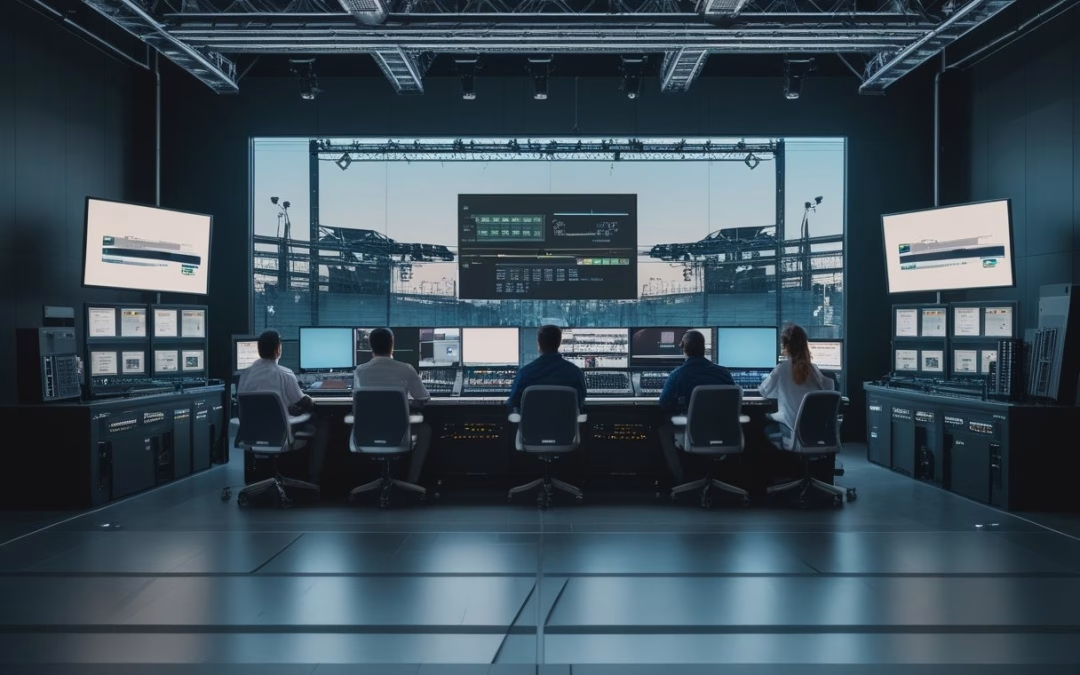
Sistem ini berguna saat Anda mengelola beberapa komputer pemantauan, server, atau workstation dari command center. Untuk merancang ruang kendali yang menyatukan sistem dan kebutuhan operator, Anda dapat melihat pendekatan pembangunan command center terintegrasi.
Bagaimana video dan input USB dikirim melalui jaringan IP?
Perangkat KVM mengubah sinyal video dan input USB menjadi data yang dapat dikirim melalui jaringan Ethernet. Saat operator menggerakkan mouse atau menekan tombol, perintah itu dikirim kembali ke komputer yang dipilih, sementara keluaran tampilannya diteruskan ke monitor operator.
Beberapa sistem menggunakan kompresi seperti H.264 untuk mengatur pengiriman video. Pengaturan kompresi memengaruhi kebutuhan bandwidth dan kejernihan gambar, jadi Anda perlu mencocokkan konfigurasi dengan resolusi layar serta kecepatan respons yang dibutuhkan. Jika Anda juga mendistribusikan sumber video ke layar command center, pertimbangkan rancangan distribusi video 4K melalui jaringan AV-over-IP.
Bagaimana Merancang Penerapan yang Aman dan Responsif?
Rancangan yang aman dan responsif menggabungkan koneksi Ethernet yang memadai, akses pengguna yang teratur, dan perangkat yang sesuai dengan tugas Anda. Perhitungkan jumlah komputer, resolusi video, lokasi operator, serta prosedur tim IT untuk menangani gangguan. Pengaturan ini membantu Anda menyesuaikan KVM switch dan jaringan dengan kebutuhan command center.
Kapan akses jarak jauh tingkat perangkat keras dibutuhkan?
Pilih KVM tingkat perangkat keras saat Anda perlu mengakses komputer pada tahap boot, menangani sistem operasi yang macet, atau melakukan pemecahan masalah dari jarak jauh. Karena kontrol berlangsung melalui jalur perangkat keras, akses dapat tersedia ketika Windows atau Linux belum berjalan dengan normal.
Antarmuka manajemen seperti iLO dan perangkat seperti PiKVM atau PiKVM V4 mendukung skenario pengelolaan perangkat dari jarak jauh dengan cara yang berbeda. Untuk akses melalui jaringan luar, Anda dapat mempertimbangkan VPN atau alat seperti Tailscale sesuai kebijakan keamanan organisasi. MSP yang mengelola perangkat untuk beberapa lokasi juga perlu menetapkan batas akses dan pencatatan sesi dengan jelas.
Apa kebutuhan jaringan untuk menghubungkan banyak perangkat?
Gunakan Gigabit Ethernet sebagai titik awal untuk koneksi perangkat KVM dan komputer. Kapasitas yang diperlukan bertambah seiring jumlah endpoint, resolusi video, dan sesi yang berjalan bersamaan. Tim IT sebaiknya memetakan trafik KVM serta menentukan segmentasi jaringan sebelum instalasi.
Koneksi kabel Ethernet memberi jalur yang lebih konsisten untuk operasional command center. Wi-Fi dapat digunakan untuk kebutuhan tertentu, tetapi hindari menjadikannya satu-satunya jalur untuk kontrol yang menuntut respons stabil. Jika Anda menambahkan perangkat AV-over-IP, susun segmentasi dan kebijakan akses sebagai bagian dari rancangan keamanan jaringan.
Bagaimana mengatur keamanan dan hak akses pengguna?
Tetapkan autentikasi pengguna dan enkripsi koneksi sebagai dasar akses KVM. Berikan hak sesuai peran: operator mengakses perangkat yang diperlukan untuk pemantauan, sedangkan administrator IT mengelola konfigurasi dan pemeliharaan.
Batasi akses jarak jauh ke pengguna dan jaringan yang berwenang, lalu tinjau daftar akun secara berkala. Panduan pengamanan perangkat AV-over-IP di jaringan enterprise dapat membantu Anda menyelaraskan kontrol perangkat dengan kebijakan jaringan organisasi.
Apa yang perlu dipertimbangkan saat memilih perangkat dan klien?
Cocokkan jumlah port KVM switch dengan perangkat yang akan dikendalikan, lalu periksa dukungan resolusi, jenis koneksi video, dan fitur pengelolaan pengguna. Pastikan klien yang digunakan operator sesuai dengan kebutuhan akses; kompatibilitas browser atau aplikasi pada Windows, Linux, dan iOS dapat berbeda antarperangkat.
Uji alur kerja seperti berpindah antarkomputer dan memulihkan akses setelah gangguan jaringan sebelum sistem digunakan dalam operasi harian. Langkah ini memberi tim IT gambaran praktis tentang respons sistem pada konfigurasi yang direncanakan.
Hubungi kami langsung melalui WhatsApp yang tertera di website
Akses Terpusat yang Andal Mendukung Respons Operasional
KVM melalui IP membantu Anda mengendalikan komputer command center dari konsol terpusat dengan mengirim video dan input melalui jaringan. Agar akses tetap tertata, rencanakan kapasitas Ethernet, pilih perangkat yang sesuai, dan tetapkan autentikasi serta hak pengguna sejak awal.
Untuk Pro AV yang membutuhkan interoperabilitas lintas-merek, IPMX menjadi pilihan kuat karena dibangun di atas SMPTE ST 2110 dan dirancang untuk kebutuhan AV melalui IP. ST 2110 sesuai untuk broadcast facilities dengan alur kerja produksi yang memerlukan waktu presisi, sedangkan NDI cocok untuk produksi yang mengutamakan penerapan cepat. Jika Anda merancang sistem AV over IP, tentukan lebih dulu jenis alur kerja dan perangkat yang akan terhubung.
Kriteria
SMPTE ST 2110
IPMX
NDI
Kebutuhan utama
Broadcast dan live production
Instalasi Pro AV
Produksi berbasis IP yang cepat
Pengiriman media
Video, audio, dan data terpisah
Berbasis ST 2110, disesuaikan untuk Pro AV
Format produksi terkompresi
Sinkronisasi dan penemuan
PTP; NMOS umum digunakan
Opsi penemuan perangkat berbasis NMOS
Penemuan perangkat untuk alur kerja NDI
Kebutuhan jaringan
Infrastruktur terkelola
Mendukung pilihan video terkompresi atau tanpa kompresi
Dirancang untuk produksi melalui IP
Kapan SMPTE ST 2110 menjadi pilihan untuk siaran dan produksi langsung?
Pilih SMPTE ST 2110 saat Anda mengelola broadcast production yang memerlukan sinkronisasi presisi dan routing media secara terpisah. Standar ini mengirim video, audio, dan data tambahan sebagai aliran RTP terpisah, sehingga Anda dapat mengatur setiap jenis media sesuai kebutuhan fasilitas. ST 2110 banyak digunakan dalam broadcast dan live production yang memakai jaringan terkelola.
Saat merancang sistem seperti ini, rencanakan juga lapisan timing dan kontrol jaringan. NMOS discovery, termasuk NMOS IS-04, membantu penemuan dan registrasi perangkat dalam sistem multi-vendor. Untuk memahami perkembangan AV over IP, pertimbangkan bagaimana standar terbuka mendukung integrasi antarperangkat.
Bagaimana IPMX menjembatani kebutuhan Pro AV dan siaran?
IPMX, atau internet protocol media experience, mengadaptasi fondasi ST 2110 untuk kebutuhan pro av dan proav. Dikembangkan melalui kerja organisasi seperti AIMS Alliance, Alliance for IP Media Solutions, Video Services Forum (VSF), dan mitra industri, IPMX mendorong open standards dan interoperability untuk av-over-ip. Dukungan bagi penemuan perangkat serta kebutuhan HDMI dan perlindungan konten membuatnya relevan untuk ruang rapat, corporate events, digital signage, control rooms, SOC, dan live installations.
Jika Anda menstandarkan ruang rapat, nilai kebutuhan konektivitas dan jenis perangkat yang akan digunakan di setiap ruang. Panduan standar ideal meeting room perusahaan modern dapat membantu menyelaraskan rancangan sistem dengan fungsi ruangan.
Kapan NDI lebih sesuai untuk produksi yang mengutamakan kecepatan?
Pilih NDI saat Anda perlu menghubungkan perangkat produksi melalui jaringan IP dengan alur kerja yang praktis. NDI memakai format video terkompresi untuk produksi berbasis jaringan, sehingga sesuai untuk studio, produksi acara, dan sistem yang menghubungkan sumber video ke perangkat lunak produksi.
Anda juga dapat mempertimbangkan SDVoE untuk sistem AV over IP dengan kebutuhan tersendiri terkait distribusi video. Bandingkan dukungan perangkat, format media, dan pengelolaan jaringan yang benar-benar dibutuhkan agar pilihan Anda selaras dengan ekosistem produksi.
Apa yang Perlu Diuji Sebelum Menetapkan Standar?
Sebelum menetapkan standar, uji kompatibilitas perangkat, sinkronisasi, kapasitas jaringan, dan jalur sinyal dari sumber ke layar. Uji dengan format video, resolusi, serta fitur perlindungan konten yang akan dipakai dalam operasi harian Anda. Dengan begitu, rancangan sistem sesuai dengan perangkat dan infrastruktur yang tersedia.
Bagaimana sinkronisasi dan penemuan perangkat memengaruhi interoperabilitas?
Sinkronisasi yang sesuai dan penemuan perangkat yang konsisten membantu perangkat dari berbagai vendor bekerja dalam satu sistem. ST 2110 menggunakan RTP untuk mengirim aliran media, sedangkan PTP berdasarkan IEEE 1588 dan SMPTE ST 2059 menyediakan acuan waktu bersama bagi perangkat. Anda juga perlu memeriksa ST 2110-21, yang mengatur perilaku trafik pengirim.
Untuk penemuan perangkat, periksa dukungan NMOS IS-04 pada perangkat yang akan Anda integrasikan. Pastikan alur audio mendukung AES67 bila sistem Anda memerlukannya. Pada perangkat IPMX, uji fungsi timing dan discovery sesuai mode yang didukung oleh produk serta rancangan jaringan Anda.
Berapa kapasitas jaringan dan tingkat kompresi yang dibutuhkan?
Kapasitas jaringan yang Anda perlukan bergantung pada format video, jumlah aliran, resolusi, dan pilihan kompresi. ST 2110-20 membawa video tanpa kompresi, sementara ST 2110-22 membawa video terkompresi dengan bitrate konstan, termasuk implementasi berbasis JPEG XS. ST 2110-30 membawa audio PCM dan ST 2110-40 membawa data tambahan.
Uji seluruh aliran secara bersamaan pada jaringan yang akan digunakan. JPEG XS compression dan TICO dapat menjadi bagian dari rancangan kompresi yang mendukung pengiriman video profesional; verifikasi kompatibilitasnya pada perangkat pengirim dan penerima. Cocokkan kebutuhan 1 GbE dengan 10 GbE memakai skenario nyata, lalu sisakan kapasitas untuk trafik lain. Panduan memilih infrastruktur 1 GbE atau 10 GbE untuk AV over IP dapat membantu menyusun perhitungan jaringan.
Bagaimana HDMI, perlindungan konten, dan resolusi khusus memengaruhi instalasi?
Uji seluruh jalur HDMI dari sumber hingga layar, termasuk dukungan format dan HDCP. Dalam sistem IPMX, privacy encryption protocol (PEP) berkaitan dengan perlindungan konten pada jaringan; pastikan perangkat yang dipilih mendukung kebutuhan keamanan instalasi Anda. Jika Anda mengirim konten 4K, cocokkan format sumber, kemampuan penerima, dan kapasitas jaringan. Panduan distribusi video 4K melalui jaringan dapat membantu menilai kebutuhan tersebut.
Untuk custom resolutions, konfirmasikan dukungan pada setiap perangkat di jalur sinyal. Catat hasil uji resolusi dan refresh rate agar konfigurasi dapat diterapkan secara konsisten saat instalasi.
Pilihan Standar Harus Mengikuti Kebutuhan Operasional
Pilih standar berdasarkan alur kerja yang akan Anda jalankan: ST 2110 untuk lingkungan broadcast dengan kebutuhan timing yang presisi, IPMX untuk Pro AV dengan fokus interoperability, dan NDI untuk produksi berbasis IP yang mengutamakan kecepatan. Pastikan keputusan Anda juga sesuai dengan perangkat dan kapasitas network infrastructure di lokasi.
Jika Anda merancang ruang meeting, gunakan konfigurator ruang meeting untuk menyusun kebutuhan sistem. Untuk konfigurasi LED videotron, gunakan LED Configurator. Kunjungi website MLV Teknologi di www.mlvteknologi.com dan hubungi kami langsung melalui WhatsApp yang tertera di website.
Kapan USB-C atau HDMI Lebih Tepat untuk Ruang Rapat?
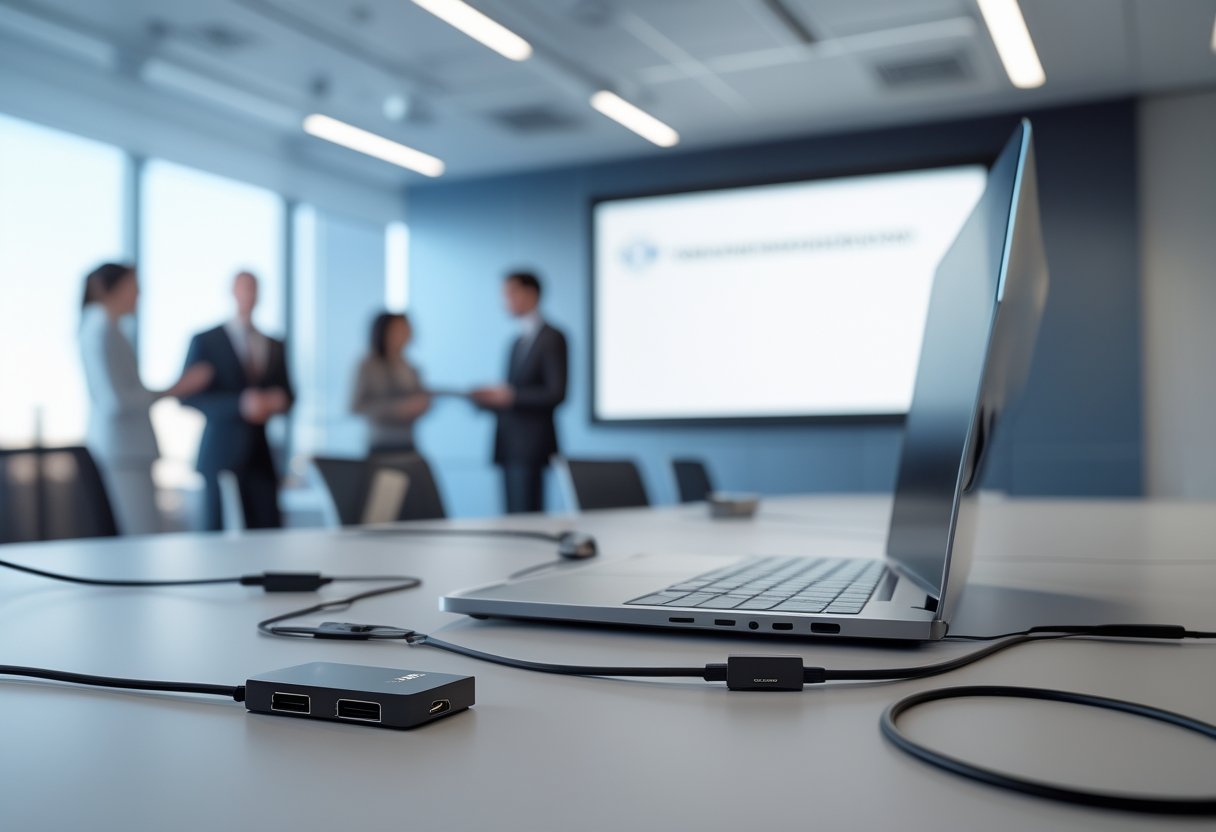
Untuk laptop peserta dan meja rapat yang mendukung BYOD, pilih USB-C; untuk layar bersama dengan sumber video yang beragam, sediakan HDMI juga. USB-C memberi fleksibilitas saat laptop mendukung keluaran video dan USB Power Delivery, sementara HDMI menawarkan koneksi langsung yang umum pada TV, monitor, dan perangkat presentasi. Dengan menyediakan keduanya, Anda memberi pilihan koneksi yang sesuai dengan perangkat peserta.
Pilihan kabel perlu mengikuti kemampuan port pada laptop dan layar. Periksa port yang tersedia sebelum menentukan kabel USB-C, kabel HDMI, atau adaptor yang disiapkan di meja.
Mengapa USB-C praktis untuk laptop dan meja rapat?
USB-C memudahkan Anda menghubungkan laptop ke monitor atau layar rapat melalui satu kabel. Pada perangkat yang mendukung USB-C Alt Mode, sinyal DisplayPort dapat melewati konektor tersebut; DisplayPort Alt Mode juga memungkinkan dock menggabungkan tampilan, data, dan daya. USB Power Delivery mengisi daya laptop jika port dan kabel mendukungnya.
Bentuk USB Type-C yang sama tidak menjamin semua port memiliki fungsi video. Cek spesifikasi laptop untuk memastikan dukungan video, lalu cocokkan dengan kebutuhan layar. Jika ruang rapat memakai interactive flat panel, fitur USB-C untuk touch control, pengisian daya, dan BYOD perlu disesuaikan dengan perangkat yang digunakan.
Kapan HDMI lebih cocok untuk layar bersama dan perangkat presentasi?
HDMI cocok ketika Anda ingin menghubungkan laptop, komputer ruang rapat, TV, atau perangkat presentasi dengan sambungan langsung. Konektor video HDMI Type A tersedia luas pada layar dan perangkat AV, sementara kabel HDMI membawa audio dan video melalui satu jalur.
Jika laptop hanya memiliki USB-C, gunakan USB-C to HDMI adapter atau USB-C to HDMI cable yang sesuai dengan kemampuan port. Sebelum rapat, pastikan layar mengenali sumber input yang benar dan audio keluar melalui perangkat yang diinginkan.
Kriteria
USB-C
HDMI
Penggunaan umum di ruang rapat
Laptop peserta dan dock
TV, monitor, dan perangkat presentasi
Video
Perlu dukungan Alt Mode, USB4, atau Thunderbolt
Mengikuti kemampuan versi port dan kabel
Pengisian daya laptop
Bisa melalui USB Power Delivery
Tidak
Satu kabel untuk dock
Bisa, jika perangkat mendukung
Tidak menyediakan fungsi dock
Kebutuhan adaptor
Mungkin diperlukan untuk layar HDMI
Mungkin diperlukan untuk laptop USB-C
Bagaimana memilih koneksi untuk satu layar, beberapa monitor, atau docking station?
Untuk satu monitor, pilih kabel yang sesuai dengan port keluaran laptop dan input monitor. Untuk beberapa monitor, periksa apakah perangkat mendukung output video ganda atau Multi-Stream Transport (MST) melalui DisplayPort. Docking station dapat menyatukan port video, data, dan daya, tetapi jumlah layar dan resolusi tetap bergantung pada kemampuan laptop, dock, serta kabelnya.
Jika Anda merancang konektivitas ruang rapat dari awal, masukkan jenis laptop peserta, jumlah layar, dan posisi meja ke dalam perencanaan meeting room dan huddle room. Informasi tersebut membantu Anda menentukan port yang perlu tersedia tanpa mengandalkan adaptor yang dibawa masing-masing peserta.
Fitur dan Kompatibilitas Apa yang Perlu Diperiksa?
Periksa versi port dan kabel pada seluruh jalur, dari laptop hingga layar, sebab kemampuan koneksi mengikuti komponen dengan batas terendah. Cocokkan resolusi, kecepatan refresh, audio, dan fitur gambar dengan kebutuhan presentasi Anda.
Bagaimana versi HDMI memengaruhi resolusi dan refresh rate?
Versi HDMI memberi gambaran kemampuan, tetapi angka pada port, kabel, dan layar harus cocok. HDMI 1.4 lazimnya mendukung 4K pada 30 Hz, HDMI 2.0 mendukung 4K pada 60 Hz, dan HDMI 2.1 mendukung hingga 4K pada 120 Hz jika seluruh perangkat mendukungnya. HDMI 2.2 telah diumumkan; periksa spesifikasi produk untuk memastikan fitur yang tersedia.
Untuk presentasi dengan teks dan spreadsheet, pastikan monitor 4K dan kabel mendukung 4K at 60Hz bila itu kebutuhan Anda. Kabel HDMI 2.1 tidak otomatis memberi kemampuan HDMI 2.1 jika port sumber atau layar memakai versi lain.
Angka bandwidth dan kecepatan refresh perlu dinilai sebagai satu rangkaian.
Apa peran DisplayPort, Thunderbolt, dan USB4 pada koneksi USB-C?
DisplayPort adalah protokol video yang dapat berjalan melalui USB-C Alt Mode. DisplayPort 1.2 dan DisplayPort 1.4 memiliki kemampuan yang berbeda; DisplayPort 2.0 dan DisplayPort 2.1 menyediakan spesifikasi lebih baru. Dukungan Multi-Stream Transport (MST) pada jalur DisplayPort membantu menjalankan beberapa monitor ketika laptop, dock, dan layar mendukungnya.
Thunderbolt 3, Thunderbolt 4, dan Thunderbolt 5 memakai konektor USB-C, tetapi fitur dan bandwidth mengikuti spesifikasi tiap perangkat. USB4 juga dapat membawa video melalui tunneling DisplayPort.
Karena itu, logo atau bentuk port saja belum cukup: cek spesifikasi laptop dan docking station sebelum menghubungkan monitor tambahan. DisplayPort dan Mini DisplayPort juga dapat ditemukan pada monitor atau laptop tertentu.
Bagaimana memastikan kabel dan adaptor mendukung kebutuhan ruang rapat?
Cocokkan spesifikasi adaptor dengan resolusi dan kecepatan refresh yang hendak Anda gunakan. Sebagian adaptor USB-C to HDMI mendukung resolusi tertentu pada 30 Hz, sementara kebutuhan presentasi yang lebih mulus mungkin memerlukan 4K at 60Hz. Periksa juga panjang kabel dan pastikan adaptor mendukung video dari port USB-C laptop Anda.
Sebelum rapat, uji koneksi dengan laptop yang mewakili perangkat peserta. Jika ruang rapat memakai banyak jenis komputer, sediakan jalur USB-C dan HDMI dengan label yang jelas. Port VGA atau DVI pada perangkat lama memerlukan konverter yang sesuai; keduanya tidak otomatis kompatibel dengan kabel HDMI.
Apa yang perlu diketahui tentang audio, HDR, dan format gambar?
HDMI dan USB-C dapat membawa audio bersama video ketika sumber dan layar mendukungnya. Untuk HDR atau Dolby Vision, periksa dukungan pada laptop, adaptor, kabel, dan layar. Dolby Atmos serta eARC berkaitan dengan kemampuan audio perangkat yang terhubung, sehingga tidak cukup hanya mengandalkan nama konektornya.
Fitur seperti VRR lebih terkait dengan pengalaman layar dinamis dan monitor gaming. Jika Anda menggunakan Xbox Series X|S, PlayStation 5, atau Nintendo Switch untuk demo produk, pastikan konsol game dan layar mendukung format yang dibutuhkan. Untuk presentasi kantor, prioritaskan kompatibilitas resolusi, refresh rate, dan audio yang digunakan ruang tersebut.
Memilih Koneksi yang Tepat Membuat Ruang Rapat Lebih Siap Digunakan
Ruang rapat yang siap digunakan menyediakan koneksi yang cocok dengan laptop peserta dan layar yang terpasang. USB-C mendukung alur BYOD satu kabel ketika port menyediakan video dan daya; HDMI memberi jalur langsung untuk berbagai sumber presentasi.
Label port, adaptor yang sesuai, dan pengujian sebelum rapat membantu peserta mulai berbagi konten dengan lancar. Koneksi yang tepat juga mendukung penggunaan ruang meeting dan videotron secara praktis.
Saat Anda merencanakan integrasi layar, audio, dan konektivitas untuk ruang rapat, MLV Teknologi menyediakan konsultasi serta solusi AV. Anda dapat menyusun kebutuhan ruang melalui konfigurator ruang meeting atau mengunjungi website MLV Teknologi untuk menghubungi tim melalui WhatsApp.


Recent Comments