Pilih 1GbE untuk AV-over-IP dengan kompresi yang sesuai dan kebutuhan video kantor, lalu gunakan 10GbE saat alur kerja Anda memerlukan video nyaris tanpa kompresi, latensi sangat rendah, atau banyak stream beresolusi tinggi. Kapasitas link, codec, jumlah stream serentak, dan kebutuhan kualitas gambar menentukan pilihan yang tepat.
Kriteria
1GbE
10GbE
Kapasitas link teoretis
1 Gbps
10 Gbps
Pemrosesan video
Kompresi lebih tinggi
Kompresi ringan atau tanpa kompresi
Latensi
Bergantung codec dan perangkat
Rendah pada platform yang dirancang untuknya
Contoh penggunaan
Signage dan ruang rapat
Control room dan video wall berperforma tinggi
Untuk menilai sistem AV-over-IP, hitung bandwidth requirements dari setiap stream yang berjalan bersamaan. Kapasitas link yang tersedia juga dipengaruhi overhead jaringan dan trafik lain.
Apa perbedaan kapasitas, latensi, dan kualitas video?
1GbE menyediakan kapasitas link teoretis 1 Gbps, sedangkan 10GbE menyediakan 10 Gbps. Angka tersebut menunjukkan kapasitas jalur Ethernet; kebutuhan aktual setiap stream ditentukan oleh format, resolusi, frame rate, dan konfigurasi perangkat.
Pada 1GbE, encoder menggunakan kompresi untuk menjaga data transfer tetap sesuai kapasitas jaringan. Pada 10GbE, kapasitas lebih besar mendukung video berkualitas tinggi dengan kompresi ringan atau transmisi tanpa kompresi. Dampak pada latensi tetap bergantung pada proses encoding dan decoding di perangkat.
Kompresi mengurangi network bandwidth yang diperlukan untuk video transmission, dengan konsekuensi pada latensi dan detail gambar. H.264, H.265, dan NDI HX menggunakan kompresi yang cocok untuk banyak distribusi video; JPEG2000 dan konfigurasi NDI lain memiliki kebutuhan bandwidth yang berbeda menurut pengaturan dan perangkat.
Jika Anda membutuhkan video 4K dengan detail gerak dan warna yang konsisten, periksa bandwidth stream pada spesifikasi encoder. Distribusi uncompressed video dan high-bandwidth video memerlukan kapasitas besar, sehingga 10GbE lebih sesuai untuk alur kerja tersebut. Panduan tentang distribusi video 4K melalui jaringan membantu Anda mengaitkan resolusi dengan kebutuhan sistem.
Jenis ruang dan penggunaan apa yang cocok untuk tiap kecepatan?
Untuk ruang rapat, lecture capture, dan digital signage, 1GbE dapat menjadi pilihan efisien jika codec dan jumlah stream sesuai kapasitas jaringan. AV-over-IP solutions berbasis kompresi juga memudahkan Anda memanfaatkan jaringan Gigabit yang sudah tersedia.
Control rooms, video walls, dan aplikasi yang menuntut low latency serta kualitas gambar konsisten lebih cocok memakai 10GbE pada jalur berkapasitas tinggi. Untuk kebutuhan visualisasi di ruang kendali, platform control room dapat menjadi bagian dari pertimbangan desain.
Bagaimana Merancang Jaringan AV-over-IP yang Andal?
Rancang jaringan AV-over-IP dari kapasitas stream serentak dan uplink, lalu pilih switch yang mendukung multicast, QoS, serta sinkronisasi yang diperlukan perangkat Anda. Perencanaan ini membantu Anda mencegah kemacetan saat endpoint bertambah dan menjaga trafik AV tetap teratur.
Bagaimana menghitung kapasitas port dan uplink?
Catat bandwidth setiap encoder dan decoder, lalu jumlahkan stream yang melewati setiap uplink pada kondisi pemakaian puncak. Port endpoint 1GbE tetap dapat membutuhkan uplink 10GbE ketika banyak sumber video bertemu di switch yang sama.
Sisakan ruang kapasitas untuk pertumbuhan sistem dan trafik tambahan. Pisahkan perhitungan video, audio, dan kontrol; kebutuhan audio Dante biasanya berbeda dari stream video beresolusi tinggi. Pastikan pula port PoE mencukupi jika perangkat AV Anda mengambil daya dari switch.
Fitur switch apa yang perlu diperiksa?
Pilih managed switches dengan switching non-blocking pada kecepatan yang dibutuhkan, kapasitas backplane memadai, dan buffer yang sesuai untuk trafik AV. Untuk jaringan multicast, aktifkan IGMP snooping serta IGMP querier pada VLAN yang membawa stream.
Gunakan AV VLAN untuk membatasi trafik media, lalu terapkan QoS saat jaringan berbagi link dengan layanan lain. Jika perangkat memerlukan IEEE 1588 atau Precision Time Protocol (PTP), pastikan switch mendukung konfigurasi tersebut. Bagi Anda yang mengelola AV dan IT bersama, memahami keamanan jaringan dan infrastruktur IT membantu menyelaraskan rancangan dengan kebijakan jaringan perusahaan.
Kapan protokol AV dan sistem kontrol memengaruhi pilihan jaringan?
Protokol menentukan kebutuhan bandwidth, multicast, dan sinkronisasi. SDVoE dan SMPTE ST 2110 dirancang untuk alur kerja berkapasitas tinggi, sedangkan Dante dan AES67 membawa audio jaringan dengan kebutuhan clocking yang perlu diperhatikan. AVB, Dante AV, Q-SYS, Crestron, dan Extron juga memiliki persyaratan konfigurasi masing-masing.
Periksa panduan perangkat sebelum menetapkan switch selection atau menggabungkan sistem dengan matrix switchers dan HDBaseT. Integrasi Extron NAV untuk AV-over-IP perlu mempertimbangkan kompatibilitas endpoint, jaringan, dan sistem kontrol. Pengelolaan terpusat melalui single pane of glass tetap memerlukan desain jaringan yang mendukung trafik setiap perangkat.
Pilih Kecepatan Jaringan Berdasarkan Beban Nyata
Gunakan 1GbE ketika bandwidth stream terkompresi dan jumlah endpoint masih sesuai kapasitas port serta uplink; pilih 10GbE untuk stream berat, latensi rendah, atau ruang pertumbuhan yang lebih besar. Keputusan ini berangkat dari pola pemakaian nyata, bukan hanya resolusi yang tercantum pada layar.
Buat daftar sumber, tujuan, codec, resolusi, dan jumlah stream simultan. Lalu hitung total bandwidth pada tiap jalur, terutama uplink yang menggabungkan banyak endpoint.
Uji konfigurasi multicast dan sinkronisasi sebelum sistem digunakan penuh. Pemantauan awal membantu Anda menemukan port yang mendekati batas kapasitas.
Jika Anda merencanakan jaringan baru, tentukan lebih dulu kebutuhan endpoint dan kemungkinan ekspansi. Anda dapat menyusun kebutuhan ruang meeting atau merancang LED videotron melalui tools MLV Teknologi.
Untuk konsultasi AV-over-IP dan pemilihan infrastruktur, kunjungi website MLV Teknologi dan hubungi tim melalui WhatsApp yang tercantum di sana.
Bagaimana Kedua Sistem Mendistribusikan Sinyal AV?
Untuk sumber dan layar terpusat dengan jumlah koneksi tetap, HDMI matrix lebih praktis. Untuk distribusi lintas ruang yang perlu berkembang, AV-over-IP lebih fleksibel karena titik kirim dan terima terhubung melalui jaringan. Pilihan arsitektur ini menentukan jalur sinyal, perangkat yang diperlukan, serta cara menambah layar atau sumber.
Bagaimana HDMI Matrix Menghubungkan Sumber ke Layar?
HDMI matrix switcher menerima beberapa masukan HDMI, lalu mengarahkan setiap sumber ke satu atau beberapa keluaran display. Anda mengatur rute melalui perangkat kontrol, sehingga beberapa layar dapat menampilkan konten berbeda secara bersamaan. Pada HDMI matrix system, kapasitas input dan output ditentukan oleh ukuran matriks yang dipilih.
Koneksi langsung memberi jalur sinyal yang mudah dipetakan untuk ruang dengan sumber dan layar tetap. Untuk jarak jauh, rancangan dapat mencakup perangkat ekstensi yang sesuai dengan kebutuhan instalasi. Jika merencanakan distribusi video 4K melalui jaringan, periksa kebutuhan resolusi, bandwidth, dan perangkat pada sistem AV-over-IP 4K.
Bagaimana AV-over-IP Mengirimkan Konten Melalui Jaringan?
AV-over-IP mengubah sinyal sumber menjadi stream melalui encoder, lalu mengirimkannya lewat network switch ke decoder yang terhubung ke layar. Sistem ini menggunakan pola satu sumber ke banyak titik di jaringan IP; AV-over-IP tidak berarti konten harus dikirim melalui internet.
Kebutuhan bandwidth dan perilaku sinyal mengikuti desain sistem, termasuk resolusi, metode kompresi, serta kemampuan perangkat. Periksa spesifikasi latency dan kualitas gambar pada perangkat yang dipilih, lalu pastikan jaringan dirancang untuk trafik AV. SDI adalah format sinyal lain yang dapat menjadi sumber dalam instalasi tertentu, sedangkan AV-over-IP menjelaskan cara distribusi melalui jaringan.
Bagaimana Memilih Sistem Berdasarkan Skala, Kinerja, dan Biaya?
HDMI matrix cocok untuk instalasi dengan koneksi tetap, sedangkan AV-over-IP menawarkan jalur ekspansi yang lebih luas saat titik distribusi tersebar. Untuk menilai biaya 2026, bandingkan perangkat inti sekaligus pekerjaan jaringan, kabel, konfigurasi, dan kebutuhan ekspansi.
Kriteria
HDMI matrix
AV-over-IP
Arsitektur
Switcher dengan input dan output
Encoder, network switch, decoder
Penambahan titik
Kapasitas dibatasi ukuran matriks
Tambah endpoint sesuai rancangan jaringan
Latensi
Mengikuti perangkat dan jalur sinyal
Mengikuti platform dan pemrosesan stream
Infrastruktur
Jalur koneksi AV khusus
Jaringan IP yang memenuhi kebutuhan AV
Komponen saat ekspansi
Matriks atau perangkat tambahan
Encoder atau decoder tambahan
Kapan Sistem HDMI Tetap Menjadi Pilihan Praktis?
Pilih HDMI matrix jika sumber dan display berada dalam area yang terencana, jumlah jalur relatif stabil, dan pengoperasian perlu mudah dipahami. Matriks menyediakan rute sumber-ke-layar yang terpusat, sehingga kebutuhan kontrol dapat dirancang mengikuti ruang dan pola pemakaian.
Untuk ruang presentasi atau instalasi tetap, hitung jumlah input serta output sejak awal, termasuk cadangan untuk perangkat yang mungkin ditambahkan. Dalam lingkungan seperti control room, cocokkan kebutuhan pengiriman sinyal dan pemantauan dengan spesifikasi perangkat serta rancangan sistem.
Kapan Fleksibilitas AV-over-IP Lebih Bernilai?
AV-over-IP lebih sesuai ketika Anda perlu mengirim konten ke display yang tersebar di beberapa ruang, memperluas digital signage, atau menghubungkan banyak titik pada video wall. Anda dapat menambah encoder atau decoder sesuai kebutuhan, dengan syarat kapasitas jaringan dan pengelolaan trafik telah direncanakan.
Skalabilitas ini relevan untuk command center dengan banyak sumber dan layar. Untuk menentukan kapasitas dan kontrol sistem secara tepat, pertimbangkan rancangan Extron NAV untuk AV-over-IP.
Apa Dampak Infrastruktur, Latensi, dan Ekspansi terhadap Biaya?
Biaya HDMI matrix mencakup switcher, jalur koneksi, kontrol, dan pemasangan. Pada AV-over-IP, anggaran mencakup encoder, decoder, network switch yang sesuai, konfigurasi, serta pengujian jaringan. Harga perangkat saja belum menunjukkan total biaya proyek.
Latensi dan kualitas gambar bergantung pada kemampuan platform, pemrosesan, serta kondisi jaringan yang dirancang untuk AV. Saat membandingkan penawaran 2026, minta rincian perangkat, pekerjaan instalasi, dan biaya penambahan endpoint. Perencanaan ini membantu Anda menilai total cost of ownership sistem videotron dengan lebih lengkap, terutama jika distribusi terhubung ke layar LED.
Menyesuaikan Arsitektur dengan Kebutuhan Operasional
Pilih arsitektur yang mengikuti pola operasional Anda: HDMI matrix untuk rute terpusat yang stabil, atau AV-over-IP untuk distribusi yang tersebar dan dirancang untuk ekspansi. Sebelum menetapkan anggaran, petakan sumber, jumlah layar, lokasi perangkat, resolusi, dan kebutuhan kontrol. Lalu, minta rancangan yang mencakup instalasi serta kemungkinan penambahan titik.
Total cost of ownership selama lima tahun mencakup harga perangkat, instalasi, operasional, perawatan, penggantian komponen, dan biaya layanan selama 60 bulan. Dengan memasukkan semua pos itu, Anda bisa membandingkan interactive flat panel dan projector setup berdasarkan biaya pemakaian, bukan hanya harga awal.
Pilihan perangkat memengaruhi kebutuhan instalasi dan perawatan sepanjang masa pakai. Jika Anda menyiapkan ruang rapat, perencanaan meeting room dan huddle room untuk kantor membantu Anda mencocokkan perangkat dengan tata ruang dan pola penggunaan.
Mengapa Harga Beli Awal Belum Menunjukkan Total Cost of Ownership?
Harga beli hanya satu bagian dari total cost of ownership (TCO). Dalam perhitungan 5-year TCO, Anda juga perlu memasukkan biaya pengiriman, dudukan atau bracket, pemasangan, kabel, konfigurasi, konsumsi listrik, perawatan, dan dukungan teknis.
Perangkat dengan harga awal lebih rendah bisa memerlukan biaya penggantian komponen selama lima tahun. Sebaliknya, harga awal lebih tinggi belum tentu menghasilkan biaya total lebih besar jika biaya operasional dan perawatannya lebih rendah. Masukkan juga biaya downtime bila gangguan perangkat berpengaruh pada jadwal rapat atau kelas.
Bagaimana Menghitung Biaya Perangkat, Instalasi, Perawatan, dan Penggantian?
Gunakan perhitungan yang sama untuk kedua pilihan agar perbandingannya seimbang:
TCO lima tahun = harga perangkat + instalasi + listrik + perawatan + lisensi atau dukungan + replacement costs.
Untuk menghitung listrik, kalikan daya perangkat dalam kilowatt dengan jam pemakaian tahunan, tarif listrik per kWh, lalu kalikan lima tahun. Gunakan angka daya dan jam pemakaian dari spesifikasi serta jadwal operasional Anda. Catat pula komponen yang perlu diganti, frekuensi servis, dan biaya tenaga teknisi.
Untuk proyektor lampu, masukkan biaya lampu pengganti sesuai jam pakai dan informasi dari produsen. Pada laser projector, periksa ketentuan masa pakai sumber cahaya, garansi, konsumsi daya, dan biaya servis. Anda dapat membandingkan kebutuhan proyektor untuk ruang presentasi dengan panel yang sesuai ukuran ruang dan kebiasaan pengguna.
Apa Perbedaan Biaya Panel Interaktif dan Proyektor Laser?
Panel interaktif menggabungkan layar dan fitur sentuh dalam satu perangkat. Proyektor laser membentuk gambar pada permukaan proyeksi, sehingga projector setup perlu mencakup proyektor, layar, dudukan, kabel, dan pemasangan.
Pos biaya
Interactive flat panel
Proyektor laser
Perangkat utama
Panel dan fitur sentuh
Proyektor laser
Instalasi
Dudukan, kabel, konfigurasi
Proyektor, layar, dudukan, kabel
Biaya komponen
Periksa garansi dan servis panel
Periksa servis dan sumber cahaya
Listrik
Daya panel × jam pemakaian
Daya proyektor × jam pemakaian
Interaksi
Multi-touch pada model terkait
Perlu perangkat interaktif yang sesuai
Interactive flat panels (IFPs) tidak menggunakan lampu proyektor, sedangkan laser projectors tidak mengikuti siklus penggantian lampu konvensional. Kedua sistem tetap membutuhkan pemeriksaan garansi, perawatan, dan biaya penggantian perangkat jika terjadi kerusakan di luar cakupan garansi.
Faktor Apa yang Membuat Pilihan Berbeda untuk Setiap Ruang?
Kebutuhan ruang menentukan nilai pakai yang Anda peroleh dari interactive flat panel vs projector. Perhatikan cahaya sekitar, jarak pandang, ukuran gambar, serta cara peserta berinteraksi dengan materi sebelum membandingkan penawaran.
Bagaimana Kecerahan dan Cahaya Ruangan Memengaruhi Kualitas Visual?
Kecerahan perangkat dan ambient light memengaruhi keterbacaan gambar. Cahaya matahari yang masuk melalui jendela dapat mengurangi daylight visibility pada gambar proyektor, sehingga Anda perlu mempertimbangkan posisi layar, tirai, serta tingkat cahaya saat ruangan digunakan.
Flat-panel displays menghasilkan gambar pada layar perangkat, sementara proyektor menampilkan gambar ke permukaan proyeksi. Bandingkan kualitas visual dalam kondisi cahaya nyata di ruang Anda. Periksa juga ukuran gambar dan jarak tempat duduk; resolusi 4K berguna ketika materi menampilkan teks kecil, diagram, atau detail visual.
Apa Bedanya Pengalaman Multi-Touch dengan Papan Interaktif Berbasis Proyektor?
Interactive display dengan fitur multi-touch memungkinkan pengguna menulis atau mengendalikan konten langsung pada panel, sesuai kemampuan model yang dipilih. Untuk memastikan pengalaman sesuai kebutuhan, cek jumlah titik sentuh, touch latency, dukungan stylus, dan cara perangkat menyimpan atau membagikan catatan.
Projector-based interactive whiteboard menambahkan fungsi interaktif pada proyeksi melalui sistem yang kompatibel. Sebelum memilihnya, periksa kebutuhan kalibrasi dan konfigurasi di ruang Anda. Jika pembelajaran kolaboratif menjadi fokus, pertimbangkan alur aktivitas guru dan siswa, seperti yang dibahas dalam penerapan interactive flat panel untuk pembelajaran.
Kapan Panel Interaktif Lebih Sesuai untuk Kelas dan Ruang Rapat?
Panel interaktif sesuai untuk kelas atau corporate meeting rooms yang rutin memakai anotasi, diskusi di depan layar, dan kolaborasi langsung. Anda mendapatkan layar serta fungsi papan tulis dalam satu perangkat, sehingga pengguna bisa beralih dari presentasi ke aktivitas menulis sesuai fitur model.
Classroom projector dapat menjadi pilihan ketika Anda membutuhkan bidang gambar besar dan ruang sudah memiliki sistem proyeksi yang sesuai. Untuk kelas yang berorientasi pada education technology, nilai perangkat berdasarkan aktivitas belajar yang ingin Anda dukung, bukan hanya ukuran layar. Tata ruang dan alur rapat juga berpengaruh; susun perangkat sejalan dengan layout meeting room yang mendukung produktivitas.
Apa yang Perlu Dipertimbangkan Sebelum Menetapkan Pengadaan?
Tetapkan kriteria pengadaan sebelum meminta penawaran. Catat ukuran dan kondisi cahaya ruang, jam pemakaian, kebutuhan koneksi, serta perangkat yang sudah tersedia. Kriteria yang jelas membantu Anda membandingkan procurement decisions secara setara.
Kompatibilitas: periksa port yang dibutuhkan, termasuk USB-C, dan dukungan untuk komputer serta perangkat kolaborasi Anda.
Sistem operasi: cocokkan aplikasi yang diperlukan dengan versi dan dukungan perangkat; bila Anda mensyaratkan Android 14, pastikan model yang ditawarkan mencantumkannya.
Layanan: cek garansi, cakupan instalasi, ketersediaan teknisi, dan waktu respons dukungan.
Pengguna: pastikan staf atau pengajar siap menggunakan fitur interaktif dalam kegiatan harian.
Rencana ruang: nilai kemungkinan perubahan fungsi ruang sebagai bagian dari transformasi digital.
Anda dapat melibatkan penyedia solusi AV untuk memeriksa kebutuhan integrasi sebelum pengadaan. MLV Teknologi menyediakan konsultasi dan instalasi audiovisual bagi ruang rapat dan lingkungan bisnis.
Pilih Perangkat Berdasarkan Biaya dan Kebutuhan Ruang
Pilih perangkat dengan menghitung biaya lima tahun dan mencocokkannya dengan kegiatan utama di ruangan Anda. Panel interaktif mendukung penggunaan sentuh langsung, sedangkan proyektor laser mendukung tampilan proyeksi dengan ukuran gambar yang disesuaikan pada ruang.
Susun TCO untuk kedua opsi menggunakan periode, jam pemakaian, tarif listrik, cakupan instalasi, dan asumsi perawatan yang sama. Jika Anda mengutamakan anotasi langsung dan penggunaan interaktif dalam rapat atau pembelajaran, masukkan nilai fungsi tersebut ke dalam keputusan.
Jika ruang membutuhkan bidang proyeksi besar, hitung seluruh perangkat yang diperlukan dalam projector setup, bukan proyektornya saja. Minta penawaran yang merinci perangkat, instalasi, garansi, dan layanan purna jual agar angka biaya mudah dibandingkan.
Anda dapat mengonfigurasi ruang meeting sesuai kebutuhan, mengunjungi website MLV Teknologi, atau menghubungi tim melalui WhatsApp yang tercantum di website untuk membahas solusi AV bagi ruang Anda.
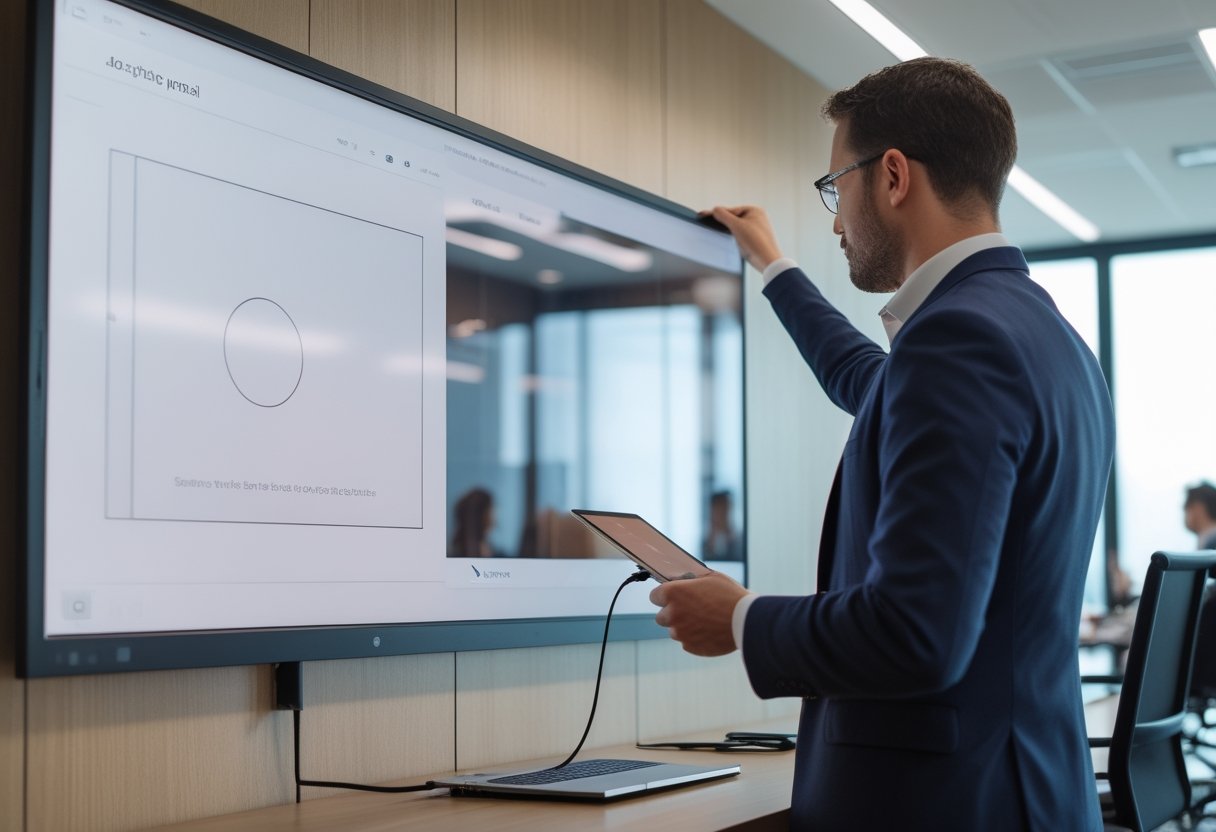
USB-C pada interactive flat panel (IFP) dapat membawa gambar, audio, data sentuh, dan daya melalui satu kabel jika port serta kabelnya mendukung fungsi tersebut. Karena kemampuan port USB-C berbeda antarperangkat, periksa spesifikasi IFP dan laptop sebelum mengandalkan satu kabel untuk rapat atau presentasi. Konsep koneksi satu kabel ini juga menjadi bagian dari perubahan konektivitas USB-C di dunia AV profesional.
Kapan USB-C dapat membawa tampilan, audio, dan touch input sekaligus?
USB-C dapat membawa sinyal video jika port laptop mendukung DisplayPort Alt Mode atau mode video yang kompatibel, sedangkan port IFP menerima sinyal tersebut. Audio ikut dikirim bersama sinyal display. Untuk touch control, jalur USB pada koneksi USB-C perlu mendukung data sentuh dari IFP ke laptop.
Kabel juga harus mendukung fungsi yang dibutuhkan. Jika tampilan muncul tetapi touch input tidak merespons, periksa spesifikasi port, jenis kabel, dan pengaturan layar sentuh pada laptop. Saat semua komponen kompatibel, Anda dapat mengontrol laptop dari layar IFP dan membuat annotation pada konten yang tampil.
Mengapa HDMI mungkin memerlukan touch cable tambahan?
HDMI membawa video dan audio, sementara touch input memerlukan jalur data USB tersendiri. Sambungkan HDMI dari laptop ke IFP untuk menampilkan gambar, lalu hubungkan port USB bertanda “Touch” pada IFP ke laptop menggunakan touch cable yang sesuai.
Setelah kedua kabel terhubung, pilih input HDMI yang benar pada panel dan pastikan laptop mengenali layar sentuh. Langkah ini membantu ketika gambar sudah tampil, tetapi sentuhan pada layar belum mengendalikan laptop.
Bagaimana USB-C mendukung pengisian daya dan anotasi pada BYOD?
Dalam skema BYOD (bring your own device), Anda memakai laptop sendiri untuk berbagi konten di IFP. Jika port dan kabel mendukung Power Delivery, satu koneksi USB-C dapat mengisi daya laptop sambil membawa display dan data sentuh. Besar daya yang tersedia bergantung pada spesifikasi port IFP dan kebutuhan daya laptop.
Untuk annotation, sentuhan pada IFP dapat mengendalikan aplikasi di laptop jika jalur data sentuh aktif. Sebelum rapat, uji tampilan, respons sentuhan, dan pengisian daya bersama-sama supaya Anda mengetahui fungsi yang tersedia melalui kabel tersebut.
Bagaimana Menyesuaikan Koneksi IFP dengan Kebutuhan Ruang?
Pilih koneksi berdasarkan perangkat peserta, kestabilan jaringan, dan cara Anda ingin berbagi konten. Uji alur dari laptop peserta sampai interactive display, termasuk audio dan sentuhan, agar konfigurasi sesuai dengan kebiasaan ruang rapat.
Bagaimana menguji kompatibilitas laptop, kabel, dan OPS module?
Mulai dengan mencocokkan spesifikasi USB-C laptop dan IFP: dukungan video, data USB, serta Power Delivery. Uji kabel yang akan dipakai di ruang tersebut, lalu pastikan gambar, audio, sentuhan, dan pengisian daya berfungsi sesuai kebutuhan. Jika Anda menggunakan HDMI, siapkan touch cable terpisah untuk mengirimkan data sentuh.
OPS module menyediakan opsi komputer yang dipasang langsung pada IFP. Periksa sistem operasi dan aplikasi yang dibutuhkan, lalu uji fitur interaktif dari modul itu sebelum digunakan. Perangkat yang berbeda bisa memiliki alur koneksi tersendiri; pengujian langsung dengan perlengkapan ruang membantu menemukan pengaturan yang tepat.
Kapan screen sharing, screen mirroring, atau casting lebih sesuai?
Gunakan koneksi kabel saat Anda memerlukan jalur stabil dan interaksi sentuh dengan laptop. Screen mirroring menampilkan layar perangkat pada panel, sedangkan screen sharing atau casting dapat mengikuti fungsi aplikasi dan perangkat yang digunakan. Periksa apakah kedua perangkat harus berada pada jaringan yang sama dan apakah audio ikut dibagikan.
Untuk nirkabel, AirPlay 2 dan SmartView+ dapat menjadi pilihan sesuai perangkat serta konfigurasi. Samsung Flip Pro juga dikaitkan dengan Knox dan MagicINFO Remote Management, sementara Boxlight MimioConnect mendukung kebutuhan di lingkungan belajar. Pastikan versi perangkat lunak dan kebijakan jaringan cocok; solusi seperti Crestron AirMedia untuk presentasi nirkabel dapat dipertimbangkan untuk ruang kolaborasi.
Apa yang perlu diperiksa pada jaringan, sistem operasi, dan pemasangan layar?
Pastikan jaringan Wi-Fi atau koneksi RJ45 mendukung kebutuhan berbagi layar di ruang Anda. Periksa sistem operasi laptop dan Android OS pada IFP, lalu konfirmasi dukungan aplikasi yang akan dipakai. Jika tim pengadaan mempertimbangkan EPEAT, periksa status model yang ditawarkan pada daftar resmi karena ketersediaannya terkait produk tertentu.
Perhatikan pula lokasi wall mount, slim stand, atau mobile stand. Posisi panel perlu mendukung jangkauan sentuh dan jalur kabel yang rapi. Perencanaan tata letak ini dapat diselaraskan dengan kebutuhan desain meeting room modern untuk kolaborasi hybrid.
Koneksi yang Tepat Membuat Kolaborasi Lebih Lancar
USB-C menyederhanakan koneksi IFP saat port dan kabel mendukung display, data sentuh, serta daya. Untuk HDMI, gunakan touch cable tambahan agar laptop dapat menerima input sentuhan.
Sebelum menentukan konfigurasi ruang, cocokkan perangkat peserta, sistem operasi, jaringan, dan cara pemasangan layar. Anda juga dapat membahas kebutuhan tersebut dalam perencanaan meeting room dan huddle room.
Apa Perbedaan Sistem Android Bawaan dan Modul Windows OPS?
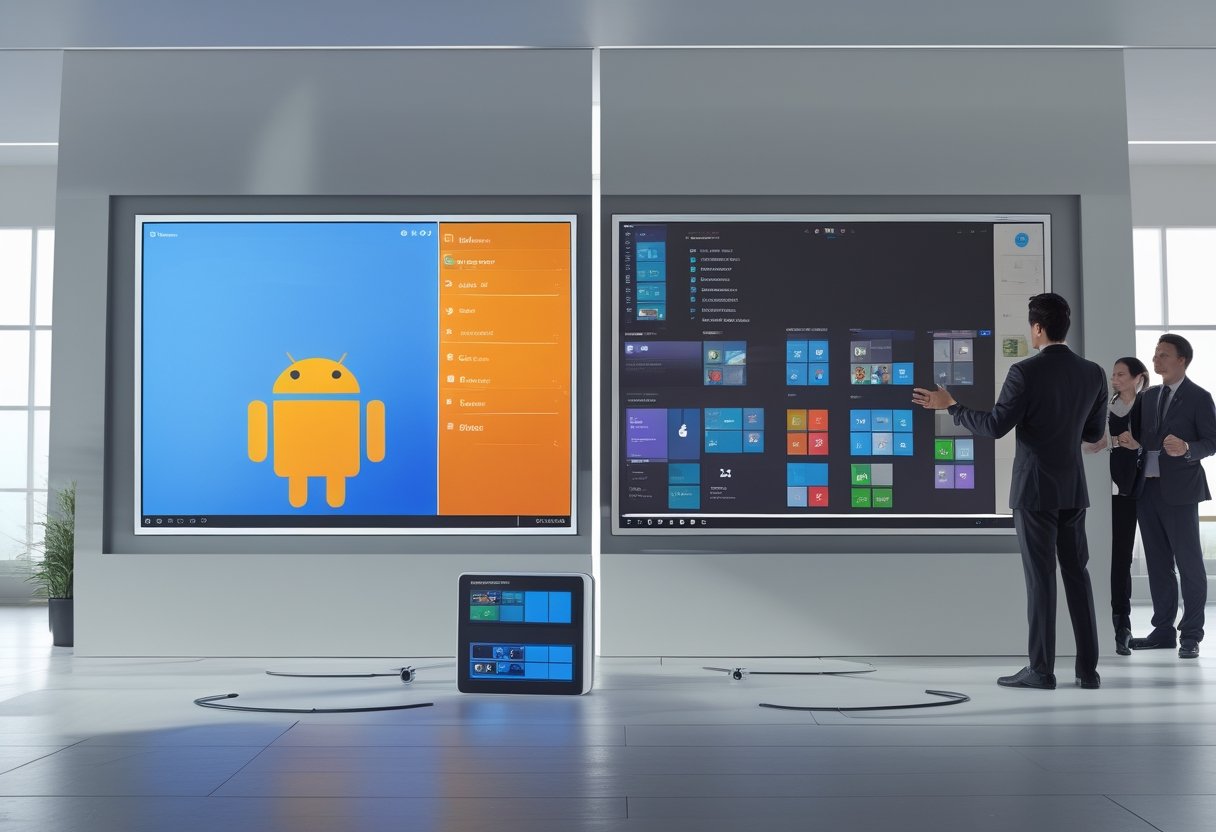
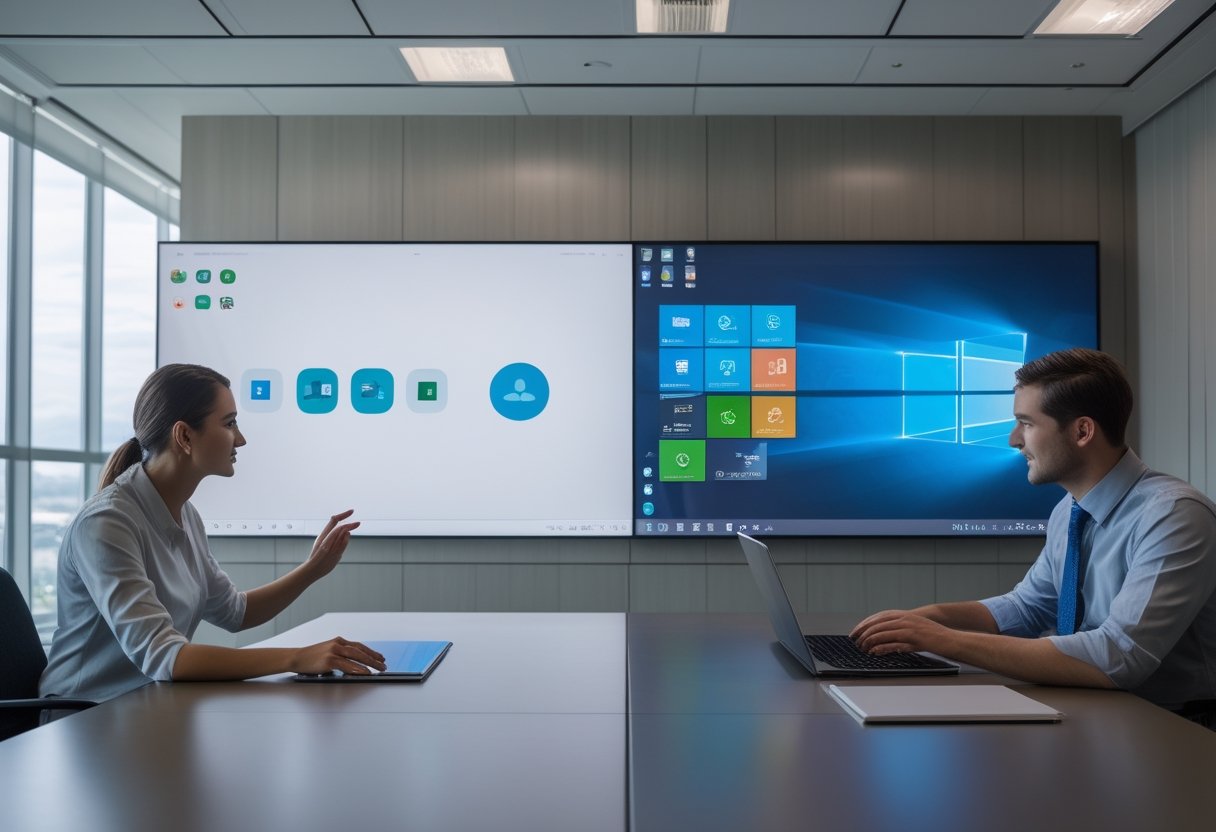
Untuk whiteboarding, screen casting, dan Android apps, pilih built-in Android; untuk Microsoft Office desktop, windows-only software, atau Active Directory, pilih Windows OPS. Android tertanam di interactive flat panel, sedangkan OPS menambahkan komputer Windows melalui slot khusus.
Pilihan Anda akan menentukan aplikasi yang tersedia, cara pengelolaan perangkat, dan kelancaran multitasking.
Bagaimana sistem Android bawaan bekerja pada interactive flat panel?
Built-in android system berjalan langsung pada panel, sehingga Anda bisa membuka android apps, melakukan screen casting, dan memakai digital whiteboarding dari satu antarmuka. Untuk pemakaian kelas, panel Android juga mendukung alur belajar interaktif yang dapat membantu keterlibatan siswa, seperti dibahas dalam penggunaan interactive flat panel untuk pembelajaran.
Periksa versi Android, prosesor, RAM, dan ROM sebelum membeli. RAM memengaruhi kemampuan multitasking, sedangkan ROM menyediakan ruang untuk aplikasi dan materi.
Pastikan juga versi sistem masih sesuai dengan kompatibilitas aplikasi yang Anda perlukan.
Apa fungsi OPS, OPS module, dan OPS slot?
OPS adalah singkatan dari Open Pluggable Specification. OPS module merupakan komputer ringkas yang dipasang ke OPS slot pada interactive flat panel yang kompatibel. Modul ini membawa komponen seperti prosesor, RAM, penyimpanan, serta sistem operasi; pada konfigurasi Windows OPS, panel mendapat lingkungan Windows tanpa komputer desktop terpisah.
OPS PC dengan prosesor Intel Core i5 dapat menjadi pilihan untuk kebutuhan kerja tertentu, tetapi performanya juga dipengaruhi kapasitas RAM, penyimpanan, dan generasi prosesor. Periksa kecocokan modul dengan panel, termasuk saat Anda mempertimbangkan OPS-C atau universal OPS.
Bagaimana kinerja, kompatibilitas aplikasi, dan pengalaman penggunaan keduanya berbeda?
Android dan Windows OPS memberi akses ke jenis aplikasi serta cara kerja yang berbeda. Tabel ini membantu Anda membandingkan fungsi utamanya.
Kriteria
Built-in Android
Windows OPS
Lingkungan sistem
Android bawaan
Windows 10 atau Windows 11
Aplikasi
Android apps
Windows applications, termasuk aplikasi khusus Windows
Microsoft Office
Versi Android
Microsoft Office desktop
Komputasi
Mengikuti spesifikasi panel
Mengikuti spesifikasi OPS PC
Pengelolaan
Fitur sistem panel
Dapat mendukung kebijakan TI perusahaan
Untuk presentasi dan anotasi, Anda dapat menggunakan sistem bawaan panel. Windows OPS memberi lingkungan desktop untuk aplikasi kerja yang memerlukan Windows.
Pengalaman multitasking di kedua sistem tetap dipengaruhi spesifikasi perangkat dan aplikasi yang berjalan.
Kapan Memilih Android, Windows OPS, atau Keduanya?
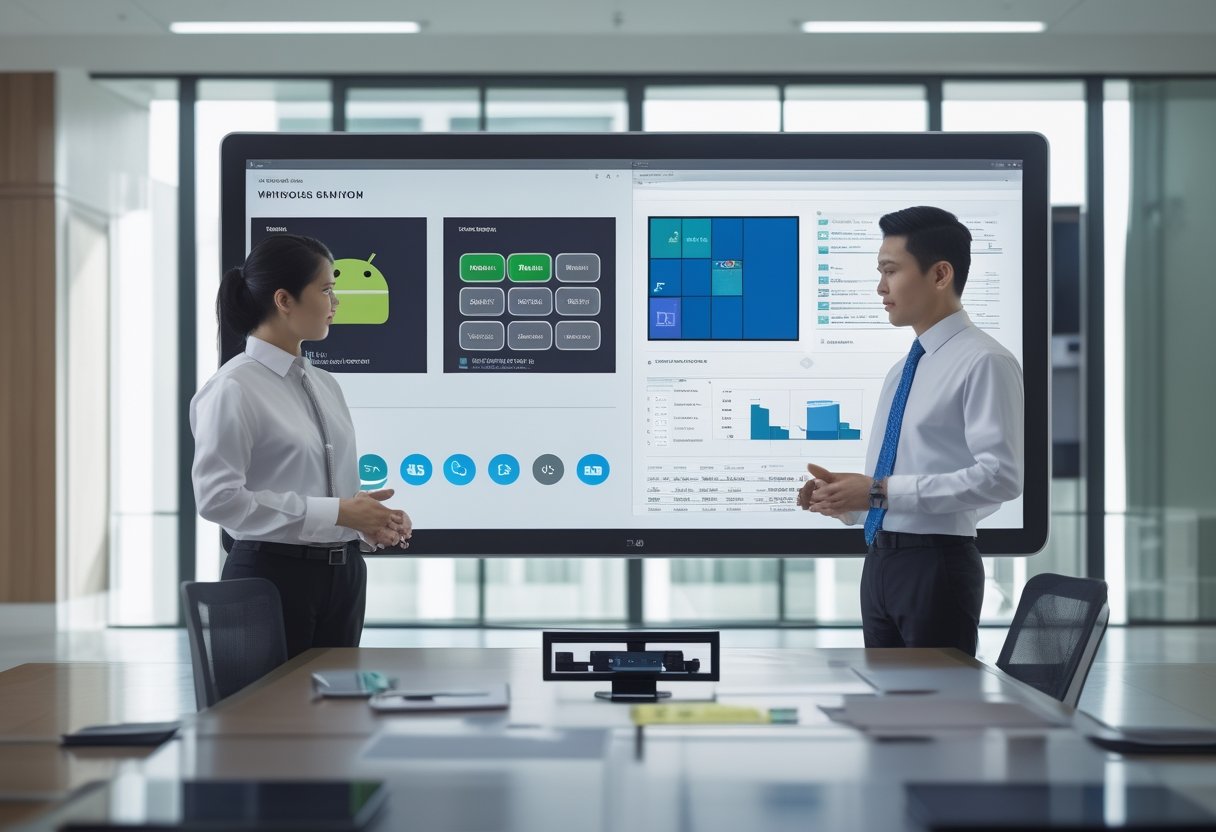
Pilih Android untuk penggunaan interaktif yang berpusat pada aplikasi panel, dan tambahkan Windows OPS ketika alur kerja Anda memerlukan aplikasi desktop atau pengelolaan TI berbasis Windows. Konfigurasi dual-OS memberi Anda akses ke kedua sistem pada satu perangkat, selama panel mendukung modul OPS yang dipilih.
Kebutuhan apa yang cukup dipenuhi Android untuk ruang rapat dan kelas?
Android sesuai untuk smart classroom atau ruang rapat yang menggunakan smart board untuk presentasi, interactive whiteboard, screen casting, dan educational apps berbasis Android. Jika kebutuhan Anda berfokus pada kegiatan tersebut, built-in Android memberi akses langsung dari panel.
Sebelum membeli, cek kompatibilitas aplikasi dan kebutuhan sertifikasinya. Jika layanan Google yang Anda gunakan mensyaratkan perangkat tersertifikasi, pastikan model panel memiliki EDLA certification yang sesuai.
Kapan Windows OPS diperlukan untuk aplikasi kerja dan pengelolaan perangkat?
Pilih Windows OPS saat Anda perlu menjalankan Microsoft Office desktop, windows-only software, atau sistem perusahaan yang menggunakan Active Directory. OPS juga menyediakan komputer di ruang meeting, sehingga presenter dapat menjalankan aplikasi desktop langsung melalui panel.
Untuk ruang rapat dengan beberapa jenis perangkat pengguna, sesuaikan pilihan panel dengan kebijakan BYOD atau BYOM perusahaan. Anda dapat melihat pertimbangan tersebut dalam panduan BYOD vs BYOM untuk perusahaan.
Bagaimana menghitung biaya dan memastikan kompatibilitas sebelum membeli?
Hitung total cost of ownership dengan memasukkan harga panel, OPS module, windows licensing, pemeliharaan, dan kebutuhan dukungan TI. Bandingkan biaya tersebut dengan aplikasi serta pengelolaan perangkat yang dibutuhkan tim Anda; periksa juga apakah OPS sudah termasuk dalam penawaran.
Sebelum memilih OPS-C atau universal OPS, konfirmasikan kecocokan modul dengan model panel dan uji aplikasi kerja yang akan digunakan. Untuk penerapan skala perusahaan, cocokkan spesifikasi sistem dengan standar perangkat dan proses rollout ruang rapat, seperti yang dibahas dalam blueprint smart meeting room untuk enterprise.
Pilih Sistem yang Sesuai dengan Aplikasi dan Cara Kerja Pengguna
Gunakan built-in Android untuk kolaborasi berbasis aplikasi panel, dan pilih Windows OPS saat pekerjaan Anda memerlukan aplikasi desktop atau pengelolaan Windows. Jika kedua kebutuhan hadir dalam satu ruang, pertimbangkan dual-OS setelah memastikan kompatibilitas modul, aplikasi, dan lisensinya.
Sebelum menetapkan konfigurasi, tuliskan aplikasi yang akan digunakan dan minta demonstrasi dengan alur kerja Anda. Anda dapat mengonfigurasi ruang meeting melalui tools MLV Teknologi, lalu menghubungi tim melalui WhatsApp yang tercantum di website MLV Teknologi.

Recent Comments