Bagaimana LED Volume Menghasilkan Efek Visual Secara Langsung?
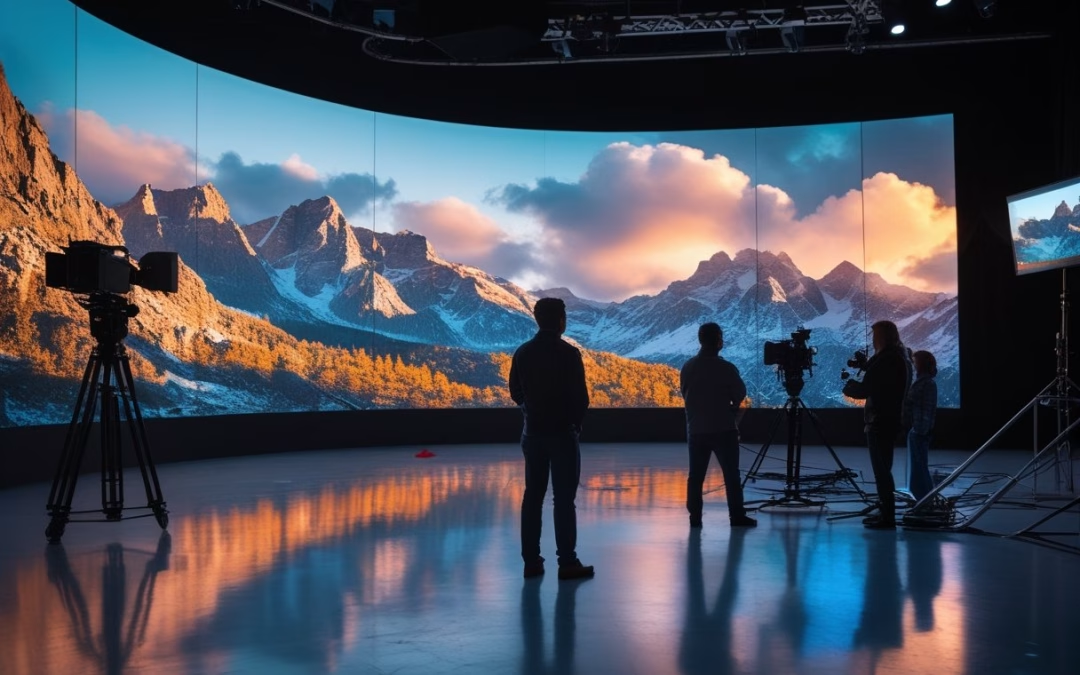
In-camera visual effects (ICVFX) membuat Anda merekam aktor bersama latar digital yang dirender secara real-time pada LED volume. Sistem ini memadukan camera tracking, lingkungan 3D, layar LED, dan pencahayaan agar elemen digital menyatu dengan gambar sejak pengambilan gambar.
Anda dapat menilai komposisi dan suasana adegan langsung di lokasi syuting, sementara pekerjaan visual effects tetap berlanjut untuk penyempurnaan.
Apa Itu In-Camera VFX dan Virtual Production?
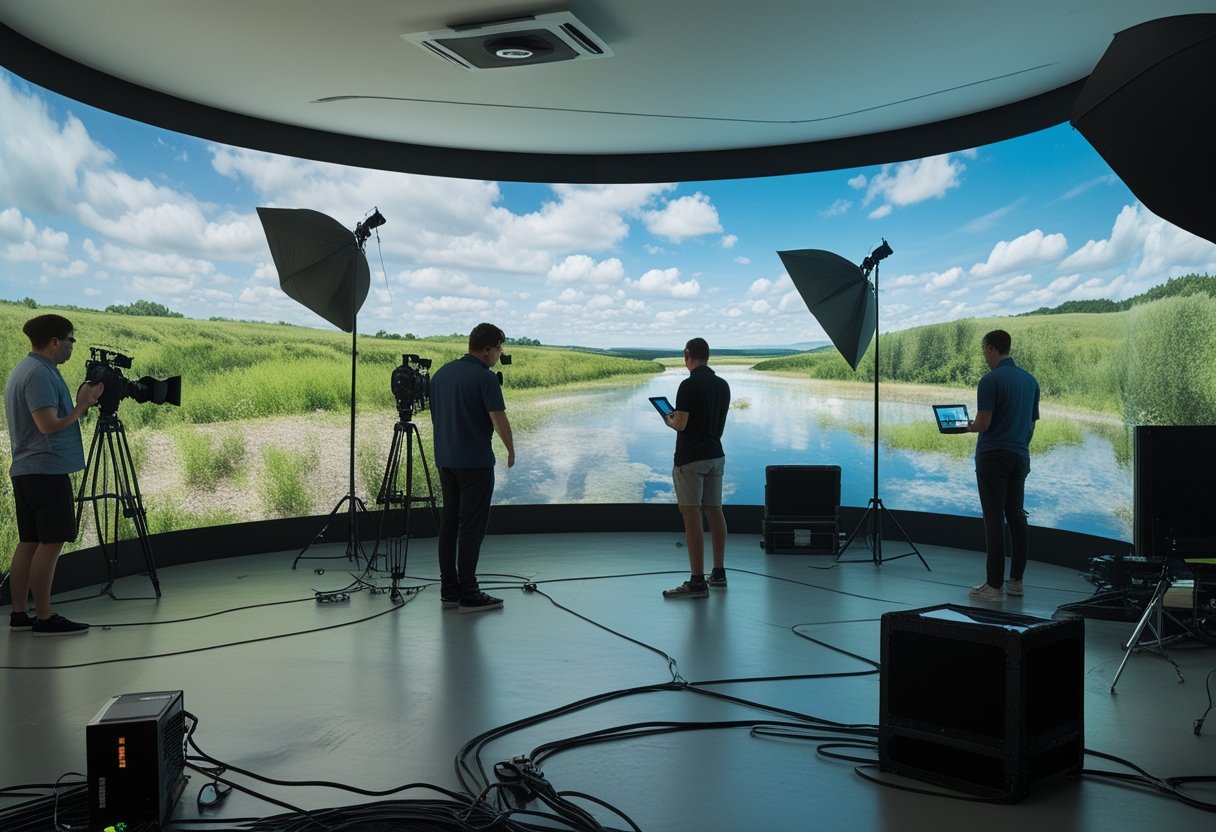
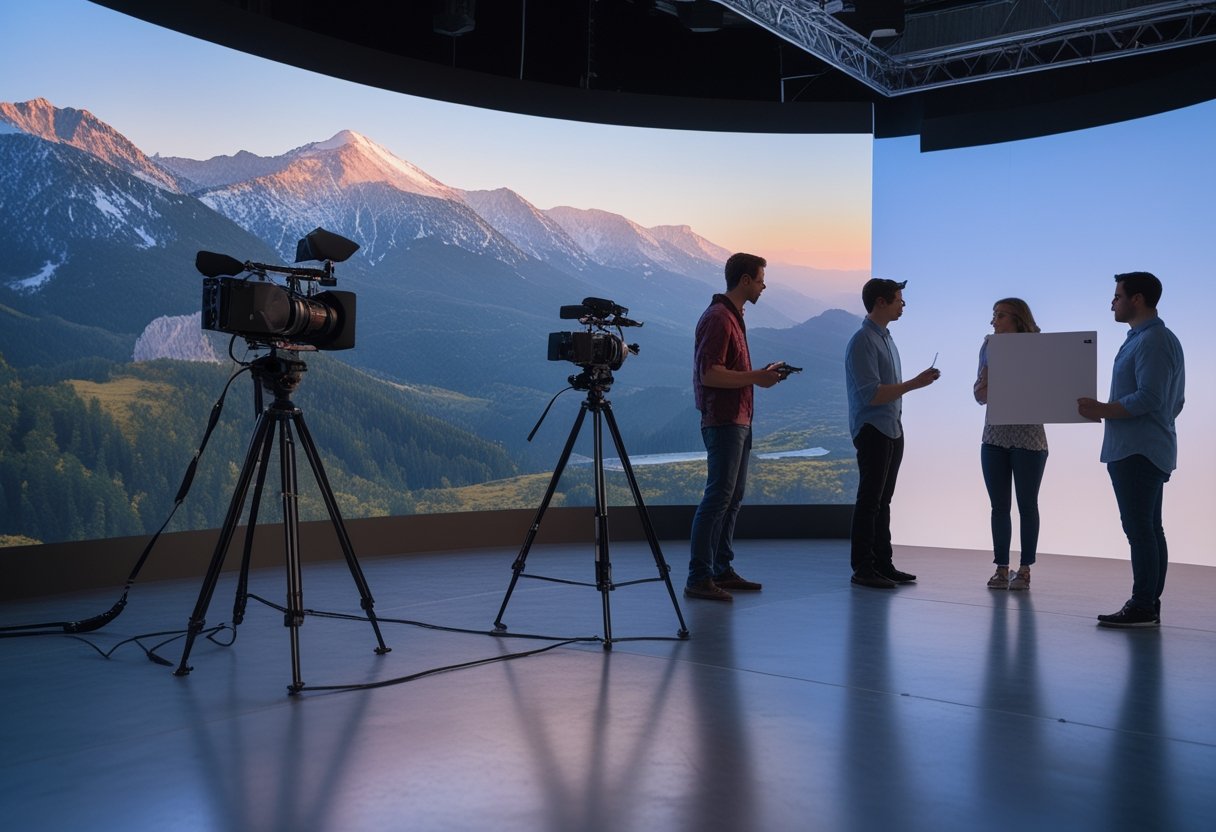
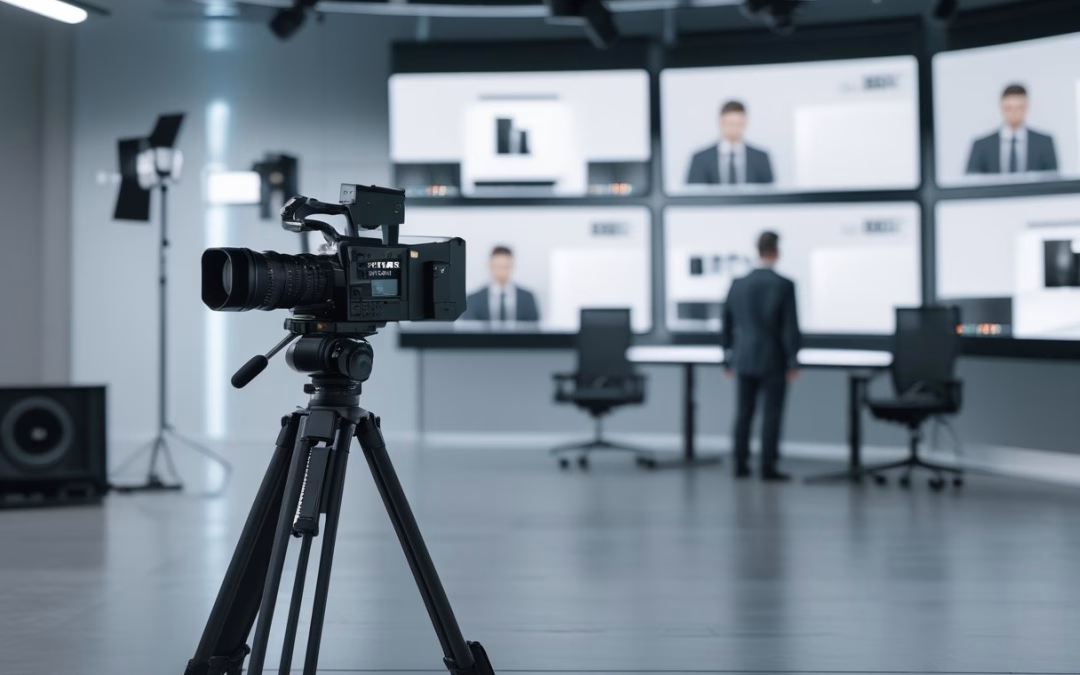
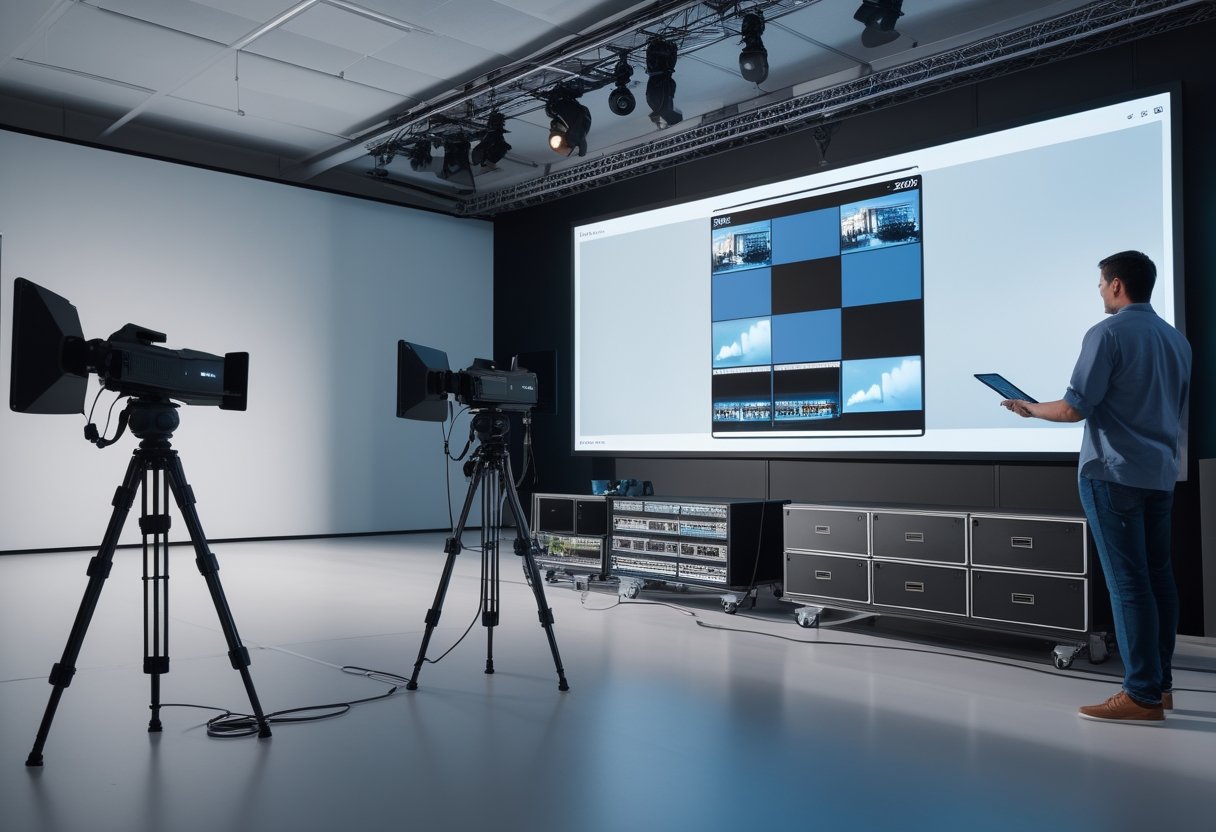
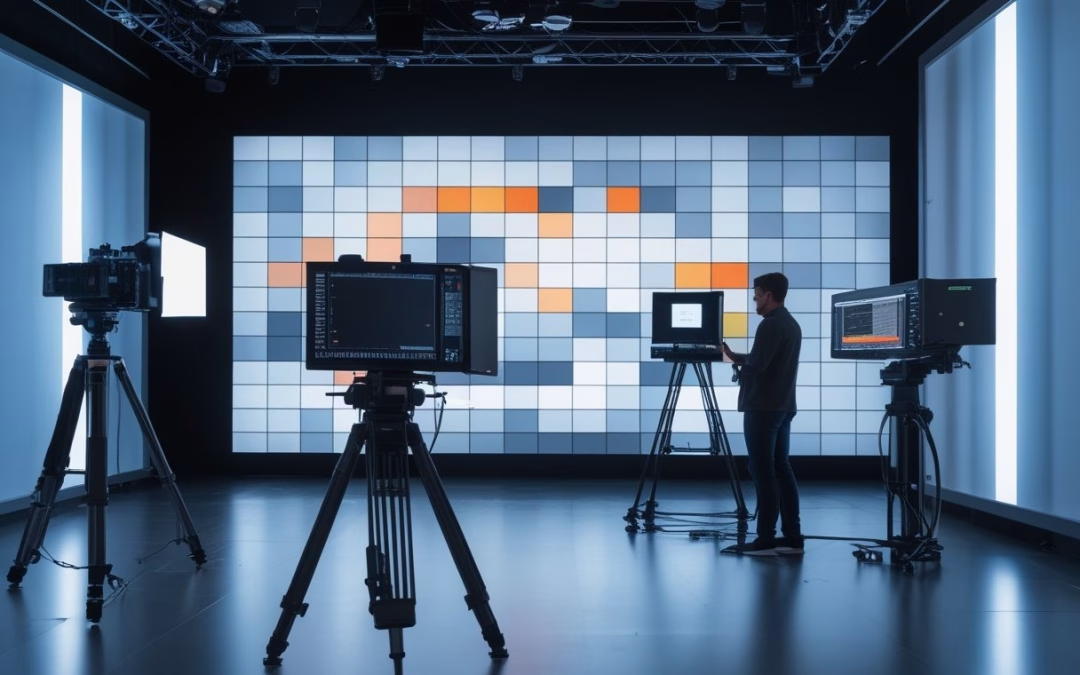
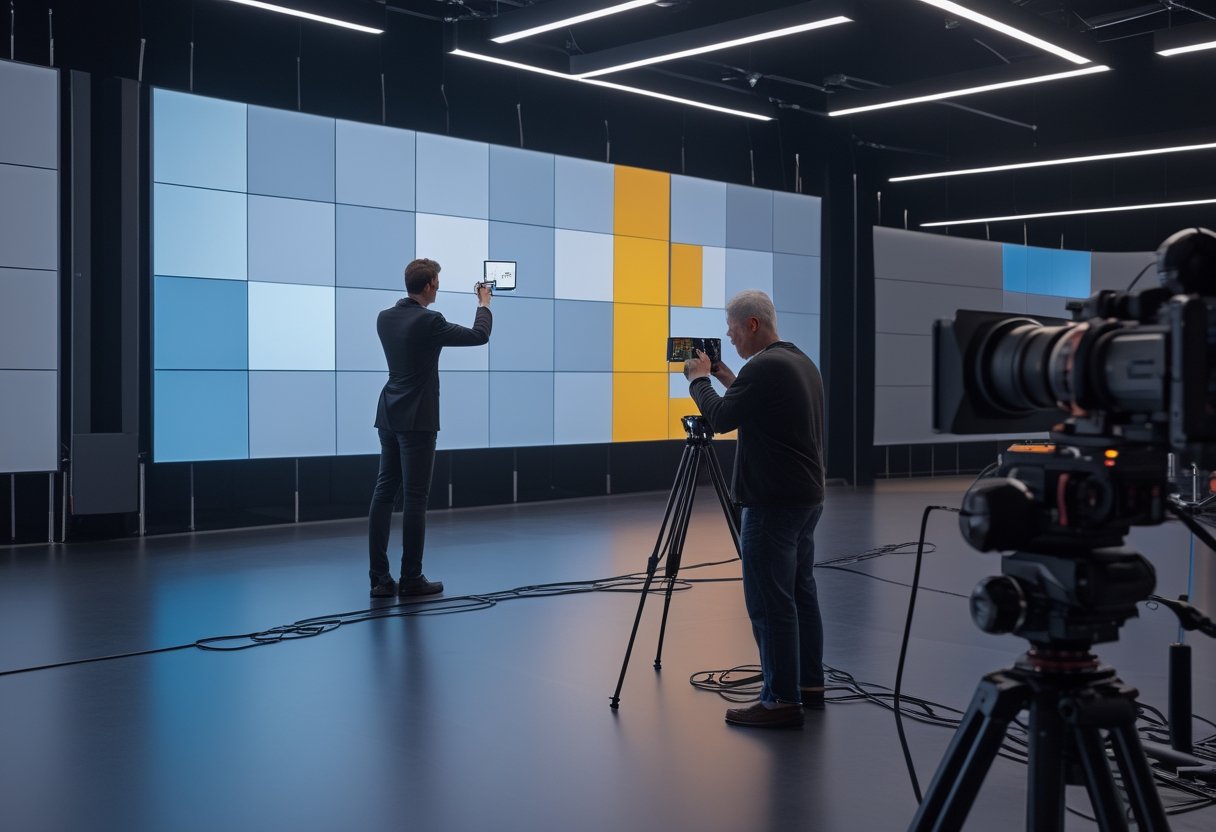
Dalam virtual production, Anda menggabungkan pengambilan gambar langsung dengan digital environments yang tampil di virtual production studio. LED volume terdiri dari led panels yang membentuk led volume wall atau led walls, biasanya melengkung mengitari set.
Tampilan itu menyajikan virtual backgrounds bagi kamera dan juga memberi interactive lighting pada aktor, kostum, properti, serta permukaan reflektif.
Perbedaan praktisnya terasa saat Anda menyusun adegan. Dengan in-camera vfx, sutradara dan sinematografer bisa melihat lingkungan digital saat kamera merekam, sedangkan aktor mendapat acuan visual untuk eyeline dan gerak.
Bagaimana Unreal Engine, Pelacakan Kamera, dan Parallax Bekerja Bersama?
Unreal Engine dari Epic Games merender real-time 3d environment yang ditampilkan melalui LED wall. Sistem seperti nDisplay membantu mengatur keluaran gambar ke layar.
Camera tracking system membaca posisi dan arah kamera, lalu mengirimkan datanya ke mesin render agar tampilan berubah mengikuti gerakan kamera.
Perubahan perspektif itu menghasilkan parallax: objek dekat dan jauh bergeser dengan laju berbeda, seperti yang Anda lihat saat bergerak di lokasi nyata. Melalui off-axis projection, sudut pandang digital menyesuaikan posisi kamera terhadap layar.
Hasilnya, inner frustum—area yang masuk ke bingkai kamera—mendapat tampilan perspektif yang tepat. Area outer frustum di luar bingkai dapat menampilkan konten yang mendukung cahaya dan pantulan.
Kesesuaian gerak kamera dan latar membuat real-time visual effects terasa menyatu saat direkam. Anda tetap perlu memperhatikan depth of field dan komposisi lensa, sebab keduanya menentukan seberapa alami latar tampil di dalam gambar.
Apa Perbedaan Inner Frustum dan Outer Frustum?
Inner frustum adalah bagian lingkungan virtual yang terlihat kamera dan perlu dirender dengan detail serta perspektif akurat. Outer frustum berada di luar bingkai kamera; kontennya dapat membantu memberi warna dan cahaya pada set, meski tidak perlu memiliki tingkat detail yang sama.
Pembagian ini membantu tim memusatkan daya render pada area yang akan direkam. Saat Anda merencanakan gerakan kamera, pastikan batas antara dua area itu tidak terlihat mengganggu ketika kamera berpindah posisi.
Apa yang Perlu Disiapkan agar Produksi Virtual Berhasil?
Produksi virtual yang lancar berawal dari kecocokan kamera, lensa, panel LED, dan aset digital sebelum hari syuting. Persiapan ini membantu Anda mengurangi gangguan gambar di kamera dan memastikan tim kreatif memahami batas teknis panggung.
Bagaimana Menyelaraskan Kamera, Lensa, LED, dan Warna?
Mulailah dengan menguji kamera dan lensa yang akan digunakan untuk cinematography. Pixel pitch, jarak kamera ke layar, fokus, shutter, dan resolusi dapat memengaruhi detail yang terekam; kombinasi yang kurang sesuai juga dapat menimbulkan moiré.
Gunakan lens data dan kalibrasi agar sudut pandang digital mengikuti karakter lensa. Atur genlock dan synchronization supaya kamera, media server, led processor, dan layar bekerja selaras.
Color management juga perlu menyambungkan warna dari mesin render hingga kamera dan proses akhir, sehingga color accuracy tetap konsisten. Anda dapat meninjau faktor panel dalam analisis kualitas produk dan komponen LED videotron indoor.
Uji bidikan dengan kamera, lensa, dan pengaturan produksi yang akan dipakai. Pemeriksaan ini membantu Anda menemukan pola moiré, perbedaan warna, atau ketidakselarasan perspektif sebelum jadwal syuting berjalan.
Apa Peran Pra-Produksi dan Virtual Art Department?
Pre-production memberi Anda waktu untuk mengunci desain lingkungan, sudut kamera, dan kebutuhan aset. Virtual art department (VAD) membangun dunia digital, sedangkan virtual scouting, previs, dan simulcam membantu tim mencoba blocking serta gerak kamera sebelum berada di panggung.
Kesepakatan awal ini membuat vfx workflow lebih siap untuk produksi dan post-production. Untuk adegan yang memerlukan aktor digital atau gerak kompleks, motion capture dapat menjadi bagian dari pipeline.
Tim juga bisa menyiapkan live compositing untuk memeriksa gabungan elemen saat syuting. Teknologi tracking seperti Mo-Sys StarTracker, OptiTrack, Vive Mars, dan Ncam dapat mendukung pelacakan kamera sesuai konfigurasi panggung.
Kapan LED Volume Lebih Sesuai daripada Green Screen?
LED volume cocok saat Anda membutuhkan lingkungan yang terlihat aktor, pantulan nyata, atau perubahan latar yang dapat dikendalikan selama syuting. Green screen compositing memberi ruang lebih besar untuk mengganti elemen saat post-production.
Pilihannya bergantung pada kebutuhan bidikan, gerak kamera, dan kesiapan aset.
Kebutuhan produksi
LED Volume
Green Screen
Acuan visual bagi aktor
Lingkungan tampil saat syuting
Latar ditambahkan kemudian
Pantulan dan cahaya lingkungan
Terekam dari layar
Dibangun dalam pencahayaan dan pascaproduksi
Perubahan desain setelah syuting
Perlu penyesuaian aset dan jadwal
Lebih fleksibel saat compositing
Adegan dengan gerak ekstrem
Perlu batas panggung dan pelacakan
Mendukung kebebasan penggantian latar
Anda bisa menerapkan workflow LED volume untuk panggung XR, wild walls, atau satu wild wall sesuai kebutuhan set. Produksi seperti The Mandalorian memperkenalkan pendekatan StageCraft ke audiens luas; Dune dan The Batman juga menjadi contoh film yang berkaitan dengan perkembangan produksi virtual.
Produksi yang Lebih Meyakinkan Dimulai dari Perencanaan yang Tepat
Hasil LED volume yang meyakinkan bergantung pada keselarasan lingkungan digital, kamera, layar, dan persiapan produksi. Saat Anda menetapkan kebutuhan gambar lebih awal, tim dapat menyiapkan pengujian teknis dan menentukan bagian adegan yang paling diuntungkan dari ICVFX.
Untuk merencanakan kebutuhan layar, Anda dapat mengonfigurasi LED videotron. MLV Teknologi juga menyediakan dukungan solusi audio visual. Kunjungi website MLV Teknologi: www.mlvteknologi.com. Konfigurasi ruang meeting Anda melalui tools: https://designer.mlvteknologi.com/. Hubungi kami langsung melalui WhatsApp yang tertera di website untuk membahas kebutuhan proyek Anda.
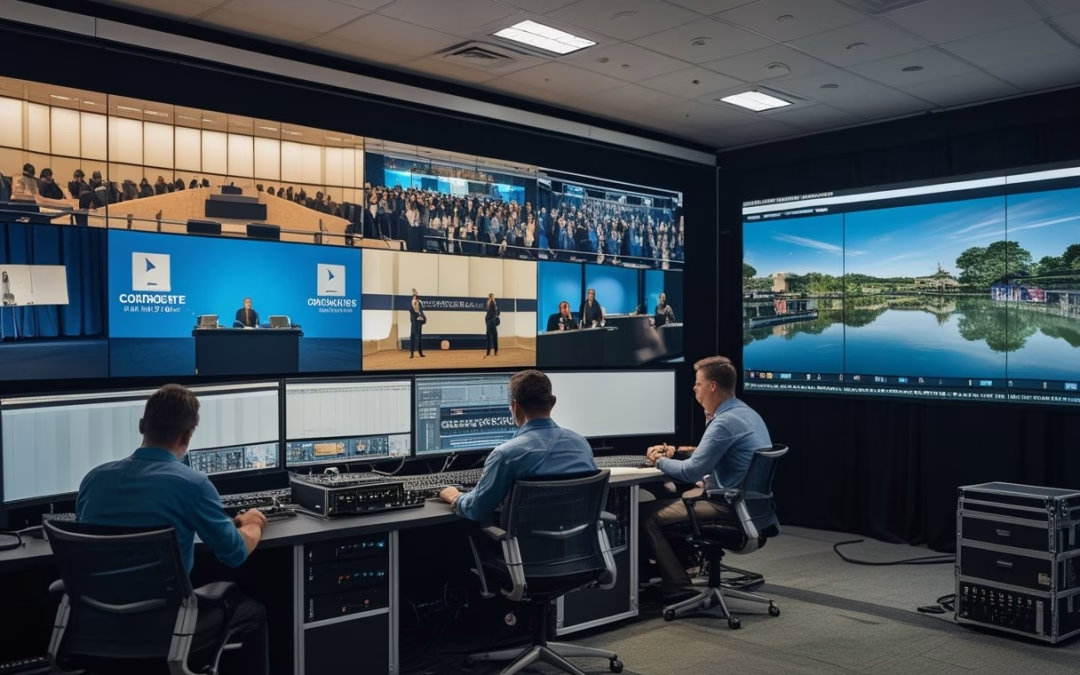
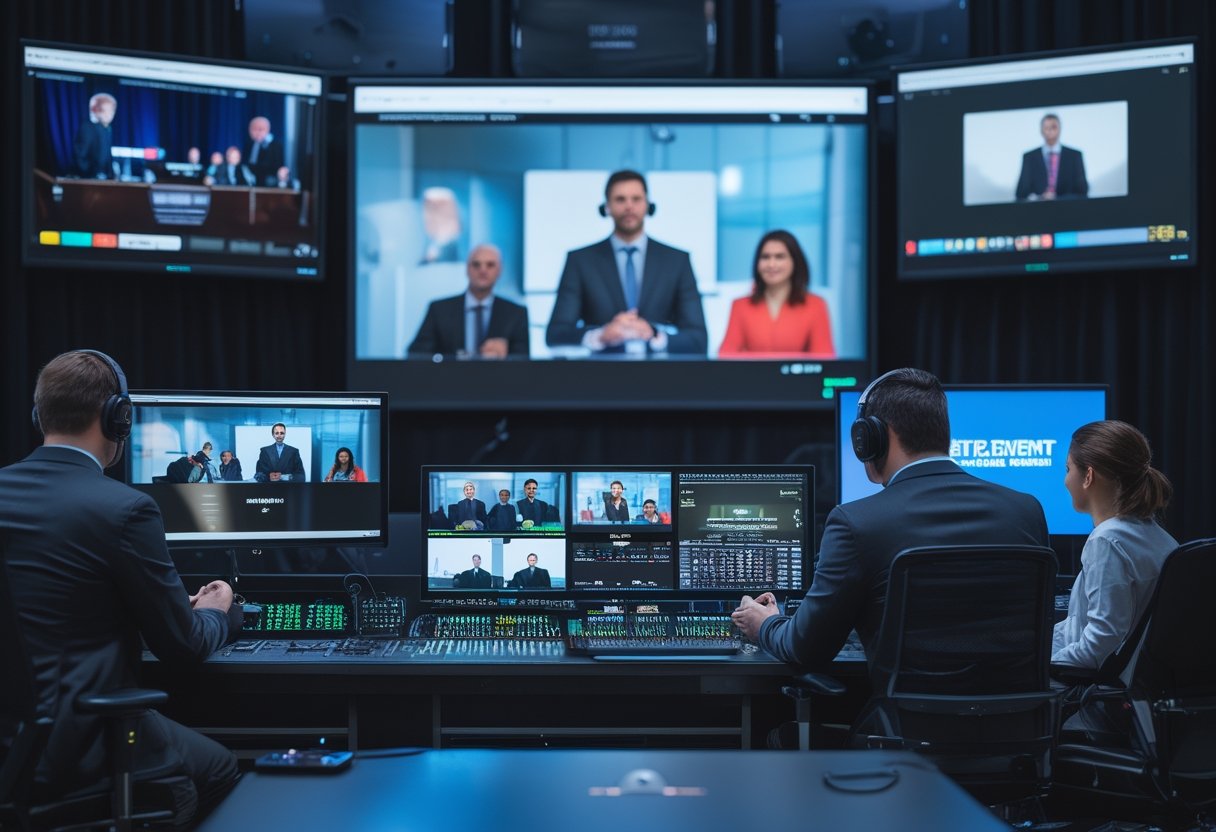
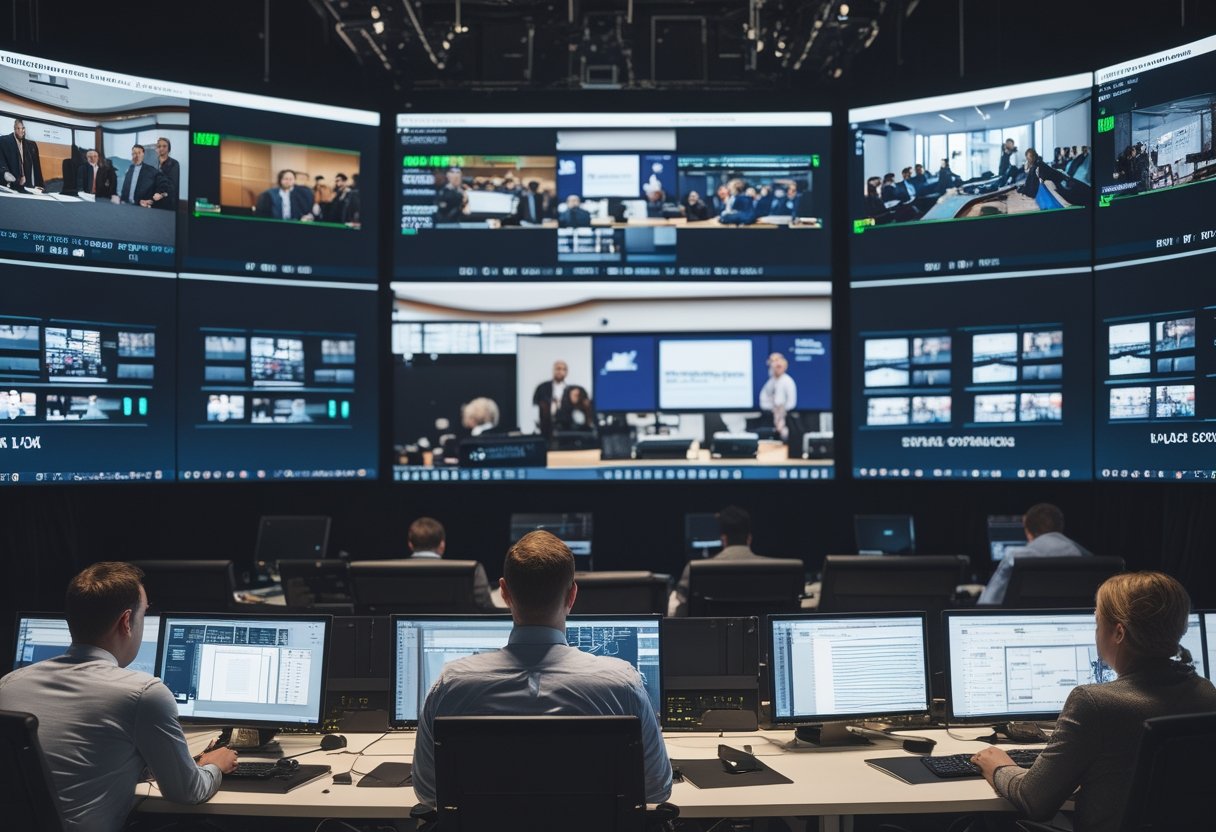
REMI (Remote Integration Model) adalah alur remote production yang mengirim gambar dan suara dari lokasi acara ke ruang produksi pusat untuk diolah dan disiarkan. Dengan workflow broadcast ini, Anda menempatkan kamera dan kru inti di venue, sementara tim di studio atau network operations center (NOC) mengelola produksi terpusat.
Bagaimana Kamera di Lokasi Terhubung ke Ruang Kendali Pusat?
Di lokasi, kamera menangkap video dan audio, lalu encoder mengirim feed melalui jaringan IP ke ruang kendali pusat. Tim produksi menerima feed itu untuk melakukan switching, mengatur audio dan grafis, serta memantau keluaran siaran.
Anda dapat menghubungkan beberapa lokasi ke satu pusat kendali, selama setiap feed memiliki jalur jaringan yang sudah diuji. Untuk konferensi perusahaan, alur multi-kamera juga membantu Anda mengatur perpindahan gambar pembicara, panel, dan materi presentasi dengan rapi. Produksi multi-kamera, pencahayaan, dan grafis live dapat mendukung kebutuhan visual acara tersebut.
Teknologi IP Apa yang Mendukung Siaran Langsung?
Video over IP membawa feed kamera melalui jaringan berbasis internet atau jaringan lokal. NDI berguna untuk routing video pada jaringan produksi lokal, sedangkan SRT mendukung pengiriman feed melalui jaringan yang kondisinya berubah-ubah.
RTMP banyak digunakan untuk mengirim keluaran ke platform streaming, sementara ST 2110 mengatur transport audio dan video profesional melalui jaringan IP. Pilih protokol sesuai fungsi tiap jalur, lalu pastikan perangkat di lokasi dan pusat produksi mendukung format yang sama. Jika Anda perlu merancang jaringan AV, panduan VLAN, QoS, dan multicast untuk AV over IP membantu Anda memahami pengaturan lalu lintas data.
Bagaimana Menjaga Sinkronisasi, Latensi, dan Keandalan Sinyal?
Sinkronisasi, pemantauan latensi, dan jalur cadangan menjaga live production tetap terkendali saat feed dikirim dari lokasi berbeda. Genlock menyelaraskan timing kamera yang kompatibel agar perpindahan antarsumber terasa konsisten.
Untuk low-latency streaming, uji encoder, jaringan, dan penerima sebagai satu rangkaian sebelum acara. Gunakan koneksi Ethernet sebagai jalur utama bila tersedia, lalu siapkan koneksi seluler sebagai cadangan. Periksa kualitas gambar dan suara dari ujung ke ujung, termasuk komunikasi tim produksi, sebelum siaran dimulai.
Bagaimana Menerapkan Produksi Jarak Jauh untuk Acara Korporat?
Anda dapat menerapkan remote video production dengan menempatkan pengambilan gambar di venue dan mengelola produksi dari satu pusat kendali. Model ini cocok untuk acara multi-lokasi, virtual conferences, dan live streaming yang membutuhkan format serta kendali siaran yang konsisten.
Kapan Model Terpusat Cocok untuk Konferensi dan Siaran Perusahaan?
Model terpusat sesuai saat Anda ingin mengatur beberapa pembicara atau venue dari satu tim produksi. Remote production solutions ini memberi operator akses ke feed dari berbagai lokasi untuk mengelola kamera, materi presentasi, dan grafis.
Anda juga dapat menggabungkan cloud-based production dengan ruang kontrol fisik sesuai alur kerja yang telah dirancang. Untuk town hall atau employee gathering, tentukan sejak awal apakah peserta hadir di venue, bergabung jarak jauh, atau memakai kedua format. Teknologi untuk town hall meeting dan employee gathering dapat membantu Anda menyelaraskan kebutuhan ruang dengan format acara.
Perangkat dan Koneksi Apa yang Perlu Disiapkan di Lokasi?
Siapkan kamera, mikrofon, pencahayaan, encoder, dan koneksi internet yang sesuai dengan kualitas siaran yang Anda rencanakan. PTZ cameras memudahkan operator mengatur arah dan pembesaran kamera dari jarak jauh, sehingga kru di venue dapat bekerja lebih ringkas.
Untuk koneksi yang tidak stabil, 5G bonding encoders menggabungkan beberapa jaringan seluler sebagai jalur pengiriman. OBS dapat digunakan sebagai perangkat lunak produksi dan streaming untuk konfigurasi yang sesuai. Pastikan perangkat penerima di pusat produksi dapat membaca format feed yang dikirim dari lokasi. Jika Anda merancang kebutuhan kamera untuk acara hybrid, sewa kamera video conference untuk event hybrid, webinar, dan town hall merupakan salah satu opsi yang dapat dipertimbangkan.
Apa yang Perlu Direncanakan untuk Kelancaran Produksi?
Rencana produksi yang jelas membantu Anda mengurangi gangguan saat acara berlangsung. Tetapkan siapa yang mengelola setiap kamera, siapa yang memberi aba-aba kepada pembicara, dan siapa yang memantau keluaran program. Lalu, lakukan gladi teknis memakai jaringan dan perangkat yang sama dengan hari acara.
Buat daftar pemeriksaan untuk sumber video, audio, materi presentasi, jalur internet utama, serta koneksi cadangan. Sertakan uji komunikasi antara tim lokasi dan operator pusat, dan tentukan prosedur jika satu feed terputus. Dengan persiapan ini, Anda memberi tim waktu untuk memperbaiki masalah sebelum siaran dimulai.
Produksi Terpusat Membuka Acara Korporat yang Lebih Fleksibel
Produksi terpusat memungkinkan Anda mengelola acara korporat dari beberapa lokasi melalui satu workflow IP yang terencana. Pendekatan REMI mengambil prinsip dari live broadcasts dan sports broadcasting, lalu menerapkannya pada konferensi, peluncuran produk, dan acara internal perusahaan.
Sebelum memilih konfigurasi, petakan jumlah lokasi, format siaran, kebutuhan gambar, dan kapasitas jaringan setiap venue. Konfigurasikan ruang meeting melalui tools desain ruang meeting MLV Teknologi di https://designer.mlvteknologi.com/, atau rancang kebutuhan LED videotron melalui LED configurator di https://designer.mlvteknologi.com/led-configurator.
Kunjungi website MLV Teknologi: www.mlvteknologi.com. Hubungi kami langsung melalui WhatsApp yang tertera di website.
Untuk studio korporat dengan banyak kamera, NDI mendistribusikan video, audio, tally, dan metadata melalui jaringan Ethernet; Full NDI cocok untuk switching berlatensi rendah, sedangkan NDI|HX2 dan NDI|HX3 lebih hemat bandwidth. Sebagai Network Device Interface, teknologi NDI membawa alur video over IP ke jaringan lokal, sehingga kamera, komputer produksi, dan perangkat lain dapat berbagi sumber video.
Pilihan format menentukan kebutuhan bandwidth, kompresi, dan latensi. Kecocokan resolusi seperti 1080p60, 4K 60fps, atau 10-bit HDR juga bergantung pada dukungan perangkat yang Anda gunakan.
Bagaimana NDI Mengirim Video, Audio, Tally, dan Metadata?
Dalam NDI workflow, perangkat pengirim mengodekan video dan mengirimkannya melalui LAN. Perangkat penerima, seperti switcher atau komputer produksi, menemukan sumber yang tersedia di jaringan dan memilih aliran yang dibutuhkan. Audio dapat berjalan bersama video, sedangkan tally mengirim status kamera yang sedang digunakan.
Aliran NDI juga dapat membawa XML-based metadata, misalnya informasi produksi yang dipakai perangkat lunak untuk mengatur overlay effects. Untuk kebutuhan video tertentu, periksa spesifikasi format dan perangkat: Full NDI memakai SpeedHQ codec, sementara NDI HX2 dan HX3 menggunakan kompresi H.264 atau H.265 (HEVC). Dukungan kedalaman warna dan kualitas gambar bergantung pada implementasi perangkat.
Apa Perbedaan Full NDI, NDI|HX2, dan NDI|HX3?
Full NDI, yang juga disebut NDI High Bandwidth, mengutamakan gambar dengan kompresi minimal dan latensi rendah. Format ini sesuai untuk kamera utama dan live switching ketika Anda menyediakan jaringan khusus dengan kapasitas memadai.
NDI|HX2 menggunakan bandwidth lebih rendah melalui H.264 atau H.265. NDI|HX3 dirancang untuk keseimbangan efisiensi dan respons yang lebih baik dibanding generasi HX sebelumnya. Periksa dukungan format di setiap kamera, encoder, dan aplikasi; nama NDI|HX tidak menjamin semua perangkat mendukung format yang sama.
Pilihan
Bandwidth
Latensi
Koneksi umum
Kegunaan
Full NDI
Tinggi
Rendah
Ethernet
Switching utama
NDI
HX2
Lebih rendah
Lebih tinggi dari Full NDI
Ethernet
NDI
HX3
Lebih rendah dari Full NDI
Dirancang lebih responsif dari HX sebelumnya
Ethernet
SDI
Kabel khusus
Rendah
Kabel SDI
Jalur video langsung
HDMI
Kabel langsung
Rendah
Kabel HDMI
Koneksi lokal
Kapan Memilih NDI Dibandingkan SDI atau HDMI?
Pilih NDI saat Anda ingin merutekan beberapa sumber melalui jaringan yang sudah dirancang untuk video, mengurangi jalur kabel langsung, atau menghubungkan perangkat dari ruang berbeda. SDI dan HDMI tetap berguna untuk koneksi langsung dari kamera ke layar atau switcher, dengan kebutuhan kabel yang sesuai pada tiap perangkat.
Anda juga dapat menggabungkan sistem: konverter membawa sumber SDI atau HDMI ke jaringan NDI. Untuk memahami perbedaan peran distribusi audio dan video, Anda bisa meninjau Dante AV dan NDI untuk kebutuhan AV korporat.
Merancang Jaringan yang Andal untuk Studio Korporat
Jaringan NDI yang andal berawal dari perencanaan kapasitas LAN, switch, dan jalur trafik sebelum Anda menambah kamera. Setiap aliran video memakai kapasitas jaringan lokal; kecepatan internet dari penyedia layanan tidak menentukan kapasitas LAN di dalam studio. Perencanaan yang rapi membantu menjaga latensi dan jitter tetap terkendali saat produksi berlangsung.
Bagaimana Menyiapkan LAN dan Switch untuk Beberapa Aliran Video?
Petakan jumlah kamera, encoder, komputer produksi, dan penerima video, lalu hitung aliran yang berjalan bersamaan. Gigabit Ethernet dapat mencukupi untuk sebagian sistem, sementara beberapa aliran Full NDI bisa memerlukan uplink atau koneksi 10GbE. Pastikan port, kabel, dan network infrastructure mendukung beban yang direncanakan.
Gunakan managed switch untuk mengelola trafik melalui VLAN dan QoS. Jika Anda memakai multicast, aktifkan IGMP snooping pada switch yang mendukungnya dan uji aliran dengan konfigurasi perangkat yang sebenarnya. Pisahkan trafik produksi dari jaringan kantor melalui VLAN atau jaringan khusus, lalu atur firewall agar akses perangkat sesuai kebutuhan. Anda dapat membaca panduan mengamankan perangkat AV over IP di jaringan enterprise untuk mempertimbangkan kontrol akses.
Bagaimana OBS dan vMix Mendukung Produksi serta Kolaborasi?
OBS Studio dan vMix dapat menerima sumber NDI untuk live production, recording, broadcast, dan live streaming. Dengan alur yang sesuai, Anda dapat memilih kamera jaringan sebagai sumber, menyusun grafis, lalu mengirim hasil produksi ke kanal distribusi. Pastikan versi aplikasi dan perangkat mendukung format NDI yang dipakai.
NDI Tools membantu Anda menemukan dan mengelola sumber. NDI Access Manager digunakan untuk pengaturan jaringan dan discovery, sementara NDI Bridge dan NDI Remote mendukung alur kerja jarak jauh sesuai konfigurasi dan kebutuhan jaringan. NDI 6 juga dapat masuk dalam perencanaan, dengan kompatibilitas yang perlu Anda cocokkan pada perangkat dan aplikasi.
Untuk Kebutuhan Apa NDI Cocok di Ruang Rapat dan Acara Korporat?
NDI cocok untuk corporate communications, corporate events, serta produksi hybrid yang menghubungkan beberapa kamera dengan perangkat lunak produksi. Di meeting rooms, collaboration spaces, dan digital workspaces, alur jaringan dapat menghubungkan sumber video ke interactive displays atau digital whiteboards bila perangkat mendukungnya.
Untuk video conferencing, video collaboration, dan real-time communication, periksa kebutuhan aplikasi, keamanan, serta jalur distribusi sebelum mengintegrasikan NDI. Konsep ini juga relevan bagi live streaming, remote production, dan e-sports production. Jika kebutuhan Anda mencakup distribusi resolusi tinggi, perencanaan 4K AV over IP untuk perusahaan membantu Anda menilai kapasitas jaringan dan perangkat.
Hubungi kami langsung melalui Whatsapp yang tertera di website
Studio Korporat yang Siap Berkembang dengan NDI
NDI untuk studio korporat memberi Anda jalur distribusi yang fleksibel ketika jaringan AV dirancang sesuai jumlah sumber, format video, dan kebutuhan produksi. Mulailah dengan menetapkan fungsi setiap kamera, memilih Full NDI atau NDI HX2/HX3 sesuai kebutuhan, lalu merencanakan kapasitas switch dan jalur jaringan.
Rencana instalasi audiovisual yang memperhitungkan kemungkinan penambahan perangkat membantu Anda mengembangkan sistem secara teratur.
Apa yang Sebenarnya Diselaraskan dalam Produksi Video?
Genlock menyelaraskan waktu dimulainya frame, timecode memberi setiap frame alamat pada timeline, dan frame sync menyesuaikan timing sinyal yang masuk. Dengan memahami ketiga fungsi ini, Anda bisa menentukan kebutuhan sinkronisasi berdasarkan alur produksi, mulai dari pengambilan gambar multicamera sampai penyuntingan.
Genlock dan timecode dapat digunakan bersama karena mengatur lapisan yang berbeda. Untuk sistem yang kompleks, libatkan spesialis audio visual sejak tahap desain agar kebutuhan referensi dan jalur sinyal sudah tercatat sejak awal.
Genlock: kapan setiap frame dimulai?
Genlock mengikat timing perangkat video ke reference signal bersama, sehingga batas frame kamera dan perangkat lain berjalan seirama. Dalam produksi multicamera, keselarasan ini membantu video switcher berpindah antar-sumber dengan bersih. Tanpa referensi bersama, timing internal tiap kamera bisa bergeser dan memicu gangguan gambar saat perpindahan.
Anda akan menemukan genlock pada kamera, switcher, prosesor, atau server yang menyediakan input referensi. Sinyal dari sync generator menjadi acuan bagi perangkat-perangkat tersebut. Genlock mengatur timing video signals, bukan posisi konten pada timeline.
Timecode: frame mana yang sedang direkam?
Timecode memberi label posisi pada tiap frame, biasanya dalam format jam, menit, detik, dan frame. SMPTE timecode membantu Anda mencocokkan rekaman dari beberapa kamera saat penyuntingan, menandai kejadian, atau mengatur pemutaran. Timecode generator dapat memasok alamat waktu yang sama ke perangkat perekam.
LTC (linear timecode) membawa informasi alamat frame sebagai sinyal yang menyerupai sinyal audio. Dengan timecode sync, perangkat dapat menunjuk momen yang sama pada timeline. Kesamaan alamat ini memudahkan penyelarasan rekaman, sementara timing keluaran videonya tetap ditentukan oleh sistem referensi.
Frame sync, frame lock, dan swap sync: apa bedanya?
Frame sync atau frame synchronizer menerima sinyal yang timing-nya tidak sejalan dengan sistem, lalu mengatur ulang timing keluaran agar sesuai dengan referensi lokal. Anda dapat memerlukannya untuk sumber seperti laptop atau feed jarak jauh yang masuk ke switcher.
Istilah frame lock dan framelock mengacu pada penyelarasan frame di beberapa keluaran display atau sistem, misalnya ketika satu gambar terbentang di banyak layar. Swap sync menyelaraskan saat aplikasi menyerahkan buffer gambar untuk ditampilkan di beberapa sistem komputasi. Periksa lapisan yang bermasalah: sinyal masukan, keluaran display, atau proses aplikasi.
Mengapa timecode dan genlock tidak saling menggantikan?
Timecode mengidentifikasi frame pada timeline, sedangkan genlock menyelaraskan timing sinyal video. Anda dapat memiliki kamera yang berbagi timecode untuk proses edit, tetapi masih membutuhkan genlock agar perpindahan langsung antarkamera berlangsung mulus.
Saat menyusun kebutuhan multicamera, pisahkan jalur timecode dan referensi pada diagram sinyal. Catat perangkat yang menerima masing-masing jalur, lalu verifikasi dukungan inputnya sebelum instalasi.
Bagaimana Merancang Jalur Sinkronisasi yang Andal?
Jalur sinkronisasi yang andal dimulai dari satu referensi yang jelas, distribusi yang terencana, dan dukungan yang sesuai pada setiap perangkat. Pilihan antara referensi baseband dan sinkronisasi jaringan mengikuti format produksi serta kemampuan kamera, switcher, server, dan display yang Anda gunakan.
Kapan menggunakan black burst, tri-level sync, dan house sync?
Black burst banyak dijumpai pada sistem definisi standar dan instalasi yang masih memakai perangkat lama. Tri-level sync digunakan pada banyak perangkat produksi HD; pastikan format referensinya cocok dengan perangkat yang menerima sinyal. Keduanya dapat menjadi bagian dari house sync, yaitu acuan timing bersama di fasilitas Anda.
Sebelum memilih, periksa format video yang dipakai dan spesifikasi input setiap perangkat. Kecocokan referensi mengurangi risiko satu kamera atau prosesor bekerja dengan timing yang berbeda dari sistem utama.
Bagaimana sync generator mendistribusikan referensi melalui BNC?
Sync generator menghasilkan referensi utama, lalu distribution amplifier membaginya ke perangkat yang memerlukan referensi. Sambungan BNC umum dipakai untuk jalur ini. Periksa label input seperti REF, SYNC IN, atau GENLOCK pada kamera, switcher, serta perangkat pemrosesan Anda.
Buat diagram yang menunjukkan sumber referensi, keluaran DA, dan tujuan setiap kabel. Ikuti dokumentasi perangkat untuk kebutuhan terminasi dan koneksi loop-through. Jika sinyal melewati terlalu banyak sambungan tanpa rancangan distribusi yang jelas, pelacakan masalah akan lebih sulit.
Bagaimana PTP menyinkronkan produksi berbasis IP seperti NDI dan ST 2110?
Precision Time Protocol (PTP) menyelaraskan jam perangkat melalui jaringan. Dalam sistem yang mendukungnya, IEEE 1588 menjadi dasar protokol ini. PTP digunakan untuk sinkronisasi timing pada produksi IP seperti SMPTE ST 2110, dengan perangkat mengikuti clock jaringan yang disepakati.
Pada workflow NDI, periksa cara perangkat mengelola sinkronisasi dan dukungan timing yang tersedia; kebutuhan tiap sistem bergantung pada perangkat dan konfigurasi. Rencanakan kualitas jaringan seiring jalur media, termasuk kapasitas port dan switch. Panduan memilih infrastruktur 1GbE atau 10GbE untuk AV over IP membantu Anda menilai kapasitas jaringan sesuai rancangan.
Apa yang dibutuhkan LED wall dan virtual production agar tetap selaras?
Pada LED wall dengan beberapa keluaran, Anda perlu menyelaraskan frame antarkeluaran agar gambar tetap tersambung di batas layar. Sistem virtual production juga perlu menjaga kesesuaian timing antara kamera, dinding LED, dan render engine seperti Unreal Engine.
Periksa dukungan sinkronisasi pada GPU dan sistem display yang Anda pilih. Perangkat seperti Quadro Sync, Quadro G-Sync II, dan Quadro Plex 7000 merupakan nama solusi sinkronisasi dari ekosistem NVIDIA yang tercantum pada perangkat tertentu; pastikan kecocokan model dan konfigurasi dengan perangkat Anda.
Anda juga perlu memeriksa apakah aplikasi merender dan menampilkan frame secara serempak. Untuk sistem dinding LED, rancangan video processor untuk video wall dan multiview bisa membantu Anda memetakan kebutuhan pemrosesan sinyal.
Sinkronisasi yang Tepat Berawal dari Kebutuhan Sistem
Tentukan lebih dulu apakah kebutuhan Anda berfokus pada timing frame, alamat timecode, atau sinkronisasi banyak keluaran. Setelah itu, catat sumber referensi, jalur distribusi, dan dukungan perangkat agar kebutuhan produksi dan pascaproduksi terhubung dengan jelas.
Tampilan LED siap siaran ketika warna dan kecerahannya seragam, white point-nya sesuai target, dan hasilnya tetap konsisten saat direkam kamera. Color calibration menyelaraskan respons piksel agar bidang layar menunjukkan warna yang rata dan akurat. Anda juga perlu menetapkan ruang warna serta tingkat gradasi yang sesuai dengan alur produksi.
Bagaimana Kalibrasi Menjaga Akurasi dan Keseragaman Warna?
Color uniformity mengukur seberapa serupa tampilan warna dan kecerahan di seluruh layar. Kalibrasi mengukur variasi antarpiksel atau modul, lalu menerapkan data koreksi agar area layar tampak lebih seragam. Anda tetap perlu memeriksa kondisi fisik, pemetaan, dan koneksi sebelum kalibrasi; masalah pada komponen tersebut memerlukan diagnosis tersendiri.
Akurasi warna dan keseragaman warna adalah dua sasaran yang saling terkait. Layar bisa tampak seragam, tetapi menghasilkan warna yang berbeda dari referensi produksi. Catat target, kondisi kecerahan, serta konfigurasi koreksi agar hasilnya dapat diulang. Rencana instalasi dan kalibrasi videotron membantu Anda menetapkan hal-hal tersebut sejak commissioning.
Standar Warna dan White Point Apa yang Perlu Disepakati?
Untuk siaran HD, sepakati Rec.709 sebagai ruang warna dan D65 sebagai white point, dengan suhu warna sekitar 6500 K. Acuan ini selaras dengan praktik produksi yang mengikuti rekomendasi ITU. Pastikan sumber, processor, kamera, dan layar menggunakan target yang sama agar white balance serta warna kulit terlihat konsisten.
DCI-P3 lazim dipakai untuk produksi sinema dan sRGB untuk banyak alur kerja grafis. ACES dapat mengatur color pipeline produksi, sementara target keluaran akhir tetap perlu ditentukan untuk layar. Tuliskan ruang warna, white point, tingkat kecerahan operasi, dan gamma yang disepakati sebelum pengukuran dimulai.
Mengapa Bit Depth dan Gradasi Penting untuk Gambar Siaran?
Bit depth menentukan seberapa halus perubahan tingkat warna dan abu-abu dapat ditampilkan. Pada konten siaran, dukungan 8-bit atau 10-bit perlu disesuaikan dengan sumber, processor, dan kemampuan layar. Gradasi yang kurang halus dapat menimbulkan banding pada langit, bayangan, atau latar dengan warna bertahap.
Uji level abu-abu rendah dan menengah, lalu periksa hasilnya melalui kamera siaran. Kecerahan operasi juga perlu sama dengan kondisi produksi karena respons layar dapat terlihat berbeda pada level output yang berbeda.
Bagaimana Kamera dan Prosesor Masuk ke Workflow Kalibrasi?
Kamera dan processor menghubungkan pengukuran layar dengan sinyal produksi, sehingga color calibration videotron dapat dinilai pada kondisi siaran yang sebenarnya. Anda perlu memeriksa jalur sinyal dari sumber hingga modul LED, lalu memastikan koreksi warna tidak mengganggu format gambar dan pengaturan produksi. Perangkat lunak seperti NovaLCT dan sistem Brompton memiliki fungsi sesuai perangkat yang didukung; kecocokan harus dipastikan pada konfigurasi Anda.
Apa Peran Kamera dalam Mengukur Output Videotron?
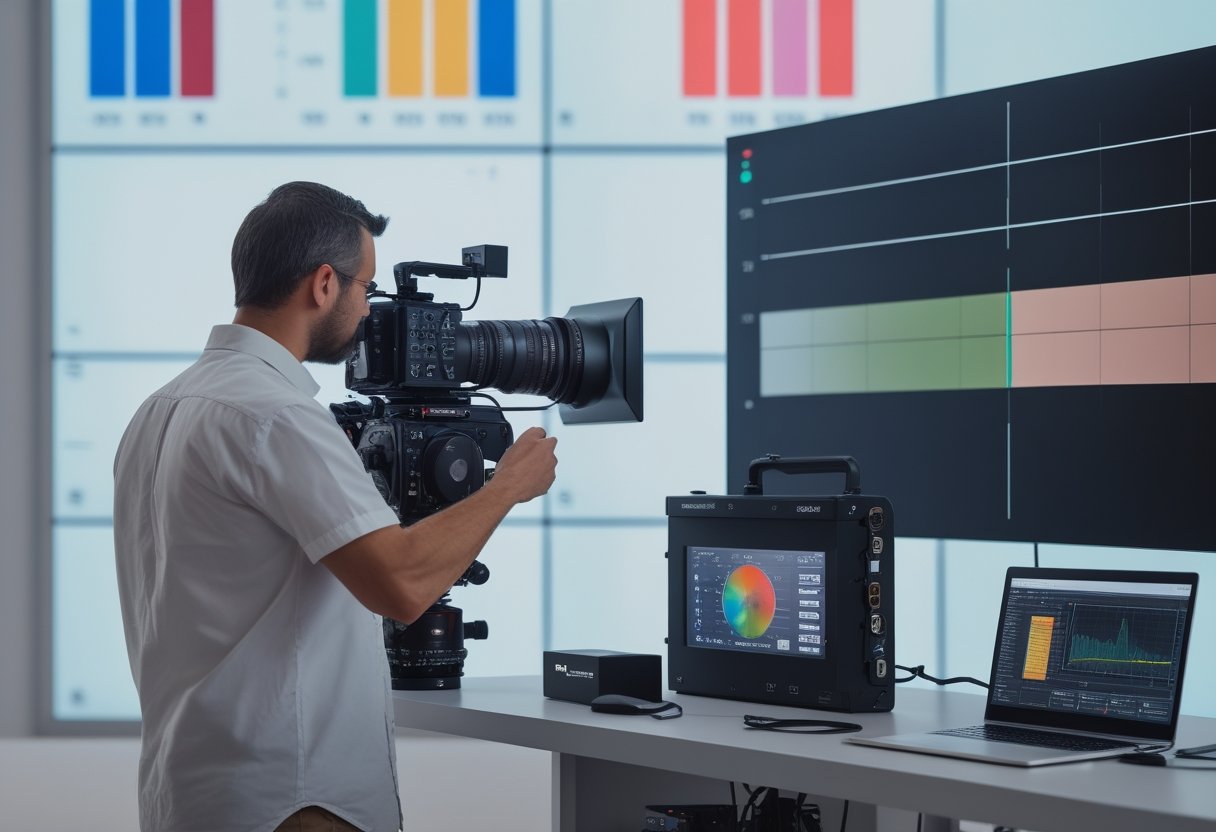
Kamera siaran menunjukkan bagaimana LED video wall tampil di dalam gambar yang direkam, termasuk warna kulit, flicker, dan pola moiré. Untuk pengukuran warna layar yang lebih terukur, gunakan kamera pengukuran yang terkalibrasi atau instrumen seperti spektrometer. Kunci exposure, white balance, lensa, dan posisi kamera agar perbandingan sebelum-sesudah menggunakan kondisi yang sama.
Kalibrasi otomatis dapat membantu jika sistem kamera, perangkat lunak, dan controller mendukung proses tersebut. Kamera siaran tetap berguna untuk validasi tampilan di produksi, sementara alat ukur memberi data keluaran layar.
Bagaimana Sinyal Bergerak dari Sumber ke Modul LED?
Sinyal bergerak dari sumber video ke processor, lalu melalui LED control system menuju sending card, receiving card, dan modul LED. Processor mengatur pemrosesan sinyal sesuai konfigurasi sistem. Receiving cards meneruskan data ke bagian layar yang ditetapkan dalam pemetaan.
Saat Anda merencanakan jalur ini, cocokkan resolusi keluaran, pixel pitch, refresh rate, dan mapping dengan kebutuhan produksi. Video processor menjadi bagian dari alur pemrosesan gambar, sementara controller dan konfigurasi kartu menentukan distribusi sinyal ke layar.
Apa yang Perlu Diuji Saat Commissioning dan Serah Terima?
Gunakan test patterns untuk memeriksa pemetaan, piksel mati, warna solid, grayscale, uniformity, dan refresh rate. Periksa juga hasilnya melalui kamera dengan shutter dan pengaturan produksi yang akan digunakan. Jika modul LED baru dipasang, ukur kembali area tersebut dan simpan data koreksi yang sesuai.
Sebelum commissioning, pastikan pemasangan rata, sumber sinyal stabil, dan konfigurasi tersimpan sebagai cadangan. Catat processor preset, versi konfigurasi receiving card, file kalibrasi, tanggal, serta kondisi pengukuran. Perangkat seperti NovaLCT atau Brompton perlu dioperasikan sesuai controller dan modul yang terpasang; penyebutan AJA dalam jalur video juga harus mengacu pada fungsi perangkat yang dipilih.
Hubungi kami langsung melalui Whatsapp yang tertera di website
Kalibrasi yang Terukur Menjaga Konsistensi Siaran
Kalibrasi terukur memberi Anda dasar yang dapat diulang untuk menjaga konsistensi warna layar LED dalam produksi siaran. Tetapkan Rec.709 dan D65, ukur layar pada kondisi operasi yang disepakati, lalu validasi melalui kamera siaran dan test patterns. Simpan konfigurasi serta data koreksi agar pemeriksaan berikutnya dapat dibandingkan secara setara.
Periksa ulang layar setelah penggantian modul atau saat Anda melihat perbedaan warna antarkabinet. Untuk merencanakan ukuran dan konfigurasi layar, gunakan LED configurator MLV Teknologi. Anda juga dapat mengunjungi website MLV Teknologi atau menghubungi tim melalui WhatsApp yang tercantum di website.
Konfigurasi ruang meeting Anda melalui tools MLV Teknologi. Hubungi kami langsung melalui WhatsApp yang tertera di website.

Recent Comments