Kapan USB-C atau HDMI Lebih Tepat untuk Ruang Rapat?
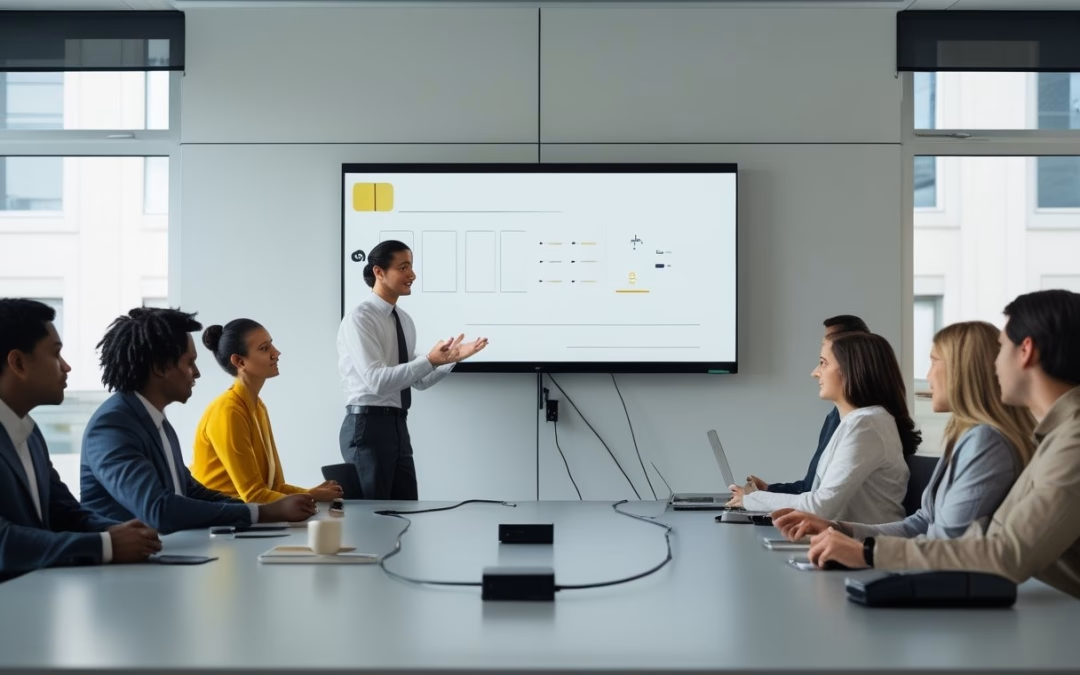
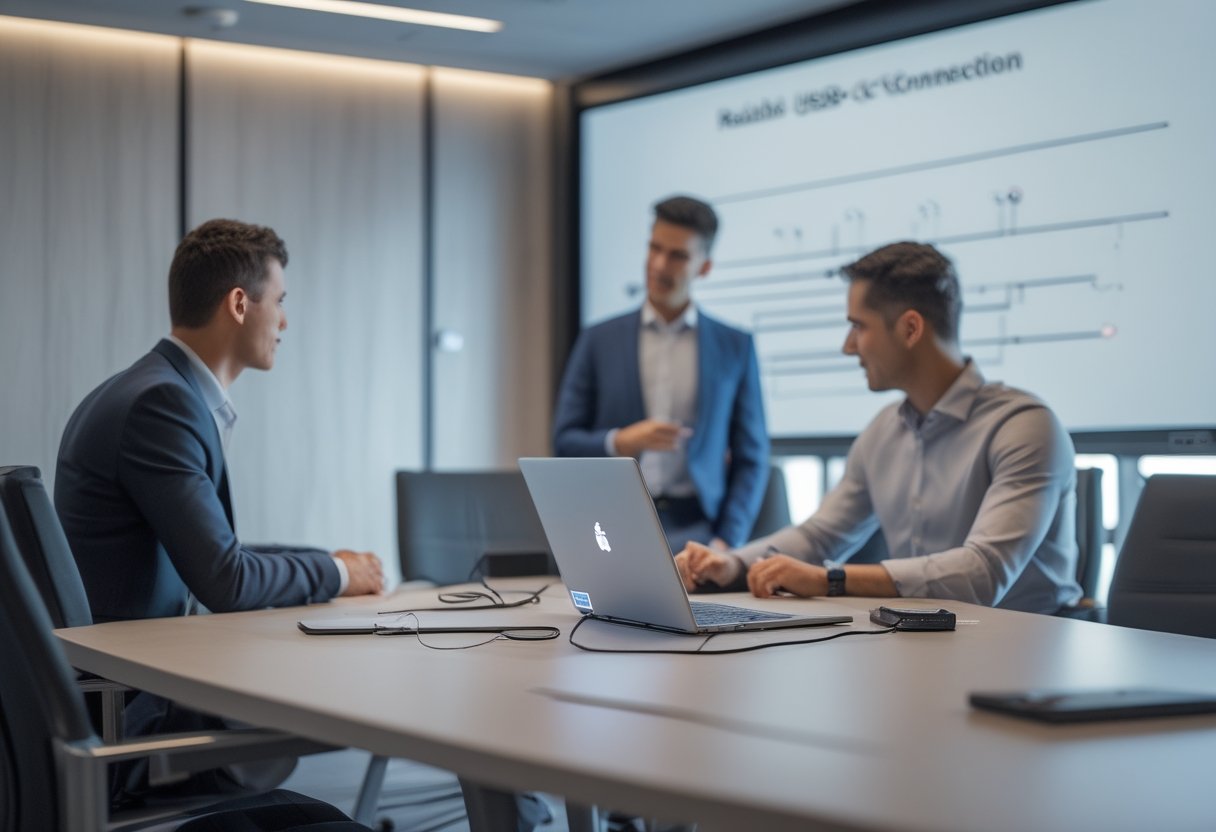
Untuk laptop peserta dan meja rapat yang mendukung BYOD, pilih USB-C; untuk layar bersama dengan sumber video yang beragam, sediakan HDMI juga. USB-C memberi fleksibilitas saat laptop mendukung keluaran video dan USB Power Delivery, sementara HDMI menawarkan koneksi langsung yang umum pada TV, monitor, dan perangkat presentasi. Dengan menyediakan keduanya, Anda memberi pilihan koneksi yang sesuai dengan perangkat peserta.
Pilihan kabel perlu mengikuti kemampuan port pada laptop dan layar. Periksa port yang tersedia sebelum menentukan kabel USB-C, kabel HDMI, atau adaptor yang disiapkan di meja.
Mengapa USB-C praktis untuk laptop dan meja rapat?
USB-C memudahkan Anda menghubungkan laptop ke monitor atau layar rapat melalui satu kabel. Pada perangkat yang mendukung USB-C Alt Mode, sinyal DisplayPort dapat melewati konektor tersebut; DisplayPort Alt Mode juga memungkinkan dock menggabungkan tampilan, data, dan daya. USB Power Delivery mengisi daya laptop jika port dan kabel mendukungnya.
Bentuk USB Type-C yang sama tidak menjamin semua port memiliki fungsi video. Cek spesifikasi laptop untuk memastikan dukungan video, lalu cocokkan dengan kebutuhan layar. Jika ruang rapat memakai interactive flat panel, fitur USB-C untuk touch control, pengisian daya, dan BYOD perlu disesuaikan dengan perangkat yang digunakan.
Kapan HDMI lebih cocok untuk layar bersama dan perangkat presentasi?
HDMI cocok ketika Anda ingin menghubungkan laptop, komputer ruang rapat, TV, atau perangkat presentasi dengan sambungan langsung. Konektor video HDMI Type A tersedia luas pada layar dan perangkat AV, sementara kabel HDMI membawa audio dan video melalui satu jalur.
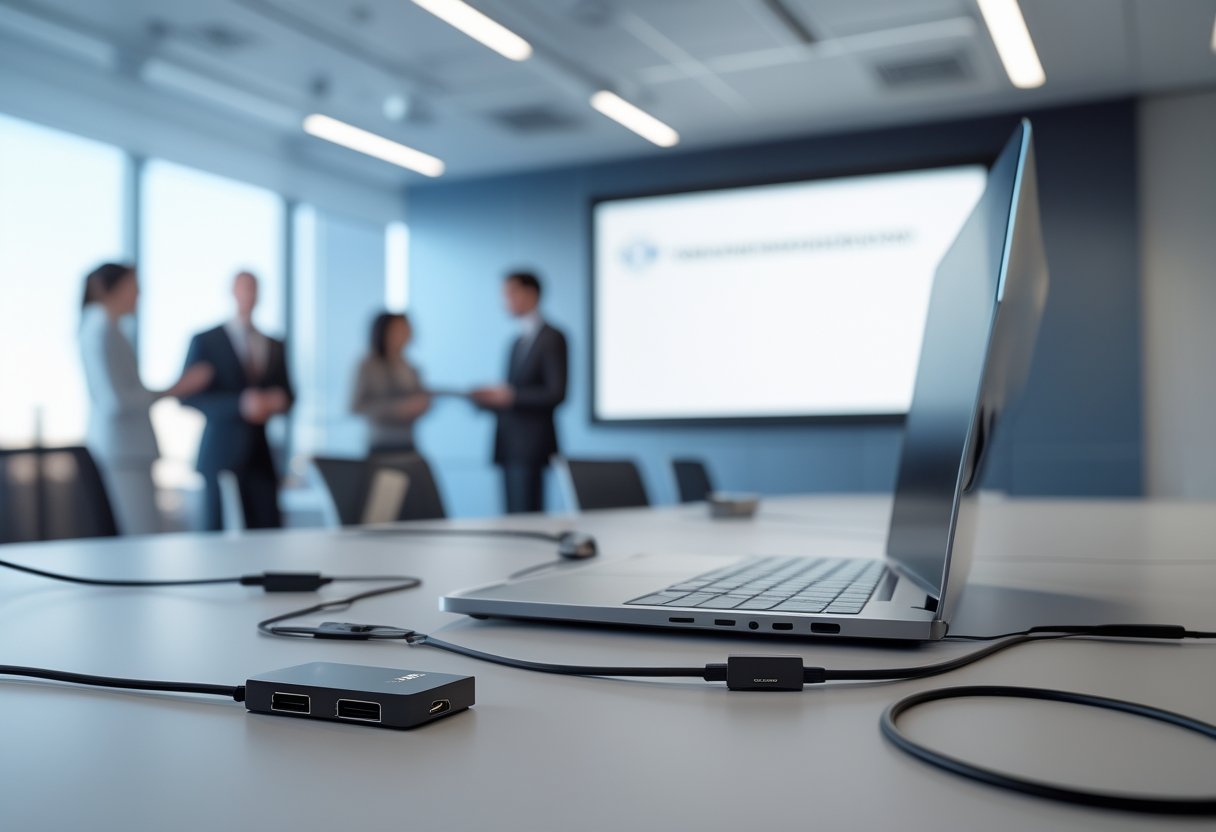
Jika laptop hanya memiliki USB-C, gunakan USB-C to HDMI adapter atau USB-C to HDMI cable yang sesuai dengan kemampuan port. Sebelum rapat, pastikan layar mengenali sumber input yang benar dan audio keluar melalui perangkat yang diinginkan.
Kriteria
USB-C
HDMI
Penggunaan umum di ruang rapat
Laptop peserta dan dock
TV, monitor, dan perangkat presentasi
Video
Perlu dukungan Alt Mode, USB4, atau Thunderbolt
Mengikuti kemampuan versi port dan kabel
Pengisian daya laptop
Bisa melalui USB Power Delivery
Tidak
Satu kabel untuk dock
Bisa, jika perangkat mendukung
Tidak menyediakan fungsi dock
Kebutuhan adaptor
Mungkin diperlukan untuk layar HDMI
Mungkin diperlukan untuk laptop USB-C
Bagaimana memilih koneksi untuk satu layar, beberapa monitor, atau docking station?
Untuk satu monitor, pilih kabel yang sesuai dengan port keluaran laptop dan input monitor. Untuk beberapa monitor, periksa apakah perangkat mendukung output video ganda atau Multi-Stream Transport (MST) melalui DisplayPort. Docking station dapat menyatukan port video, data, dan daya, tetapi jumlah layar dan resolusi tetap bergantung pada kemampuan laptop, dock, serta kabelnya.
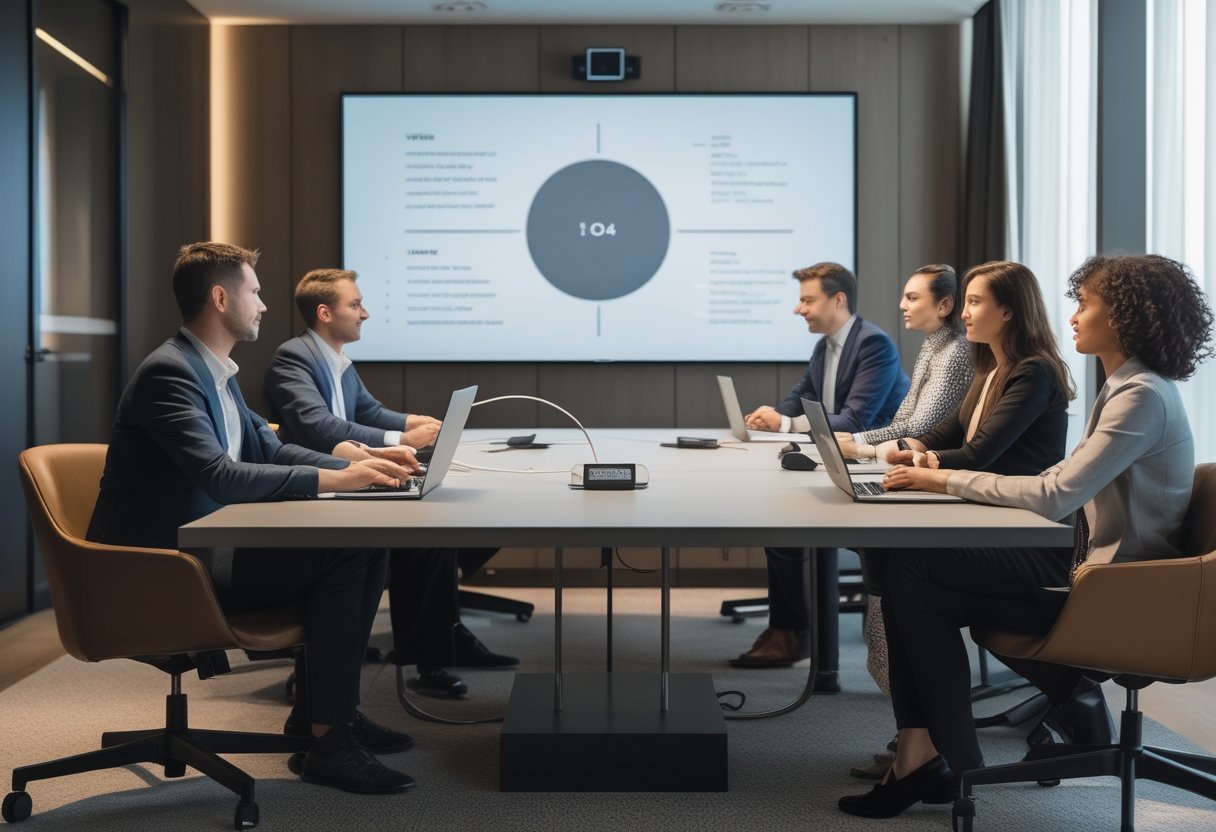
Jika Anda merancang konektivitas ruang rapat dari awal, masukkan jenis laptop peserta, jumlah layar, dan posisi meja ke dalam perencanaan meeting room dan huddle room. Informasi tersebut membantu Anda menentukan port yang perlu tersedia tanpa mengandalkan adaptor yang dibawa masing-masing peserta.
Fitur dan Kompatibilitas Apa yang Perlu Diperiksa?
Periksa versi port dan kabel pada seluruh jalur, dari laptop hingga layar, sebab kemampuan koneksi mengikuti komponen dengan batas terendah. Cocokkan resolusi, kecepatan refresh, audio, dan fitur gambar dengan kebutuhan presentasi Anda.
Bagaimana versi HDMI memengaruhi resolusi dan refresh rate?
Versi HDMI memberi gambaran kemampuan, tetapi angka pada port, kabel, dan layar harus cocok. HDMI 1.4 lazimnya mendukung 4K pada 30 Hz, HDMI 2.0 mendukung 4K pada 60 Hz, dan HDMI 2.1 mendukung hingga 4K pada 120 Hz jika seluruh perangkat mendukungnya. HDMI 2.2 telah diumumkan; periksa spesifikasi produk untuk memastikan fitur yang tersedia.
Untuk presentasi dengan teks dan spreadsheet, pastikan monitor 4K dan kabel mendukung 4K at 60Hz bila itu kebutuhan Anda. Kabel HDMI 2.1 tidak otomatis memberi kemampuan HDMI 2.1 jika port sumber atau layar memakai versi lain.
Angka bandwidth dan kecepatan refresh perlu dinilai sebagai satu rangkaian.
Apa peran DisplayPort, Thunderbolt, dan USB4 pada koneksi USB-C?
DisplayPort adalah protokol video yang dapat berjalan melalui USB-C Alt Mode. DisplayPort 1.2 dan DisplayPort 1.4 memiliki kemampuan yang berbeda; DisplayPort 2.0 dan DisplayPort 2.1 menyediakan spesifikasi lebih baru. Dukungan Multi-Stream Transport (MST) pada jalur DisplayPort membantu menjalankan beberapa monitor ketika laptop, dock, dan layar mendukungnya.
Thunderbolt 3, Thunderbolt 4, dan Thunderbolt 5 memakai konektor USB-C, tetapi fitur dan bandwidth mengikuti spesifikasi tiap perangkat. USB4 juga dapat membawa video melalui tunneling DisplayPort.
Karena itu, logo atau bentuk port saja belum cukup: cek spesifikasi laptop dan docking station sebelum menghubungkan monitor tambahan. DisplayPort dan Mini DisplayPort juga dapat ditemukan pada monitor atau laptop tertentu.
Bagaimana memastikan kabel dan adaptor mendukung kebutuhan ruang rapat?
Cocokkan spesifikasi adaptor dengan resolusi dan kecepatan refresh yang hendak Anda gunakan. Sebagian adaptor USB-C to HDMI mendukung resolusi tertentu pada 30 Hz, sementara kebutuhan presentasi yang lebih mulus mungkin memerlukan 4K at 60Hz. Periksa juga panjang kabel dan pastikan adaptor mendukung video dari port USB-C laptop Anda.
Sebelum rapat, uji koneksi dengan laptop yang mewakili perangkat peserta. Jika ruang rapat memakai banyak jenis komputer, sediakan jalur USB-C dan HDMI dengan label yang jelas. Port VGA atau DVI pada perangkat lama memerlukan konverter yang sesuai; keduanya tidak otomatis kompatibel dengan kabel HDMI.
Apa yang perlu diketahui tentang audio, HDR, dan format gambar?
HDMI dan USB-C dapat membawa audio bersama video ketika sumber dan layar mendukungnya. Untuk HDR atau Dolby Vision, periksa dukungan pada laptop, adaptor, kabel, dan layar. Dolby Atmos serta eARC berkaitan dengan kemampuan audio perangkat yang terhubung, sehingga tidak cukup hanya mengandalkan nama konektornya.
Fitur seperti VRR lebih terkait dengan pengalaman layar dinamis dan monitor gaming. Jika Anda menggunakan Xbox Series X|S, PlayStation 5, atau Nintendo Switch untuk demo produk, pastikan konsol game dan layar mendukung format yang dibutuhkan. Untuk presentasi kantor, prioritaskan kompatibilitas resolusi, refresh rate, dan audio yang digunakan ruang tersebut.
Memilih Koneksi yang Tepat Membuat Ruang Rapat Lebih Siap Digunakan
Ruang rapat yang siap digunakan menyediakan koneksi yang cocok dengan laptop peserta dan layar yang terpasang. USB-C mendukung alur BYOD satu kabel ketika port menyediakan video dan daya; HDMI memberi jalur langsung untuk berbagai sumber presentasi.
Label port, adaptor yang sesuai, dan pengujian sebelum rapat membantu peserta mulai berbagi konten dengan lancar. Koneksi yang tepat juga mendukung penggunaan ruang meeting dan videotron secara praktis.
Saat Anda merencanakan integrasi layar, audio, dan konektivitas untuk ruang rapat, MLV Teknologi menyediakan konsultasi serta solusi AV. Anda dapat menyusun kebutuhan ruang melalui konfigurator ruang meeting atau mengunjungi website MLV Teknologi untuk menghubungi tim melalui WhatsApp.
Bagaimana Cara Kerja CMS Signage Digital Cloud dan Lokal?
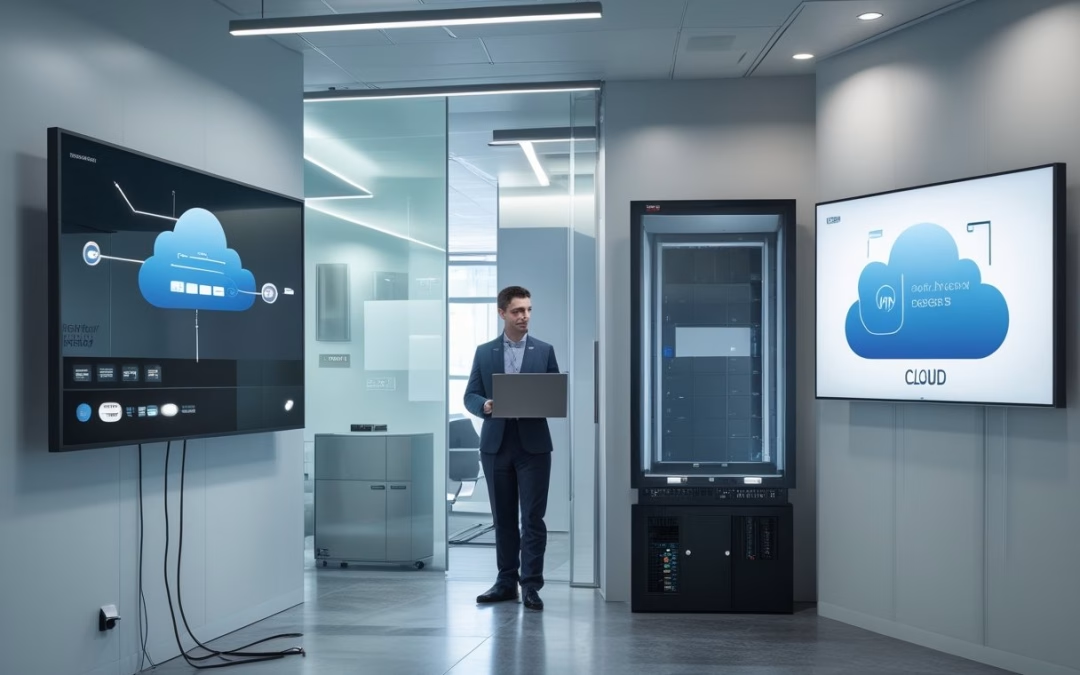
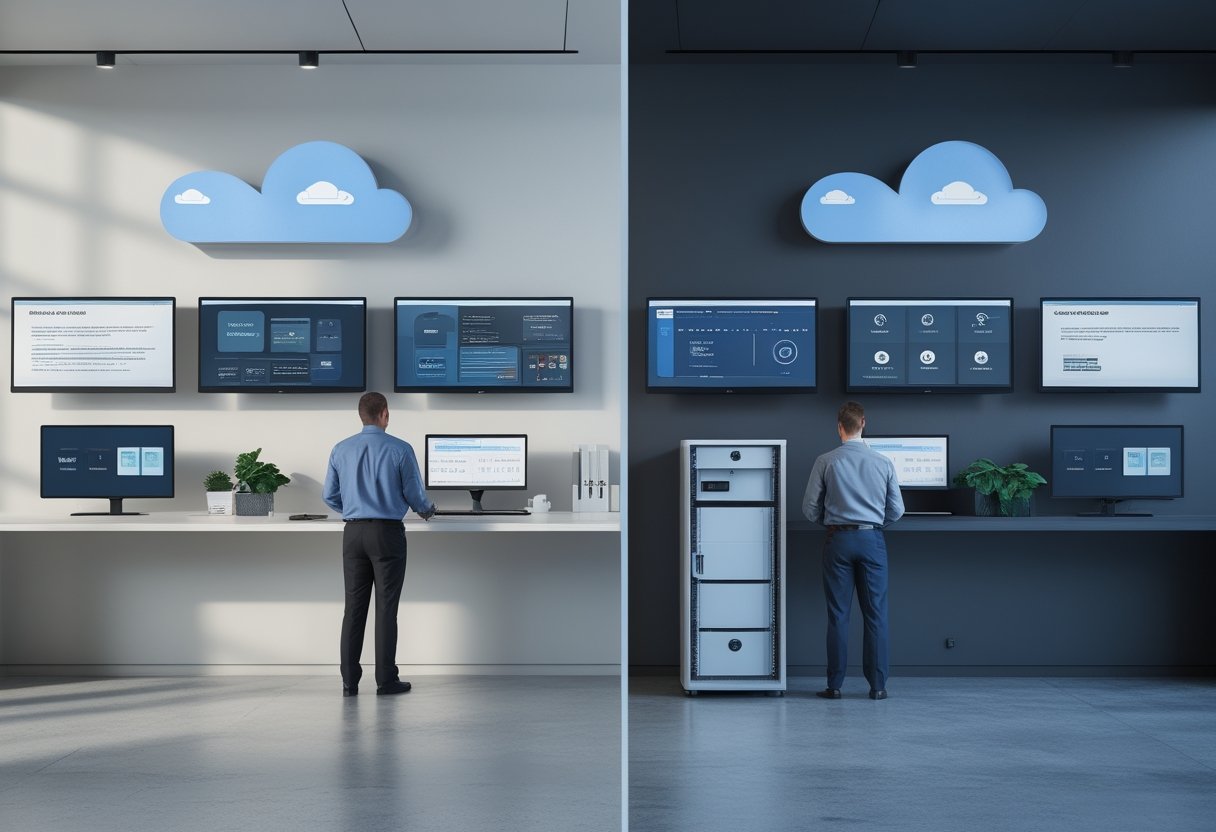
Cloud digital signage cocok untuk mengelola layar dari berbagai lokasi, sedangkan on-premise digital signage memberi organisasi kendali langsung atas server dan jaringan internal. Keduanya memakai CMS untuk mengatur konten, jadwal, dan pemutar. Perbedaan utamanya terletak pada lokasi server serta pihak yang mengelolanya.
CMS menjadi pusat pengaturan konten, sementara pemutar mengunduh dan menayangkan materi ke layar. Pilihan antara cloud dan lokal menentukan cara tim Anda mengakses sistem, mengirim pembaruan, dan mengelola perangkat.
Apa Peran CMS dalam Jaringan Signage Digital?
Digital signage CMS mengatur konten yang tampil, lokasi layar, dan waktu pemutarannya. Anda dapat mengunggah gambar atau video, menyusunnya menjadi playlist, lalu menetapkan jadwal ke satu layar atau kelompok layar dalam digital signage network.
CMS juga membantu Anda membagi tugas dan memantau status pemutar. Untuk kebutuhan komunikasi internal, pengaturan akses dan persetujuan konten dapat mendukung tata kelola materi yang lebih rapi, seperti pada penerapan digital signage untuk komunikasi internal.
Bagaimana Cloud CMS Mengelola Konten dan Pemutar?
Pada cloud-based digital signage, cloud CMS dihosting oleh penyedia dan diakses melalui internet. Anda mengelola konten dari dasbor, lalu pemutar tersambung untuk menerima jadwal dan aset terbaru. Model cloud-based CMS ini memudahkan tim yang perlu mengatur layar dari lokasi berbeda.
Tanyakan apakah pemutar menyimpan konten secara lokal. Cache memungkinkan materi yang sudah tersinkron tetap diputar saat koneksi terputus sementara, meskipun pembaruan baru memerlukan koneksi.
Bagaimana CMS On-Premise Beroperasi di Jaringan Internal?
On-premise CMS berjalan pada server yang berada di lingkungan organisasi Anda. Pemutar mengambil konten melalui jaringan internal, sementara administrator mengakses sistem melalui LAN atau VPN sesuai konfigurasi perusahaan.
On-premise software memberi tim Anda kendali langsung atas infrastruktur dan penempatan data. Konsekuensinya, tim internal perlu menangani pembaruan server, pencadangan, pemantauan, dan pemulihan ketika terjadi gangguan.
Apa Perbedaan Biaya, Keamanan, dan Beban Pengelolaannya?
Cloud mengurangi kebutuhan investasi server di awal, sedangkan on-premise memindahkan lebih banyak biaya dan pekerjaan ke infrastruktur serta tim internal Anda. Perhitungan digital signage cost perlu mencakup biaya berlangganan atau lisensi, perangkat, jaringan, pemeliharaan, dan waktu kerja pengelola.
Tabel berikut merangkum tanggung jawab utama setiap model. Nilai akhirnya bergantung pada jumlah layar, kebutuhan kapasitas, dan kemampuan tim Anda mengelola sistem.
Kriteria
Cloud CMS
On-premise CMS
Infrastruktur awal
Server dikelola penyedia
Server disiapkan organisasi
Biaya berjalan
Langganan atau layanan
Pemeliharaan dan operasional
Pengelolaan pembaruan
Penyedia
Tim internal
Kendali lokasi data
Bergantung pada penyedia dan kontrak
Dikelola organisasi
Pemulihan gangguan
Perlu kejelasan pembagian tanggung jawab
Ditangani tim internal atau mitra
Komponen Apa yang Menentukan Biaya Digital Signage?
Hitung biaya perangkat layar dan player, lisensi CMS, instalasi, koneksi jaringan, serta dukungan teknis. Untuk model cloud, periksa biaya berlangganan sepanjang masa pakai dan ketentuan perubahan paket.
Untuk sistem lokal, masukkan pembelian server atau media server, listrik, pencadangan, dan waktu staf IT. Bandingkan total biaya kepemilikan dalam periode yang sama, misalnya tiga tahun. Jika layar memakai LED, pertimbangkan pula biaya perangkat dan operasional dalam analisis total cost of ownership videotron.
Bagaimana Lokasi Data Memengaruhi Keamanan dan Kepatuhan?
Data residency menunjukkan lokasi data disimpan dan diproses. Jika organisasi Anda memiliki data residency requirements atau kewajiban compliance, pastikan kontrak dan dokumentasi vendor menjelaskan lokasi penyimpanan, akses administrator, pencadangan, serta prosedur penghapusan data.
Hosting lokal memberi kontrol langsung atas server, tetapi keamanan tetap bergantung pada konfigurasi, pembaruan, dan kontrol akses yang dijalankan tim Anda. Pada layanan cloud, periksa peran penyedia dan tanggung jawab organisasi Anda dalam mengelola akun serta izin pengguna. Untuk jaringan AV enterprise, Anda juga dapat menilai prinsip keamanan jaringan yang dibahas dalam panduan keamanan AV Extron.
Siapa yang Bertanggung Jawab atas Pemeliharaan dan Pemulihan?
Pada CMS cloud, penyedia mengelola layanan hosting, sementara Anda tetap mengatur akun, hak akses, dan penggunaan konten. Minta penjelasan tentang dukungan, pencadangan, waktu pemulihan, serta cara sistem menangani pemutar yang kehilangan koneksi.
Pada CMS lokal, tim Anda atau mitra yang ditunjuk menangani server, pembaruan, pemantauan, dan pemulihan. Pastikan ada penanggung jawab dan prosedur tertulis, terutama jika signage mendukung operasi penting seperti komunikasi di pusat kendali atau business continuity perusahaan.
Bagaimana Menentukan Model yang Sesuai dengan Kebutuhan Organisasi?
Pilih cloud vs on-premise digital signage berdasarkan sebaran layar, aturan data, dan kapasitas tim yang akan mengelolanya. Cloud-based digital signage CMS membantu pengelolaan jarak jauh, sementara kontrol lokal sesuai ketika organisasi harus mengatur server dan aliran data di jaringan internal.
Mulailah dengan kebutuhan operasional dan kebijakan keamanan Anda. Setelah itu, uji pemutar, koneksi, proses migrasi, serta tanggung jawab dukungan sebelum menetapkan model.
Kapan Cloud Cocok untuk Banyak Lokasi dan Tim Terdistribusi?
Cloud sesuai ketika Anda mengelola layar di banyak cabang dan ingin tim mengirim pembaruan dari dasbor terpusat. Akses jarak jauh membantu mengurangi kunjungan teknisi untuk perubahan konten rutin, sementara pengelompokan layar memudahkan penerbitan materi berdasarkan lokasi.
Pastikan kualitas koneksi di setiap lokasi memadai dan pemutar mendukung pemutaran konten yang sudah tersimpan saat jaringan terputus. Tetapkan pula siapa yang boleh menerbitkan materi agar perubahan tetap mengikuti proses persetujuan organisasi.
Kapan Kontrol Lokal Lebih Penting daripada Kemudahan Deploy?
On-premise layak dipertimbangkan ketika kebijakan internal mensyaratkan kontrol langsung atas server, akses jaringan, atau lokasi data. Model ini juga relevan jika signage perlu terhubung erat dengan sistem internal yang hanya dapat diakses melalui jaringan organisasi.
Sebelum memilihnya, pastikan Anda memiliki kapasitas untuk menjaga server, menerapkan pembaruan, dan menguji pemulihan. Kebutuhan keamanan dan kepatuhan dapat berbeda antarorganisasi, sehingga cocokkan rancangan dengan tim IT dan compliance Anda.
Apa yang Perlu Diuji pada Pemutar, Koneksi, dan Migrasi?
Uji pemutar dengan format konten, resolusi, jadwal, dan durasi tayang yang benar-benar akan Anda gunakan. Simulasikan koneksi terputus untuk memeriksa apakah playlist terakhir tetap berjalan, lalu pastikan status pemutar dapat dipantau dari CMS.
Buat rencana migrasi yang memuat pemindahan aset, penataan ulang jadwal, pemberian akses pengguna, dan pemeriksaan hasil pada layar. Jika shortlist Anda memuat digitalsignage.com atau signplayer, periksa dokumentasi resmi untuk memastikan kecocokan pemutar, sistem operasi, dan metode penerbitannya.
Bagaimana Menilai Vendor dan Opsi Hybrid secara Kritis?
Minta vendor menjelaskan biaya berulang, lokasi data, dukungan teknis, pembaruan, serta prosedur pemulihan secara tertulis. Nilai demo dengan materi dan jadwal nyata agar Anda dapat memeriksa alur kerja dari unggah konten hingga tayang.
Model hybrid dapat digunakan ketika kebutuhan tiap lokasi berbeda, tetapi Anda perlu merencanakan integrasi dan pembagian tanggung jawabnya. Untuk konsultasi sistem AV dan solusi ruang, MLV Teknologi menyediakan konsultasi dan solusi audio visual.
Untuk menyusun anggaran digital signage 2026, pisahkan biaya display, media player, CMS, dan instalasi. Harga akhir mengikuti spesifikasi perangkat serta kondisi lokasi. Dengan rincian per komponen, Anda bisa membandingkan penawaran secara lebih jelas dan menilai biaya awal bersama kebutuhan operasional.
Berapa Kisaran Biaya Layar, dari Display 55 Inci hingga Video Wall?
Ukuran layar memberi gambaran awal anggaran, tetapi spesifikasi dan jumlah unit ikut menentukan totalnya. Display 55 inci untuk ruang dalam memiliki kebutuhan berbeda dari layar untuk area terang atau video wall yang tersusun dari beberapa panel. Bandingkan resolusi, tingkat kecerahan, durasi pemakaian, garansi, serta kebutuhan braket.
Untuk kebutuhan ruang rapat, lobi, atau auditorium, pertimbangkan faktor pada LED screen indoor.
Apa Peran Media Player dan CMS dalam Total Biaya?
Media player memutar konten pada layar, sedangkan CMS membantu Anda mengunggah materi, mengatur jadwal tayang, dan mengelola beberapa layar. Sistem sederhana dapat memakai pemutar yang sudah tersedia pada display, sementara proyek dengan konten berformat khusus atau banyak titik tayang mungkin memerlukan perangkat terpisah.
Masukkan biaya lisensi CMS dan pengelolaan konten ke perhitungan, terutama jika tim Anda perlu memperbarui pesan secara rutin. Sistem digital signage cerdas juga dapat mendukung pengelolaan konten terpusat sesuai kebutuhan organisasi.
Bagaimana Lokasi dan Kerumitan Instalasi Memengaruhi Anggaran?
Lokasi menentukan pekerjaan pemasangan yang diperlukan. Pemasangan di dinding, penarikan kabel, akses listrik, dan pengaturan jaringan perlu diperiksa sebelum Anda menyetujui anggaran. Video wall, pemasangan di area tinggi, atau struktur khusus membutuhkan perencanaan teknis lebih lanjut.
Minta penawaran yang merinci perangkat, braket, kabel, konfigurasi, dan pekerjaan lapangan. Untuk proyek LED, periksa juga komponen dalam biaya instalasi videotron.
Bagaimana Memilih Sistem yang Sesuai dengan Lokasi dan Tujuan?
Pilih sistem berdasarkan cara audiens melihat dan menggunakan layar di lokasi Anda. Jarak pandang, tingkat cahaya, kebutuhan interaksi, dan frekuensi pembaruan konten membantu Anda menentukan perangkat yang tepat sekaligus menghindari spesifikasi yang tidak diperlukan.
Kapan Smart Display atau Digital Signage Kiosk Lebih Tepat?
Smart display cocok untuk menayangkan konten pada lokasi dengan kebutuhan pengelolaan yang sederhana. Pilih digital signage kiosk jika pengunjung perlu mencari informasi atau berinteraksi langsung melalui layar.
Sebelum membeli, pastikan ukuran layar, posisi pemasangan, aliran listrik, dan akses jaringan sesuai dengan area yang tersedia.
Apa yang Perlu Dipertimbangkan untuk Digital Signage di Mal?
Untuk mall digital signage, tentukan dahulu apakah layar berfungsi untuk promosi, informasi pengunjung, atau navigasi. Perhatikan jarak pandang dan cahaya sekitar agar konten mudah dibaca dari jalur pengunjung.
Jika Anda memasang beberapa layar, pastikan jadwal tayang dan pembaruan konten dapat dikelola sesuai kebutuhan tiap lokasi.
Bagaimana Memilih Polytron Digital Signage dan Signboard untuk Kebutuhan Khusus?
Saat membandingkan Polytron digital signage dengan pilihan lain, periksa spesifikasi, dukungan pemutaran konten, masa garansi, serta kesesuaian perangkat dengan jam operasional Anda. Istilah digital signboard dan apar signage yang muncul dalam pencarian atau katalog perlu dicocokkan dengan fungsi dan spesifikasi barang yang ditawarkan.
Minta penjual menjelaskan jenis display, media player, CMS, dan pekerjaan pemasangan yang termasuk dalam harga.
Sesuaikan Anggaran dengan Kebutuhan Operasional
Anggaran yang terencana mencakup biaya pembelian sekaligus kebutuhan pengelolaan layar sehari-hari. Tentukan tujuan tayangan, jumlah layar, jam operasional, dan siapa yang akan memperbarui konten sebelum memilih perangkat.
Pisahkan penawaran ke dalam komponen display, media player, CMS, dan instalasi agar cakupan biayanya terlihat jelas. Untuk menyusun rancangan LED, gunakan konfigurator LED Videotron. Untuk kebutuhan ruang rapat, Anda dapat mencoba konfigurator ruang meeting.
Kunjungi website MLV Teknologi dan hubungi tim melalui WhatsApp yang tercantum di sana untuk membahas kebutuhan perangkat dan pemasangan.
Apa Saja Fungsi USB-C yang Dibutuhkan di Ruang Meeting?
USB-C efektif sebagai koneksi ruang meeting saat port dan kabel yang Anda gunakan mendukung video, transfer data, serta USB Power Delivery sesuai kebutuhan perangkat. Konektor yang sama membantu Anda menghubungkan laptop ke layar dan periferal melalui jalur yang lebih ringkas. Kemampuan tiap port tetap bergantung pada standar yang diterapkan oleh perangkat.
Jika Anda memahami fungsi tiap jalur, Anda bisa menentukan spesifikasi kabel dan perangkat sebelum instalasi. Hal ini juga membantu Anda menata koneksi untuk penggunaan laptop pribadi atau BYOD.
Bagaimana USB-C Mengirimkan Video ke Monitor?
Port USB-C mengirimkan video ke monitor melalui DisplayPort Alt Mode jika laptop dan layar mendukungnya. Istilah Alternate Mode berarti konektor USB-C membawa protokol lain, seperti DisplayPort, selain data USB.
Dengan adaptor yang sesuai, sinyal DisplayPort dapat diteruskan ke layar HDMI. Karena bentuk konektornya sama, periksa spesifikasi port sebelum mengandalkan video output. Panduan fitur USB-C pada interactive flat panel display dapat membantu Anda memahami integrasi display, touch control, charging, dan BYOD.
Berapa Kecepatan Transfer Data yang Cukup untuk Kamera dan Periferal?
Kebutuhan kecepatan transfer data mengikuti perangkat yang Anda sambungkan. USB 2.0 cukup untuk banyak periferal dasar, sedangkan kamera dengan kebutuhan bandwidth lebih tinggi perlu jalur USB 3, USB 3.1, atau USB 3.2 yang sesuai.
USB-C hanya menunjukkan bentuk konektor. Standar USB yang didukung port, kabel, dan perangkat menentukan kecepatan data aktual. Jika kamera ruang meeting terhubung melalui dock, pastikan jalur data tersebut mendukung kebutuhan kamera dan periferal lain.
Bagaimana USB Power Delivery Menjaga Laptop Tetap Terisi?
USB Power Delivery (USB PD) mengalirkan daya melalui kabel USB-C ke laptop yang mendukung pengisian tersebut. Untuk menjaga laptop tetap terisi selama rapat, cocokkan kapasitas daya charger atau dock dengan kebutuhan laptop Anda.
Periksa juga spesifikasi kabel, sebab USB-C charging tidak dijamin hanya oleh bentuk konektornya.
Bagaimana Merancang Koneksi USB-C yang Andal untuk Meeting?
Rancangan USB-C yang andal menghubungkan laptop, layar, kamera, dan audio melalui jalur yang sudah diuji untuk fungsi serta jarak ruang meeting Anda. Dengan begitu, Anda bisa menyederhanakan koneksi pengguna sambil tetap memperhitungkan routing, switching, dan kompatibilitas perangkat. Thunderbolt 3 dan USB4 juga memakai konektor USB-C pada banyak perangkat, tetapi kemampuan setiap port tetap perlu diperiksa.
Bagaimana Laptop, Layar, Kamera, dan Audio Terhubung dalam Satu Sistem?
Dalam sistem BYOM, laptop Anda menjalankan aplikasi meeting, sementara perangkat ruang menyediakan display dan periferal konferensi. Dock atau perangkat penghubung dapat membawa video ke layar serta data USB ke kamera dan audio.
Daya untuk laptop dapat mengalir melalui USB PD jika perangkat di kedua ujung mendukungnya. Apple dan produsen laptop lain menerapkan dukungan port berdasarkan model perangkat. Karena itu, cocokkan spesifikasi laptop yang digunakan tim Anda dengan perangkat ruang dan kabel yang akan dipasang.
Apa Peran Dock, Switching Video, dan Routing USB untuk BYOM?
Dock menggabungkan koneksi laptop ke perangkat ruang. Switching video memilih sumber tampilan, sedangkan routing USB mengarahkan kamera atau periferal ke laptop yang sedang digunakan. Rancangan ini membantu Anda memberi pengguna satu titik sambung yang mudah dikenali.
Saat perangkat berada jauh dari meja, panjang jalur dan jenis ekstensi perlu dihitung. Untuk jalur data USB 3.2, Anda dapat mempertimbangkan extender USB 3.2 sesuai rancangan sistem dan kebutuhan ruangan.
Bagaimana Memeriksa Kompatibilitas Port dan Kabel Sebelum Instalasi?
Buat daftar kemampuan setiap perangkat sebelum menentukan kabel. Periksa dukungan video DisplayPort Alt Mode, standar data, daya USB PD, dan panjang kabel yang diperlukan. Lalu uji koneksi dengan model laptop yang akan digunakan, termasuk adaptor jika layar memakai HDMI.
Cantumkan jalur alternatif untuk perangkat yang tidak mendukung seluruh fungsi USB-C ruang. Dengan dokumentasi port dan kabel yang jelas, tim Anda dapat mengikuti prosedur sambungan yang konsisten. Anda juga bisa memakai perencanaan meeting room dan huddle room untuk menyelaraskan koneksi dengan ukuran dan tata letak ruang.
Standar Koneksi yang Baik Dimulai dari Kebutuhan Ruangan
Standar USB-C ruang meeting sebaiknya mengikuti perangkat, pola penggunaan, dan jalur AV yang Anda perlukan di setiap ruangan. Tentukan lebih dulu apakah pengguna perlu berbagi layar, memakai kamera dan audio ruang, serta mengisi daya laptop melalui satu koneksi. Setelah itu, tetapkan spesifikasi port dan kabel yang sama untuk ruang dengan fungsi serupa.
Standar yang terdokumentasi memudahkan Anda mengelola instalasi dan membantu pengguna memahami titik sambung. Untuk menyelaraskan display, audio, dan kontrol dengan kebutuhan kantor, Anda dapat melihat standar ideal meeting room perusahaan modern.
Untuk sistem Pro AV yang mengutamakan pilihan lintas vendor, IPMX memberi dasar yang lebih terbuka; untuk Anda yang sudah memakai Dante audio, Dante AV menyatukan pengelolaan audio dan video dalam ekosistem Audinate. Perbedaan ini berpengaruh pada cara Anda memilih perangkat, membangun jaringan, dan merencanakan perluasan sistem.
Bagaimana IPMX dan Dante AV Membawa Audio serta Video?
IPMX adalah kumpulan spesifikasi terbuka untuk mengirim audio-over-IP dan video-over-IP melalui jaringan IP. Berbasis SMPTE ST 2110 yang disesuaikan untuk kebutuhan Pro AV, IPMX mendukung compressed video maupun uncompressed video, termasuk alur kerja 4K60 dan format beresolusi lebih tinggi sesuai perangkat yang digunakan.
Dante AV memperluas ekosistem Dante milik Audinate dari dante audio ke distribusi video. Dante AV Ultra adalah salah satu pilihan produk dalam keluarga tersebut; fitur dan format yang tersedia tetap bergantung pada perangkat.
Apa Perbedaan Prioritas Kinerja dan Penggunaannya?
IPMX memberi Anda fleksibilitas untuk memilih jalur video terkompresi atau tanpa kompresi sesuai kebutuhan bandwidth dan kualitas. Untuk produksi langsung, broadcasting, atau video wall, pilihan tersebut membantu Anda menyesuaikan latensi dan kapasitas jaringan.
Target seperti ultra-low latency, 4K60, bahkan 8K video harus dicocokkan dengan spesifikasi encoder, decoder, dan switch yang dipilih.
Dante AV cocok saat Anda ingin menjaga alur kerja audio Dante sambil menambahkan distribusi video. Dante Controller membantu Anda mengelola perangkat Dante; kemampuan perutean dan format video mengikuti produk yang digunakan. Dengan demikian, Anda perlu memeriksa spesifikasi tiap perangkat, bukan menganggap semua perangkat Dante AV memiliki kemampuan yang sama.
Kapan Tiap Pendekatan Cocok untuk Produksi dan Ruang Rapat?
Pilih IPMX saat Anda merancang sistem Pro AV multi-vendor, termasuk live production, digital signage, atau fasilitas yang perlu berkembang. Pilih Dante AV saat infrastruktur Anda telah memakai Dante audio dan Anda ingin menyatukan pengelolaan audio-video dalam ekosistem Audinate.
Untuk ruang rapat, keputusan juga perlu mempertimbangkan codec, layar, pola penggunaan, dan jalur sinyal dari sumber ke display.
Apa Dampaknya bagi Jaringan dan Interoperabilitas?
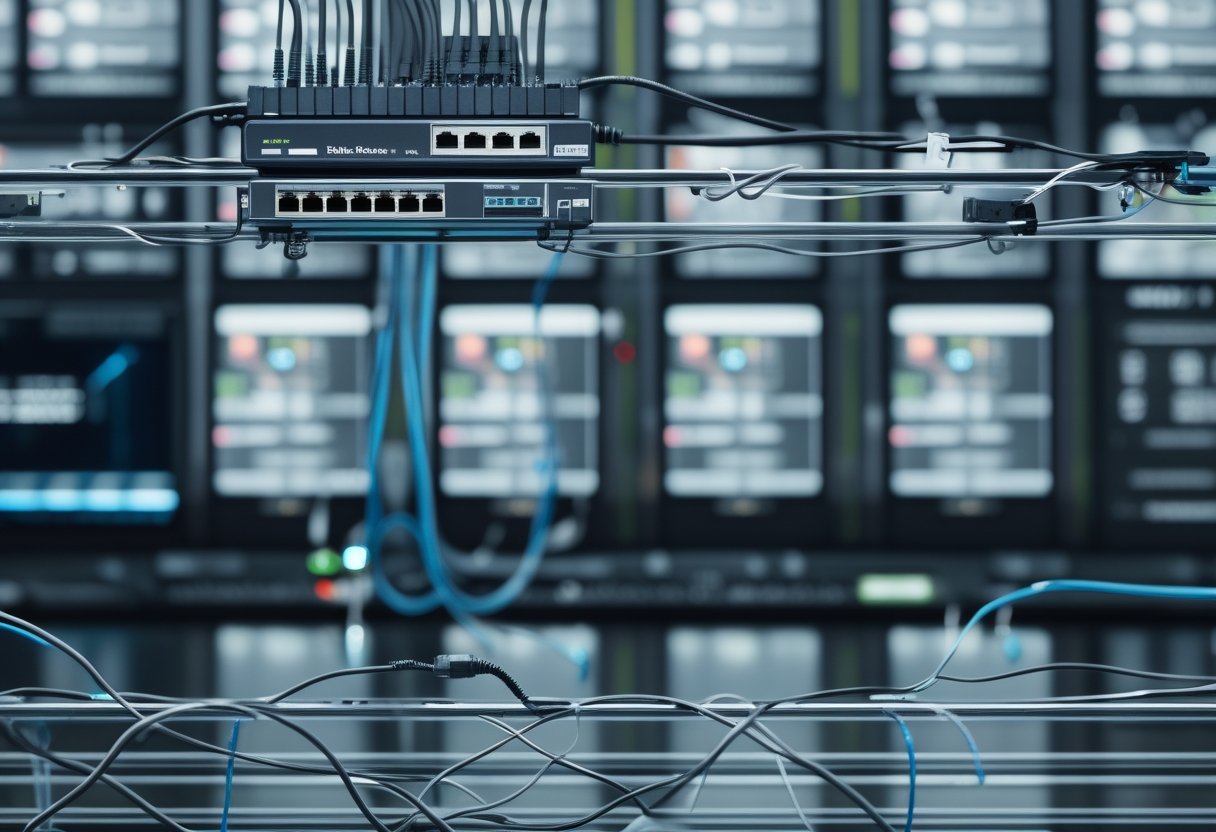
IPMX memberi kerangka interoperabilitas berbasis standar, sedangkan Dante AV menyediakan pengalaman terkelola dalam ekosistem Audinate. Keduanya memerlukan perencanaan Ethernet networks, sinkronisasi, dan kapasitas yang sesuai dengan jumlah stream serta resolusi video.
Standar dan Ekosistem Apa yang Menjadi Dasar Keduanya?
IPMX berangkat dari SMPTE ST 2110 dan dikembangkan melalui kerja organisasi seperti AIMS, AMWA, VSF, EBU, SMPTE, dan AES. Spesifikasi ini mencakup transport media serta pengelolaan I/O. Dukungan compressed video seperti JPEG XS memberi pilihan untuk menyeimbangkan kualitas dengan penggunaan bandwidth.
Dante AV berada di ekosistem Audinate. Dante audio juga memiliki hubungan dengan AES67, yang membantu kebutuhan interoperabilitas audio pada sistem tertentu.
Dukungan AES67 untuk audio tidak berarti video Dante AV berkomunikasi otomatis dengan IPMX. Anda juga perlu memeriksa kompatibilitas khusus saat menghubungkan sistem seperti NDI, SDVoE, HDBaseT, AVB, atau Ravenna.
Infrastruktur Jaringan Apa yang Perlu Disiapkan?
Mulailah dari bitrate stream, jumlah endpoint, dan resolusi yang akan Anda distribusikan. Gigabit Ethernet dapat sesuai untuk sejumlah penggunaan, sedangkan 10GbE dibutuhkan ketika beban video dan jumlah stream menuntut kapasitas lebih besar.
Perencanaan jaringan juga perlu memperhitungkan uplink, kapasitas switch, dan jalur redundansi jika sistem membutuhkannya. Untuk menentukan pilihan, bandingkan kebutuhan Anda dengan panduan 1GbE dan 10GbE untuk AV-over-IP.
Atur VLAN, QoS, dan IGMP snooping sesuai rancangan jaringan. IGMP snooping membantu switch mengirim multicast hanya ke port yang memerlukan stream tersebut; konfigurasi IGMP querier juga perlu diperiksa.
Bagaimana Sinkronisasi, Prioritas Trafik, dan Perutean Dikelola?
IEEE 1588 dan PTP (Precision Time Protocol) menyediakan dasar sinkronisasi waktu untuk alur kerja media berbasis IP. Kebutuhan penerapannya bergantung pada profil dan perangkat yang Anda gunakan.
Dante AV memakai pengelolaan Dante untuk menemukan perangkat dan mengatur rute, sementara sistem IPMX dapat menggunakan mekanisme standar untuk discovery, registrasi, dan I/O management.
Atur QoS agar trafik media mendapat prioritas yang sesuai dengan rancangan jaringan Anda. Software-defined routing membantu Anda mengubah tujuan stream melalui kontrol perangkat lunak.
Saat merencanakan sistem Dante, periksa pengaturan clock, VLAN, dan redundansi dalam panduan jaringan Dante audio.
Apa yang Perlu Diuji Sebelum Menggabungkan Perangkat?
Sebelum instalasi, pastikan setiap perangkat mendukung format, resolusi, codec, dan metode sinkronisasi yang Anda perlukan. Uji rute audio dan video, multicast, QoS, serta perilaku sistem saat perangkat atau link jaringan terputus.
Jika spesifikasi menyebut forward error correction, pastikan seluruh komponen pada jalur tersebut mendukung konfigurasi yang sama.
Periksa juga mekanisme discovery dan kontrol. Dante Controller mengelola perangkat Dante; perangkat IPMX mengikuti implementasi dan spesifikasi yang didukung masing-masing produsen.
Catat hasil pengujian agar konfigurasi dapat diulang saat Anda menambah endpoint atau mengubah jalur sinyal.
Hubungi kami langsung melalui Whatsapp yang tertera di website
Pilih Standar Berdasarkan Kebutuhan Sistem
Pilih IPMX untuk rancangan Pro AV yang membutuhkan fondasi terbuka lintas vendor, dan pilih Dante AV untuk memperluas sistem yang sudah mengandalkan Dante audio. Sebelum menetapkan pilihan, cocokkan profil perangkat dengan resolusi, latensi, kapasitas jaringan, dan kebutuhan kontrol Anda. Untuk sistem sederhana, bandingkan kebutuhan distribusi IP dengan opsi seperti AV-over-IP dan HDMI matrix.
Jika rancangan Anda mencakup ruang rapat, digital signage, atau produksi, MLV Teknologi menyediakan konsultasi, pasokan perangkat, dan dukungan instalasi AV. Anda dapat mengonfigurasi ruang meeting atau menghubungi tim melalui WhatsApp yang tercantum di website MLV Teknologi.


Recent Comments