Bagaimana IPMX Menghubungkan Perangkat AV melalui Jaringan IP?
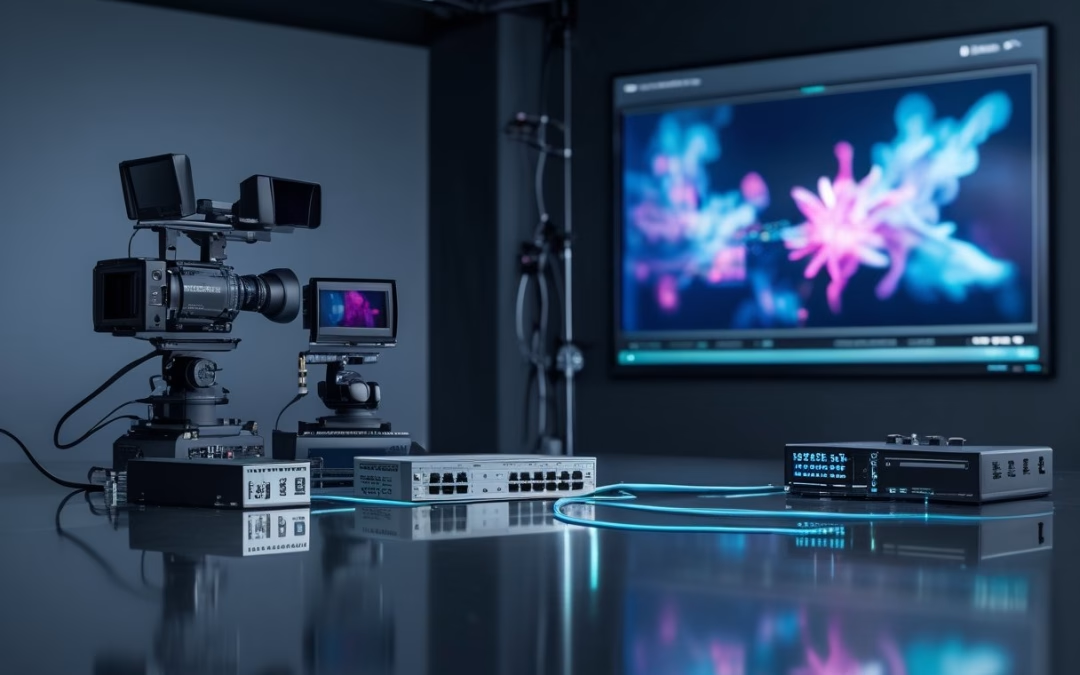
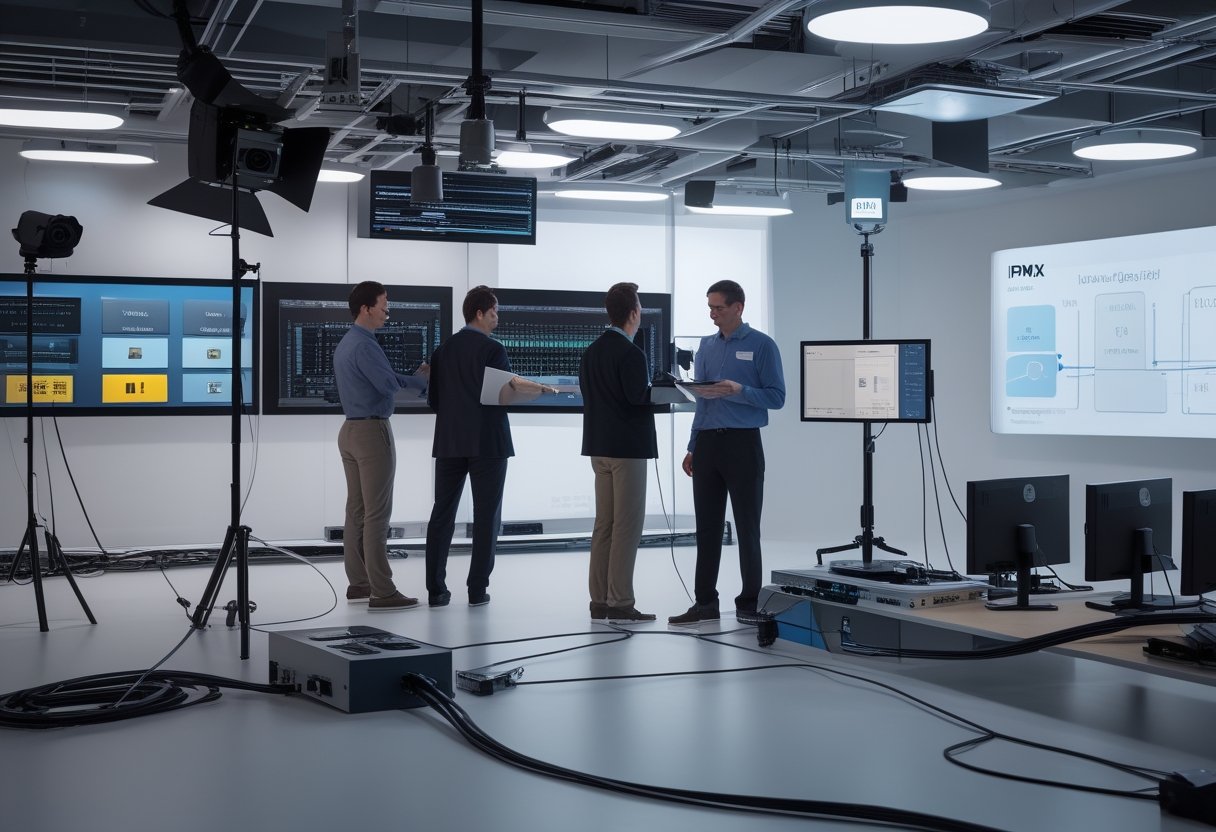
IPMX (Internet Protocol Media Experience) adalah kumpulan open standards yang membawa video, audio, dan data AV profesional melalui jaringan Ethernet dengan dukungan interoperabilitas lintas vendor. Standar ini dibangun dari teknologi penyiaran yang sudah mapan, lalu dilengkapi kebutuhan pro AV seperti penemuan perangkat dan pengelolaan koneksi.
Saat Anda merancang sistem AV-over-IP, pendekatan ini memungkinkan sinyal dikirim melalui jaringan IP sebagai aliran media yang dapat diarahkan ke perangkat penerima.
Apa arti IPMX dan bagaimana standar ini bekerja?
IPMX menyatukan aturan transport media dan pengendalian perangkat agar produk dari vendor berbeda dapat bekerja dalam satu sistem. Fondasinya mencakup SMPTE ST 2110, sering disebut SMPTE 2110, yang memisahkan video, audio, dan data terkait menjadi aliran tersendiri di jaringan.
Aliran itu melintasi Ethernet networks sebagai multicast atau unicast, sesuai desain sistem dan jaringan. IPMX mendukung uncompressed video maupun compressed video, sehingga Anda dapat menyesuaikan kualitas gambar dan kebutuhan bandwidth.
Untuk mengenali perangkat dan mengatur aliran, standar ini memanfaatkan NMOS. Fitur tersebut membantu integrator mengatur koneksi tanpa harus mengonfigurasi setiap hubungan secara manual.
Standar apa saja yang menjadi fondasi IPMX?
IPMX memadukan spesifikasi dari sejumlah organisasi standar, termasuk VSF (Video Services Forum), AMWA (Advanced Media Workflow Association), dan AIMS (Alliance for IP Media Solutions). VSF TR-10 dan rangkaian TR-10 specifications menjadi dasar teknis IPMX, sementara JT-NM (Joint Taskforce on Network Media) mendukung kerja sama organisasi yang terlibat. European Broadcasting Union (EBU) juga termasuk dalam federasi JT-NM.
Untuk penemuan perangkat dan pengaturan koneksi, IPMX menggunakan NMOS (Networked Media Open Specifications), termasuk NMOS IS-04 untuk automatic device discovery. NMOS membantu perangkat mengumumkan identitas dan kemampuannya, lalu menyediakan informasi yang dibutuhkan untuk connection management.
Fondasi waktu dan audio melibatkan precision time protocol (PTP) untuk sinkronisasi serta AES67 untuk pertukaran audio berbasis jaringan. AES67 mendukung PCM digital audio, termasuk konfigurasi kanal audio untuk sistem profesional.
Bagaimana IPMX menangani video, audio, sinkronisasi, dan kontrol perangkat?
IPMX membawa video dan audio sebagai aliran media terpisah yang disinkronkan melalui PTP. Untuk video, sistem dapat memakai format tanpa kompresi atau codec seperti JPEG XS. Pilihan kompresi membantu menyesuaikan beban jaringan; kebutuhan bandwidth tetap bergantung pada resolusi, frame rate, kedalaman warna, dan format sinyal.
Dukungan format mencakup kebutuhan pro AV seperti 4K60 4:4:4. Periksa profil dan kemampuan perangkat saat merancang jaringan, terutama ketika memilih antara 1GbE dan 10GbE.
Sistem juga dapat membawa informasi HDMI InfoFrame dan EDID agar sumber serta layar bertukar informasi format. HDR memerlukan dukungan yang sesuai di seluruh rantai perangkat, mulai dari sumber hingga layar.
Apa Manfaat IPMX dan Hal yang Perlu Dipertimbangkan Saat Penerapan?
IPMX memberi Anda pilihan perangkat lintas vendor melalui open AV over IP standard, sambil tetap menuntut perencanaan jaringan dan pemeriksaan fitur yang cermat. Dampaknya terlihat pada pilihan produk, pengelolaan sinyal, dan kesiapan sistem untuk berkembang.
Periksa juga fitur keamanan serta kebutuhan bandwidth sebelum menentukan perangkat dan topologi.
Bagaimana standar terbuka mengurangi ketergantungan pada satu vendor?
Dengan IPMX standard, Anda dapat merancang sistem dari perangkat yang mengikuti spesifikasi bersama, sehingga vendor lock-in berkurang dan pilihan perangkat lebih luas. Berbeda dengan pendekatan proprietary AV-over-IP yang bisa membatasi interoperabilitas pada ekosistem tertentu, standar terbuka memberi integrator dasar teknis untuk memadukan perangkat yang sesuai.
Tetap cocokkan profil, versi spesifikasi, dan fungsi yang didukung; label IPMX saja belum menjamin semua fitur bekerja sama.
IPMX certification dan IPMX certification program membantu menguji kesesuaian produk terhadap persyaratan yang ditetapkan. Saat menilai IPMX-compliant products, periksa cakupan sertifikasi dan fitur yang diuji.
Untuk konten berhak cipta, pastikan dukungan HDCP, HDCP content protection, HDCP key exchange, dan copy protection sesuai kebutuhan sumber serta layar. Enkripsi privasi, forward error correction, dan IPMX USB untuk USB extension juga perlu diverifikasi per perangkat, bukan diasumsikan tersedia di semua implementasi.
Untuk lingkungan AV apa IPMX dapat digunakan?
IPMX sesuai untuk berbagai sistem professional AV, seperti corporate AV, commercial AV, ruang kontrol, live production, dan live event production. Anda juga dapat mempertimbangkannya untuk unified communications, digital signage networks, video walls, serta enterprise campuses yang memerlukan distribusi media ke banyak titik.
Untuk instalasi digital signage atau LED processing, pastikan perangkat pemroses dan penerima mendukung format serta alur kontrol yang diperlukan.
Apa yang perlu diperiksa pada jaringan dan perangkat sebelum implementasi?
Mulailah dengan menghitung bandwidth dari resolusi, jumlah aliran, dan pilihan kompresi. Tentukan apakah jaringan 1GbE cukup untuk profil yang dipilih atau apakah Anda memerlukan 10GbE.
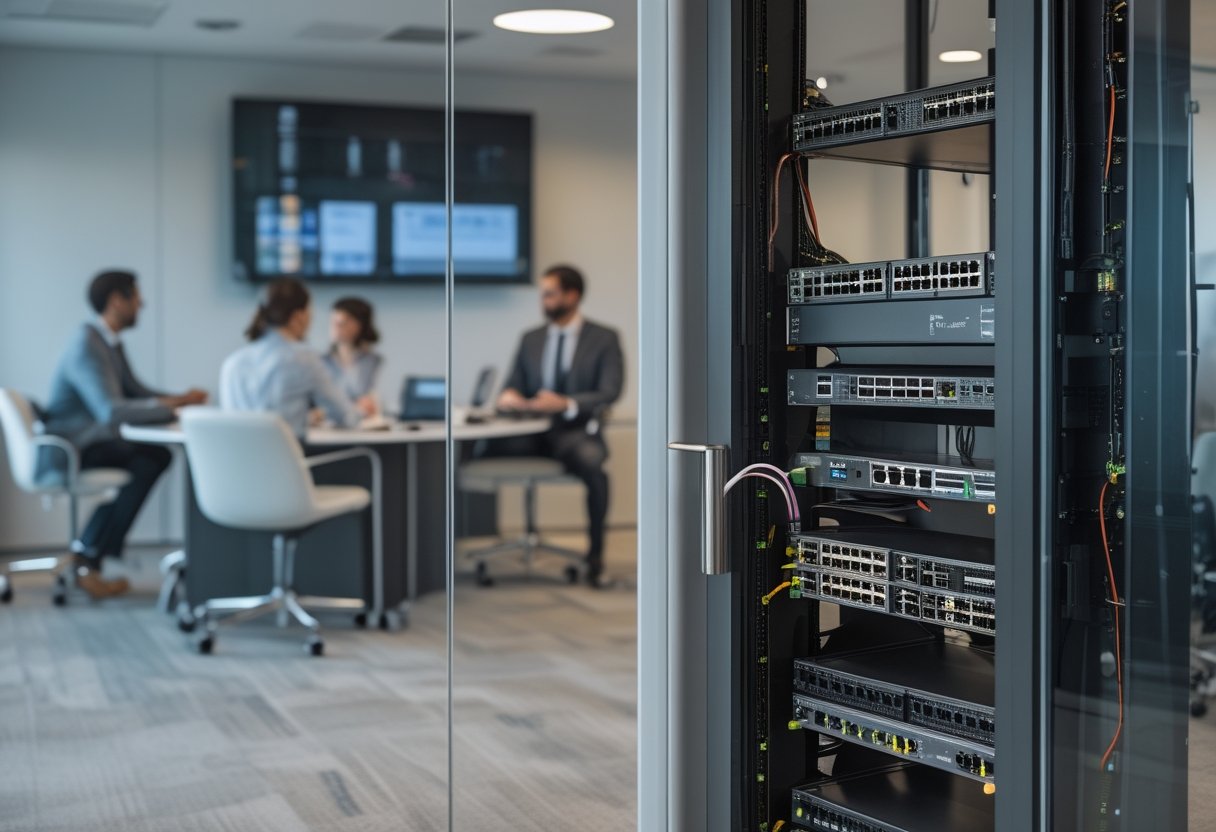
Rencanakan multicast, quality of service, kapasitas switch, serta pengaturan VLAN dan QoS agar media tidak mengganggu lalu lintas data lain. Panduan VLAN, QoS, dan multicast untuk AV-over-IP membantu Anda meninjau aspek jaringan tersebut.
Cocokkan juga versi spesifikasi perangkat, dukungan NMOS, sinkronisasi PTP, HDCP, EDID, HDR, dan mode audio yang akan digunakan. Catat kemampuan setiap endpoint dan uji alur sumber-ke-layar, termasuk perubahan format serta pengelolaan koneksi.
Pemeriksaan ini membantu Anda menetapkan kebutuhan perangkat dan kapasitas IP networks sebelum deployment.
Hubungi kami langsung melalui Whatsapp yang tertera di website
IPMX Memperluas Pilihan untuk Sistem AV yang Lebih Fleksibel
IPMX memberi Anda landasan terbuka untuk merancang sistem AV berjaringan yang dapat berkembang lintas perangkat dan kebutuhan media. Bagi av integrators, IPMX specifications menyediakan acuan bersama untuk memilih endpoint, merencanakan IP media, dan menguji interoperabilitas. Keberhasilan penerapan tetap bergantung pada kecocokan profil perangkat, bandwidth jaringan, dan fitur yang dibutuhkan.
Jika Anda sedang merencanakan ruang meeting atau LED videotron, gunakan konfigurator ruang meeting atau konfigurator LED videotron untuk menyusun kebutuhan awal. MLV Teknologi menyediakan konsultasi audio visual dan dukungan instalasi di Jakarta Selatan.
Siapkan koneksi kabel dengan kapasitas rekomendasi 10 Mbps upload dan download untuk setiap ruang Microsoft Teams Rooms. Angka tersebut memberi ruang bagi rapat dengan video dan berbagi konten. Pemakaian aktual mengikuti jumlah serta resolusi video yang diterima dan dikirim.
Untuk menghitung kebutuhan, perhatikan pola rapat, jumlah ruang yang aktif bersamaan, dan arus trafik di lokasi. Perangkat Logitech, Yealink, dan Poly, termasuk Logitech Rally Bar, memiliki konfigurasi kamera yang memengaruhi kebutuhan upload. Anda bisa merapikan kebutuhan ruang dan pola penggunaan lewat perencanaan meeting room dan huddle room untuk kantor.
Menetapkan kebutuhan bandwidth untuk tiap ruang dan pola rapat
Microsoft Teams memprioritaskan audio saat bandwidth terbatas, disusul berbagi konten dan video peserta. Untuk gambaran awal, perkiraan trafik per perangkat Teams Rooms adalah:
Jenis trafik
Standar, download/upload
Lanjutan, download/upload
Audio
128/128 kbps
256/256 kbps
Video
2.000/4.000 kbps
8.000/4.000 kbps
Berbagi layar
2.000/2.000 kbps
2.000/2.000 kbps
Total
4.128/6.128 kbps
10.256/6.256 kbps
Perangkat dapat menerima hingga 18 stream video dan mengirim hingga lima stream video. Jumlah peserta remote workers, resolusi video, dan aktivitas berbagi layar ikut menentukan kapasitas yang terpakai. Untuk jaringan yang memakai batas bitrate kebijakan rapat, alokasi 10 Mbps per akun resource Teams Rooms menjadi rekomendasi. Perangkat tetap menyesuaikan pemakaian dengan kebutuhan rapat.
Menyusun rencana jaringan dengan Network Planner
Gunakan Network Planner di Teams admin center untuk menghitung bandwidth requirements lintas lokasi berdasarkan jumlah pengguna dan pola penggunaan Teams. Anda dapat memasukkan Teams Rooms System sebagai persona, membuat situs untuk tiap lokasi, lalu menambahkan kapasitas WAN dan jalur internet keluar.
Hasilnya membantu Anda melihat kebutuhan jaringan untuk Teams dan cloud voice, termasuk ketika pengguna kantor dan remote workers berbagi koneksi. Susun network plan sebelum pemasangan agar kapasitas tiap lokasi dan kebutuhan ruang baru tercatat. Anda juga bisa menggunakan checklist implementasi Microsoft Teams Rooms untuk menyelaraskan rencana jaringan dengan persiapan perangkat dan ruang.
Memeriksa konektivitas, firewall, dan layanan yang dibutuhkan perangkat
Pastikan perangkat memiliki akses internet dan dapat menjangkau layanan yang diperlukan, termasuk Microsoft Teams, SharePoint dan OneDrive, Pro Management Portal, Microsoft Store, Windows Update, Intune, serta Microsoft Entra ID. Cocokkan firewall dengan daftar tujuan, alamat IP, dan port Microsoft yang berlaku.
Periksa pula resolusi DNS eksternal, kapasitas NAT, dan kestabilan pemetaan alamat serta port UDP. Jika Anda menggunakan proxy, siapkan pengecualian autentikasi proxy untuk Teams Rooms.
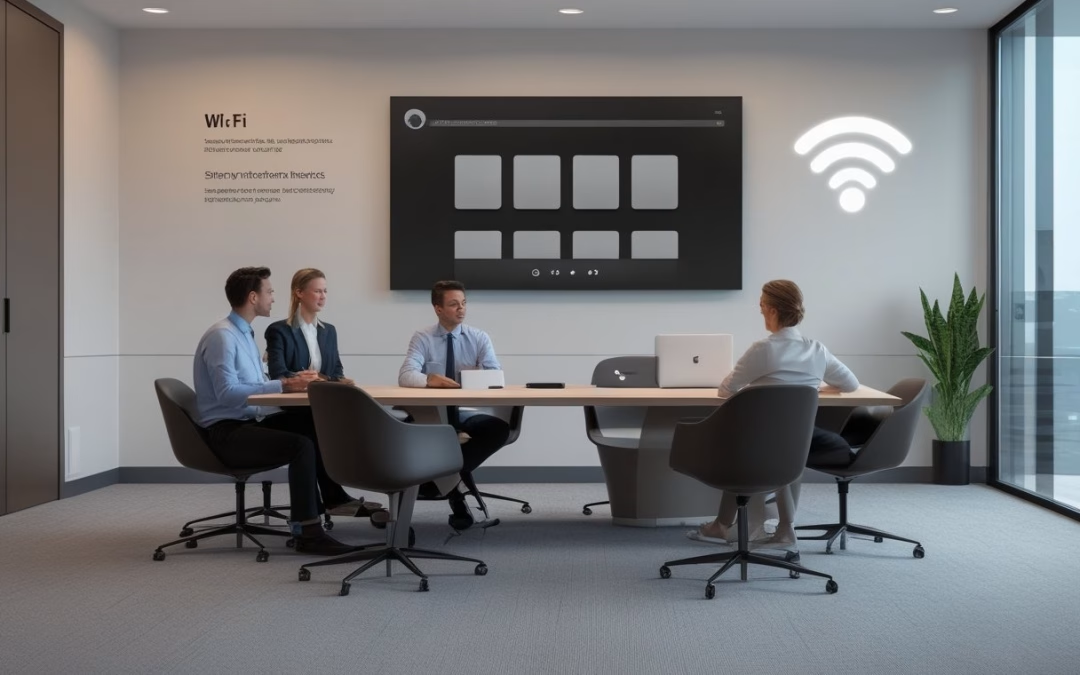
Untuk koneksi media real-time, koneksi kabel direkomendasikan. Bila Wi-Fi menjadi pilihan, prioritaskan cakupan 5 GHz dan kekuatan sinyal yang baik di ruang. Tinjau juga keamanan jaringan AV di lingkungan enterprise saat menyusun kebijakan akses.
Bagaimana Menjaga Kualitas Media dan Mengelola Perangkat?
Anda menjaga kualitas rapat dengan menerapkan QoS secara konsisten, memisahkan perangkat melalui VLAN yang sesuai, lalu memantau mutu panggilan dan status perangkat. Langkah-langkah ini membantu tim IT menemukan gangguan media serta menjaga konfigurasi tetap seragam selama deployment Teams Rooms.
Menerapkan QoS dan VLAN untuk memprioritaskan trafik rapat
Quality of service (QoS) memberi prioritas pada trafik media melalui penandaan DSCP. Terapkan kebijakan pada perangkat dan seluruh segmen jaringan yang dikelola. Pastikan switch dan router mempertahankan penanda tersebut hingga jalur keluar internet.
Jenis trafik
Rentang port sumber
DSCP
Kelas
Audio
50.000–50.019
46
EF
Video
50.020–50.039
34
AF41
Berbagi aplikasi/layar
50.040–50.059
18
AF21
VLAN membantu Anda mengelompokkan perangkat Teams Rooms dan menerapkan aturan jaringan yang terkelola. Pasangkan segmentasi itu dengan kebijakan QoS agar trafik media memperoleh prioritas yang direncanakan. Di perangkat Android, trafik berbagi layar mengikuti DSCP 34 (AF41), sesuai penandaan video.
Mengenali jitter, packet loss, dan gejala gangguan jaringan
Jitter menunjukkan perubahan waktu kedatangan paket, sedangkan packet loss berarti sebagian paket tidak sampai ke tujuan. Anda dapat mengenali dampaknya melalui audio tersendat, suara terputus, video patah-patah, atau panggilan yang terputus.
Periksa penggunaan bandwidth saat gejala muncul, lalu telusuri jalur jaringan dan perubahan konfigurasi firewall, proxy, atau Wi-Fi.
Memantau kualitas panggilan melalui Teams admin center dan CQD
Gunakan Teams admin center untuk menelusuri masalah panggilan atau rapat tertentu. Call Quality Dashboard (CQD) memperlihatkan pola mutu dan keandalan secara agregat, sehingga Anda dapat membandingkan lokasi dan menemukan tren gangguan.
Gabungkan temuan dari kedua alat dengan catatan waktu kejadian dan lokasi ruang untuk mempersempit pemeriksaan jaringan.
Menyiapkan deployment serta pengelolaan Teams Rooms secara berkelanjutan
Rancang teams rooms deployment dengan standar konfigurasi yang dapat diterapkan ke setiap ruang, lalu tetapkan penanggung jawab pembaruan dan pemantauan device management. Teams Rooms Pro dan Teams Rooms Pro management portal mendukung pengelolaan perangkat serta pemantauan ruang. Sesuaikan pilihan lisensi dengan cakupan operasional melalui panduan lisensi Microsoft Teams Rooms.
Catat hasil validasi jaringan, konfigurasi QoS, dan versi perangkat sebagai acuan ketika Anda menambah ruang atau mengubah kebijakan. Untuk menyatukan kebutuhan AV dan infrastruktur IT dalam rencana implementasi, Anda dapat meninjau pendekatan integrasi audio visual dan IT.
Validasi Jaringan Menjadi Dasar Pengalaman Rapat yang Andal
Validasi jaringan sebelum ruang digunakan membantu Anda memastikan kapasitas, prioritas trafik, akses firewall, dan pengelolaan perangkat berjalan sesuai rencana. Uji panggilan dengan video serta berbagi konten, periksa mutu audio dan video, lalu pastikan hasil pemantauan masuk ke alur kerja tim IT.
Gunakan hasil validasi sebagai dasar untuk memperbaiki konfigurasi dan menetapkan standar bagi ruang berikutnya. Jika Anda merencanakan penataan ruang atau integrasi perangkat, kunjungi website MLV Teknologi atau konfigurasi kebutuhan ruang meeting melalui tools perancang ruang meeting.
Anda juga dapat menghubungi tim melalui WhatsApp yang tercantum di website.
Apa yang Perlu Distandarkan dalam Sistem Meeting Room?
Untuk menstandarkan meeting room di banyak kantor dan cabang, tetapkan standard room kit dengan pola perangkat dan kontrol yang sama, lalu sesuaikan kapasitasnya dengan ukuran ruang. Dengan acuan ini, Anda memberi pengguna alur kerja yang konsisten sekaligus memudahkan tim IT mengelola sistem AV.
Rancang standar berdasarkan fungsi ruang, jumlah peserta, dan jenis rapat yang berlangsung di dalamnya. Acuan untuk standard room kit di berbagai ruang meeting membantu Anda menyusun paket perangkat yang dapat diterapkan berulang kali.
Mengapa standar ruang rapat penting untuk operasional multi-cabang?
Standar yang sama mengurangi perbedaan cara kerja antar-ruang. Pengguna dapat menemukan pola kontrol serupa di setiap kantor, sementara tim support lebih mudah memeriksa konfigurasi dan menangani kendala.
Anda juga dapat merencanakan pengadaan, dokumentasi, dan penggantian perangkat dengan lebih teratur. Bagi operasional multi-cabang, konsistensi membantu rapat dimulai dengan lebih sedikit langkah persiapan, terutama di ruang konferensi yang digunakan tim lintas lokasi dan peserta jarak jauh.
Bagaimana membangun standard room kit untuk berbagai ukuran ruang?
Buat beberapa kelas ruang, misalnya ruang kecil untuk diskusi singkat, ruang sedang untuk rapat tim, dan ruang besar untuk presentasi atau konferensi. Setiap kelas memiliki kapasitas dan perangkat sesuai kebutuhannya, sedangkan tata letak koneksi dan alur pengguna tetap seragam.
Panduan perencanaan meeting room dan huddle room dapat menjadi acuan saat Anda memetakan fungsi dan ukuran ruang. Dokumentasikan nama perangkat, posisi pemasangan, kabel, preset, serta langkah memulai rapat.
Anda dapat menyesuaikan ukuran layar atau jumlah mikrofon sesuai ruang tanpa mengubah cara pengguna mengoperasikan sistem.
Komponen audio, video, dan kontrol apa yang perlu diseragamkan?
Tetapkan standar untuk perangkat audio dan video, konektivitas, serta kontrol terpusat. Komponen utama dapat mencakup kamera, speaker, mikrofon atau mikrofon array, layar, perangkat presentasi, dan panel kontrol.
Untuk kualitas suara, konfigurasi speaker, mikrofon, dan akustik meeting room perlu mengikuti ukuran serta kondisi ruang. Noise cancellation dan echo cancellation membantu menjaga suara tetap jelas dalam rapat jarak jauh.
Untuk visual, pilih LED display atau interactive display sesuai fungsi ruang. Interactive flat panel mendukung anotasi dan kolaborasi, sedangkan videotron atau video wall dapat dipertimbangkan untuk kebutuhan tampilan yang lebih besar. Samakan letak koneksi dan alur kontrol agar pengguna dapat memulai rapat dengan langkah yang mudah diingat.
Bagaimana Merancang Rollout yang Konsisten dan Mudah Dikelola?
Rollout yang konsisten dimulai dengan survei ruang, uji coba kit, dan dokumentasi sebelum standar diterapkan ke seluruh kantor. Tahapan ini membantu Anda memeriksa kecocokan perangkat, platform konferensi video, dan prosedur dukungan dalam kondisi kerja yang nyata.
Susun blueprint yang menjelaskan konfigurasi tiap kelas ruang, cara pengguna memulai rapat, dan prosedur saat terjadi gangguan. Blueprint smart meeting room untuk enterprise dapat membantu Anda mengatur standar perangkat, pengalaman pengguna, dan rencana peluncuran.
Bagaimana menyesuaikan kit dengan tipe ruang dan pola rapat?
Mulailah dengan memetakan kapasitas, layout, dan kebiasaan rapat di setiap lokasi. Ruang kecil untuk diskusi cepat memerlukan jangkauan kamera dan audio yang sesuai dengan meja, sedangkan ruang rapat yang lebih luas membutuhkan cakupan suara dan tampilan yang memadai bagi seluruh peserta.
Untuk susunan U-shape, pastikan kamera tetap menangkap peserta dan layar terlihat dari posisi duduk. Tentukan juga apakah ruang dipakai untuk presentasi, konferensi video, hybrid meeting, atau kolaborasi tim.
Catatan pola penggunaan membantu Anda memilih meeting room setup yang tepat, termasuk dukungan screen sharing dan wireless presentation.
Bagaimana menyatukan platform konferensi video dan pengalaman pengguna?
Samakan alur penggunaan Zoom, Microsoft Teams, dan Google Meet di setiap lokasi sejauh konfigurasi platform memungkinkan. Pengguna perlu mengenali langkah yang sama untuk bergabung ke rapat, memilih sumber presentasi, mengatur audio, dan mengakhiri sesi.
Hubungkan alur rapat dengan Google Calendar jika sistem dan kebijakan organisasi mendukungnya. Sediakan petunjuk singkat di ruang, termasuk cara memulai video conference dan melakukan screen sharing.
Apa peran instalasi, pengujian, dan layanan purna jual dalam menjaga standar?
Instalasi yang terdokumentasi menjaga posisi perangkat, jalur kabel, dan konfigurasi tetap sesuai blueprint. Sebelum ruang digunakan, uji kualitas suara dan gambar, koneksi platform, presentasi nirkabel, serta respons kontrol.
Catat hasil pengujian agar tim di cabang memiliki acuan saat memeriksa ruang. Rencanakan jadwal pemeliharaan, mekanisme eskalasi, dan layanan purna jual bersama tim teknis.
MLV Teknologi menyediakan konsultasi AV, pemasangan, dan dukungan untuk kebutuhan ruang meeting. Koordinasi yang jelas membantu Anda menjaga efisiensi operasional dan produktivitas bisnis setelah rollout.
Standar yang Konsisten Membuat Setiap Ruang Lebih Siap Digunakan
Dengan standard room kit, dokumentasi yang rapi, dan pengujian sebelum rollout, Anda membuat pengalaman meeting lebih konsisten di setiap kantor dan cabang. Tetapkan kelas ruang berdasarkan fungsi dan samakan alur penggunaan platform.
Bagaimana Perangkat Ruang Rapat Bergabung ke Platform Berbeda?
Untuk menghubungkan Microsoft Teams, Zoom, dan Webex, pilih jalur interoperabilitas yang didukung perangkat ruang Anda: Direct Guest Join berbasis WebRTC, SIP/H.323, atau cloud video interop (CVI). Pilihan ini menentukan cara Anda bergabung, kebutuhan jaringan, dan fitur yang tersedia. Dengan alur one-touch join, peserta dapat memulai rapat dari konsol ruang tanpa mengetik ulang detail undangan.
Apa perbedaan Direct Guest Join, SIP, dan Cloud Video Interop?
Direct Guest Join (DGJ) menghubungkan perangkat, seperti Microsoft Teams Rooms, langsung ke rapat pihak ketiga melalui WebRTC. Pada perangkat Teams Rooms yang mendukungnya, DGJ tersedia untuk rapat Zoom, Cisco Webex, dan Google Meet. Koneksi ini memerlukan akses internet langsung ke layanan rapat.
SIP menghubungkan endpoint video melalui alamat atau detail panggilan SIP. Pada Teams Rooms, opsi ini disebut cross-platform meetings via SIP dan dapat mendukung layanan seperti Cisco Webex, Zoom, Google Meet, serta GoToMeeting sesuai konfigurasi. H.323 juga digunakan pada sebagian sistem konferensi video; gateway dapat membantu menghubungkan endpoint SIP/H.323 ke layanan rapat.
CVI memakai layanan cloud sebagai jembatan antara perangkat ruang dan platform rapat. Pexip Connect dan Poly RealConnect merupakan contoh solusi interop yang dapat dipertimbangkan sesuai kebutuhan dan kompatibilitas.
Jalur
Cara bergabung
Hal yang perlu Anda cek
Direct Guest Join
WebRTC langsung ke platform
Akses internet dan dukungan platform
SIP/H.323
Panggilan melalui alamat atau layanan interop
Lisensi, konfigurasi, dan detail panggilan
CVI
Koneksi melalui layanan cloud
Kompatibilitas endpoint dan layanan
Kapan WebRTC atau perangkat native lebih sesuai?
WebRTC sesuai ketika Anda memerlukan cara bergabung yang langsung dari perangkat ruang dan platform yang dituju mendukung DGJ. Perangkat native seperti Microsoft Teams Rooms atau Zoom Rooms memberi Anda antarmuka ruang yang dirancang untuk platform utamanya, termasuk kalender dan kontrol rapat.
SIP atau CVI dapat menjadi pilihan untuk kebutuhan lintas platform yang lebih luas atau endpoint tertentu. Dukungan untuk Webex Meetings, Google Meet, GoToMeeting, Lifesize, dan platform lain tetap bergantung pada perangkat, layanan interop, serta konfigurasi yang Anda pilih.
Fitur apa yang tetap tersedia saat rapat lintas platform?
Fitur yang tersedia mengikuti kemampuan perangkat dan platform rapat. Pada konfigurasi tertentu, Anda dapat menerima video dan konten yang dibagikan peserta jarak jauh, memakai tata letak layar, atau melihat daftar peserta.
Pengiriman konten dari ruang, kontrol lobi, dan fitur interaksi lain memiliki dukungan yang berbeda antara DGJ, SIP, dan layanan CVI. Periksa alur berbagi konten serta fitur rapat yang penting bagi pengguna Anda sebelum menetapkan standar ruang.
Interoperabilitas memungkinkan cross-platform meetings, tetapi tidak menjamin seluruh fitur platform asal hadir di endpoint ruang.
Apa yang Perlu Dirancang dan Diuji Sebelum Implementasi?
Anda perlu menetapkan cara ruang menjalankan rapat, menguji jalur audio-video, lalu memastikan undangan kalender dapat dibaca oleh perangkat. Keputusan ini membantu tim Anda memilih perangkat yang sesuai, mengurangi langkah manual, dan mencegah masalah saat rapat eksternal dimulai.
Bagaimana memilih antara ruang native dan BYOD?
Pilih ruang native jika Anda ingin peserta bergabung dari konsol ruang menggunakan Microsoft Teams Rooms atau Zoom Rooms. Pastikan model dan mode perangkat memang mendukung platform yang Anda gunakan; sebuah perangkat USB untuk laptop tidak otomatis berfungsi sebagai perangkat Zoom Rooms.
Teams Rooms Basic mendukung sejumlah kemampuan ruang, sedangkan fitur tertentu seperti SIP dapat memerlukan lisensi Teams Rooms Pro. Tinjau pilihan lisensi Microsoft Teams Rooms sebelum menentukan rancangan.
BYOD cocok jika laptop peserta menjalankan aplikasi rapat dan memakai perangkat ruang melalui koneksi yang disediakan. Perangkat dari Poly, Pexip, Neat, DTEN, dan Logitech memiliki model serta mode penggunaan yang berbeda. Periksa kompatibilitas model, firmware, kontrol, dan sambungan sebelum memilihnya sebagai standar.
Bagaimana memastikan audio, video, dan berbagi konten berfungsi?
Uji seluruh jalur dengan perangkat yang akan digunakan: kamera, mikrofon, speaker, layar, dan content sharing. Pastikan echo cancellation bekerja pada konfigurasi audio yang dipilih dan suara peserta di meja terdengar jelas di sisi jarak jauh.
Uji juga apakah laptop BYOD mengenali perangkat ruang serta mengirim tampilan melalui USB-C, HDMI, atau metode nirkabel yang disiapkan. Lakukan pengujian pada setiap mode rapat yang didukung, termasuk panggilan lintas platform.
Perangkat Cisco, Teams Rooms devices, dan Zoom Rooms appliances memiliki cara konfigurasi masing-masing, jadi dokumentasikan langkah bergabung dan berbagi konten untuk setiap jenis ruang. Checklist implementasi Teams Rooms dari ruang kecil hingga boardroom dapat membantu Anda menyusun pemeriksaan sebelum ruang digunakan.
Pengaturan kalender dan kebijakan apa yang perlu diperiksa?
Untuk Microsoft Teams Rooms, periksa apakah undangan eksternal diproses dan isi undangan tetap tersimpan. Pada mailbox ruang di Office 365, pengaturan Exchange dapat menggunakan Set-CalendarProcessing dengan parameter -ProcessExternalMeetingMessages $True dan -DeleteComments $False. Langkah ini membantu perangkat membaca tautan rapat dari undangan eksternal dan menampilkan tombol bergabung.
Periksa juga kebijakan tenant, firewall, filter web, serta pemindaian tautan yang dapat mengubah URL rapat. Jika Anda memakai DGJ, perangkat perlu mengakses situs platform rapat tanpa hambatan jaringan yang menghalangi koneksi.
Uji undangan dari luar organisasi dan pastikan set-calendarprocessing serta processexternalmeetingmessages diterapkan sesuai prosedur administrator Exchange Anda.
Interoperabilitas yang Andal Berawal dari Desain Ruang
Interoperabilitas yang andal dimulai saat Anda merancang alur rapat, penempatan perangkat, jaringan, dan kontrol ruang sebagai satu sistem. Tentukan platform utama, jenis rapat eksternal, metode bergabung, serta cara peserta berbagi konten. Lalu dokumentasikan konfigurasi untuk tiap ruang dan uji dari undangan kalender sampai rapat selesai.
Tata letak kamera, cakupan mikrofon, dan posisi layar turut membentuk pengalaman peserta jarak jauh. Untuk menyelaraskan elemen-elemen tersebut dengan pola kerja hybrid, Anda dapat merujuk pada prinsip desain meeting room modern untuk kolaborasi hybrid.
MLV Teknologi menyediakan konsultasi, suplai perangkat, dan dukungan instalasi AV di Jakarta Selatan. Untuk merencanakan konfigurasi ruang Anda, kunjungi website MLV Teknologi atau gunakan tools konfigurasi ruang meeting. Anda juga dapat menghubungi tim melalui WhatsApp yang tercantum di website.
Untuk perusahaan yang bekerja dengan Microsoft 365, Microsoft Teams Rooms menjadi pilihan yang lebih selaras karena menghubungkan rapat ruang dengan Teams, Outlook, OneDrive, dan SharePoint. Zoom Rooms lebih sesuai bagi organisasi yang menjadikan Zoom sebagai platform utama atau perlu mendukung peserta dari beragam lingkungan kerja. Pola hybrid work, cara berbagi konten, dan kebutuhan tindak lanjut rapat akan menentukan manfaat yang Anda peroleh.
Kapan integrasi Microsoft 365 menjadi nilai utama?
Integrasi Microsoft 365 membantu Anda menghubungkan jadwal rapat, kolaborasi, dan dokumen dalam alur kerja yang sama. Tim dapat menjadwalkan rapat melalui Outlook, bergabung lewat Microsoft Teams, lalu mengakses file di OneDrive atau SharePoint. Jika perusahaan Anda memakai Office 365, pengalaman tersebut dapat menyederhanakan rutinitas rapat harian.
Fitur seperti Microsoft Whiteboard mendukung kolaborasi saat peserta berada di ruangan dan lokasi berbeda. Microsoft Copilot dan meeting summaries juga dapat membantu tindak lanjut, dengan ketersediaan yang bergantung pada lisensi dan konfigurasi layanan. Anda dapat menilai integrasi AV dengan Microsoft 365, Google Workspace, dan Zoom berdasarkan aplikasi yang sudah dipakai karyawan.
Bagaimana Zoom mendukung lingkungan kerja lintas platform?
Zoom Rooms menyediakan pengalaman ruang rapat yang berpusat pada Zoom, dengan pola bergabung dan kontrol yang familiar bagi pengguna Zoom. Untuk perusahaan yang bekerja dengan mitra eksternal atau memakai beberapa platform, periksa alur undangan dan direct guest join pada perangkat yang Anda pilih. Kemampuan rapat lintas platform bergantung pada perangkat, konfigurasi, dan layanan yang digunakan.
Fitur apa yang paling berdampak pada rapat hybrid?
Fitur yang paling berdampak ialah fitur yang membuat peserta jarak jauh mudah melihat, mendengar, dan berkontribusi. Smart Gallery di Zoom dapat menampilkan peserta di ruangan sebagai tampilan terpisah, sedangkan fitur kolaborasi Microsoft seperti Whiteboard mendukung kerja bersama di Teams. Pastikan fitur yang Anda butuhkan tersedia pada paket dan perangkat yang akan diterapkan.
Bagaimana membandingkan pengalaman video conference kedua platform?
Bandingkan proses bergabung, berbagi konten, kontrol ruang, dan dukungan bagi peserta tamu dalam skenario rapat Anda. Tabel ini merangkum perbedaan utama Teams Rooms vs Zoom Rooms dan Zoom Rooms vs Microsoft Teams Rooms.
Kriteria
Microsoft Teams Rooms
Zoom Rooms
Ekosistem utama
Microsoft 365 dan Teams
Zoom
Penjadwalan rapat
Outlook dan Teams
Zoom
Kolaborasi
Microsoft Whiteboard dan Teams
Fitur kolaborasi Zoom
Pengelolaan perangkat
Teams Admin Center
Zoom Admin Portal
Rapat lintas platform
Periksa dukungan perangkat dan konfigurasi
Periksa dukungan perangkat dan konfigurasi
Perbandingan Teams Rooms vs. Zoom Rooms paling berguna saat Anda mengujinya melalui alur rapat nyata, termasuk rapat internal dan panggilan dengan tamu eksternal. Periksa juga bagaimana konten dibagikan dari laptop dan bagaimana peserta jarak jauh melihat orang di dalam ruangan.
Apa yang Perlu Disiapkan Sebelum Implementasi?
Implementasi yang lancar dimulai dari pemetaan kebutuhan ruang, perangkat, lisensi, dan jaringan. Dengan inventaris ini, Anda dapat memilih video conferencing hardware yang tepat serta menyusun standar room technology untuk setiap jenis ruang.
Perangkat apa yang sesuai untuk huddle rooms hingga boardrooms?
Tentukan perangkat berdasarkan ukuran ruang, jumlah peserta, tata letak meja, dan jarak kamera ke peserta. Huddle rooms membutuhkan susunan ringkas dengan kamera dan audio yang mencakup area rapat; boardrooms membutuhkan cakupan lebih luas, layar yang mudah dilihat, serta kamera PTZ bila kebutuhan framing mendukungnya.
Pilih meeting room AV yang kompatibel dengan platform dan alur kerja Anda. Yealink, Poly, Logitech, DTEN, Crestron, dan Neat menyediakan perangkat untuk berbagai kebutuhan ruang; pastikan model yang dipilih mendukung platform dan fitur yang Anda perlukan.
Sertakan room scheduling panels untuk pemesanan ruang, serta wireless content sharing agar peserta dapat membagikan materi dengan mudah. Perencanaan meeting room dan huddle room yang matang membantu Anda menetapkan standar perangkat per ruang.
Bagaimana lisensi dan pengelolaan perangkat memengaruhi biaya operasional?
Hitung biaya berdasarkan jumlah ruang, lisensi, perangkat, dukungan, dan kebutuhan pengelolaan setelah pemasangan. Microsoft Teams Rooms Basic dan Teams Rooms Pro memiliki cakupan berbeda; cocokkan fitur dan kebutuhan administrasi perusahaan sebelum menentukan lisensi. Anda dapat meninjau panduan memilih lisensi Microsoft Teams Rooms untuk banyak ruang meeting sebelum menyusun anggaran.
Teams Admin Center dan Microsoft Intune mendukung pengelolaan perangkat Teams Rooms. Untuk keamanan identitas, evaluasi Azure AD (Microsoft Entra ID), conditional access, dan kebijakan enterprise security perusahaan. Zoom menyediakan Zoom device management melalui Zoom Admin Portal.
Tentukan sejak awal siapa yang mengelola pembaruan, akun ruang, pemantauan perangkat, dan penanganan gangguan.
Apa saja yang perlu diperiksa untuk keamanan, jaringan, dan rapat lintas platform?
Periksa kapasitas network infrastructure, kualitas koneksi di setiap ruang, kebutuhan bandwidth, serta aturan firewall perusahaan sebelum instalasi. Uji rapat internal dan external, termasuk direct guest join, wireless sharing, dan berbagi konten dari laptop peserta. Pastikan kebijakan Microsoft Purview dan kontrol akses yang berlaku selaras dengan cara perusahaan menyimpan serta membagikan informasi.
Buat daftar uji penerimaan yang mencakup kamera, mikrofon, speaker, layar, kontrol sentuh, dan room scheduling. Untuk perangkat Teams Rooms, dokumentasikan kebijakan Teams Admin Center dan Intune; untuk Zoom Rooms, tetapkan alur pengelolaan di Zoom Admin Portal.
Checklist implementasi Teams Rooms dari small room hingga boardroom dapat membantu Anda membakukan pemeriksaan sebelum ruang digunakan.
Pilih Platform yang Selaras dengan Ekosistem dan Kebutuhan Ruang
Pilih Microsoft Teams Rooms jika Microsoft 365 menjadi pusat kerja perusahaan Anda; pilih Zoom Rooms jika Zoom menjadi standar rapat utama atau kebutuhan Anda menekankan alur Zoom lintas organisasi. Untuk setiap ruang, validasi kompatibilitas perangkat, pengalaman tamu, keamanan, dan kebutuhan pengelolaan sebelum menentukan standar.
Jika Anda mengelola beberapa jenis ruang, tetapkan satu platform utama lalu dokumentasikan pengecualian berdasarkan kebutuhan tim atau lokasi. MLV Teknologi menyediakan konsultasi AV, pasokan perangkat, dan dukungan instalasi untuk kebutuhan ruang meeting.





Recent Comments